パソコンのパスワードを忘れたとき|会社のPCで自分で解除する前に確認すること
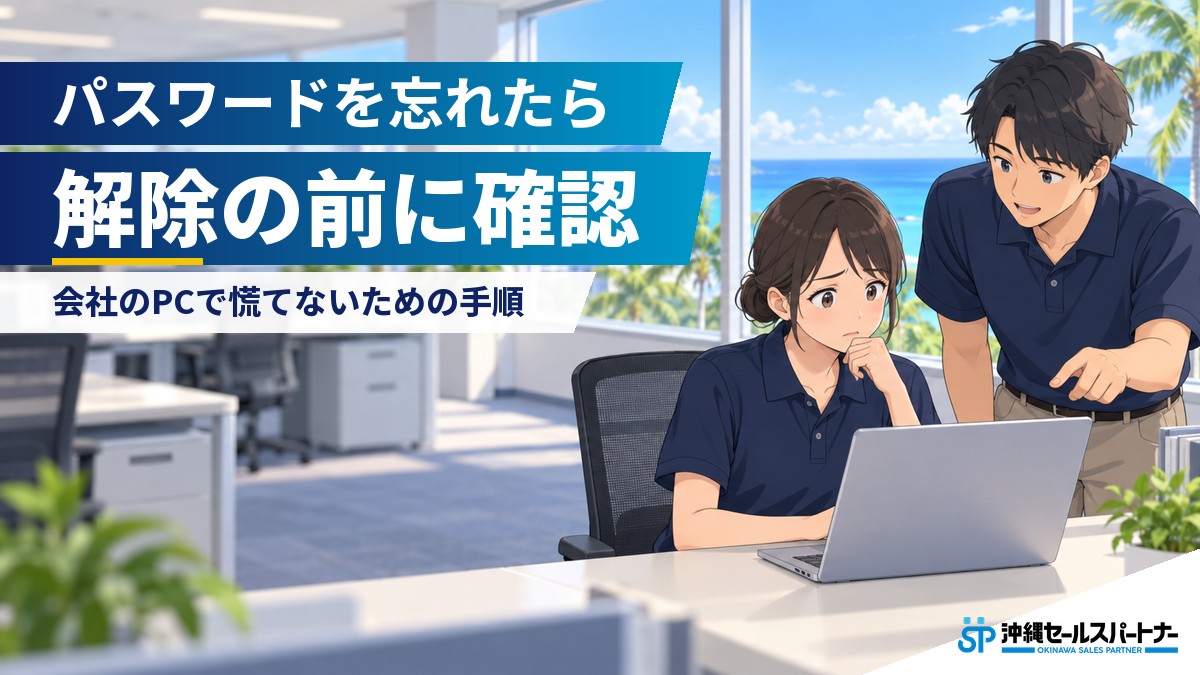
「朝、事業所でパソコンの電源を入れたら、サインイン画面でパスワードが通らない」「前任者が使っていたパソコンを引き継いだが、パスワードがわからない」。パソコン(PC)のパスワードを忘れたという相談は、事業用パソコンでは珍しくありません。連休明けや台風で数日休業した後など、しばらく触っていなかったときに起きやすいトラブルです。
結論から言うと、会社のパソコンは、自分で解除を試す前に「どの種類のアカウントか」と「社内の管理者は誰か」を確認するのが先です。アカウントの種類によって正しい手順と相談先がまったく違い、焦って操作するとデータを取り出せなくなることもあるためです。
この記事では、パスワードを忘れたときに会社のパソコンで最初に確認すること、アカウントの種類ごとの考え方、やってはいけない操作、社内で解決できないときの相談先までを順に整理します。
パスワードを忘れたら、まずサインインの種類を確かめる

Windowsのサインインには大きく分けて三つの種類があります。個人のメールアドレスで作った「Microsoftアカウント」、そのパソコンの中だけで使う「ローカルアカウント」、そして会社の仕組み(ドメインやMicrosoft 365など)で管理されている「職場・学校アカウント」です。
見分ける手がかりはサインイン画面にあります。メールアドレスが表示されていればMicrosoftアカウントか職場のアカウント、名前だけならローカルアカウントのことが多いです。どれに当たるかによって、パスワードを戻せる人が「本人」「社内の管理者」「契約の管理担当」と変わるので、まずここを確かめてください。
アカウントの種類 | サインイン画面の手がかり | 主な戻し方・相談先 |
|---|---|---|
Microsoftアカウント | 個人で作ったメールアドレスが表示される | 本人がMicrosoftの公式手順でリセット |
職場・学校アカウント | 会社のドメインのメールアドレスが表示される | 社内の管理者・Microsoft 365の管理担当に依頼 |
ローカルアカウント | 名前だけが表示される | 秘密の質問、または同じパソコンの別の管理者アカウント |
なお、パスワードの代わりに数字のPINでサインインしている場合は、PINを忘れても「PINを忘れた場合」からアカウントのパスワードで設定し直せることがあります。PINとパスワードは別物なので、どちらを忘れたのかも確認しておくと話が早く進みます。
会社のPCで自分で解除する前に確認すること
事業用パソコンは個人の持ち物ではなく、会社の資産です。持ち主である会社のルールや管理者の判断を飛ばして解除を試みるのは避けた方が安全です。セキュリティの設定によっては、操作の記録が残ったり、アカウントがロックされたりすることもあります。
- 社内にパソコンの管理担当者(総務・情報システム・外部の保守業者など)がいるか
- そのパソコンがMicrosoft 365やドメインで管理されているか
- 中に業務データがあり、別の場所にバックアップがあるか
特に複数の拠点を持つ会社では、パソコンの管理を本土の本社や外部の業者がまとめて行っていることがあります。那覇の営業所にあるパソコンでも、パスワードの再設定は本社の管理画面からしかできない、というケースは珍しくありません。まず社内の誰に聞けばよいかを確認するのが、結果的に一番の近道です。
Microsoftアカウントなら公式のリセット手順を使う
サインイン画面にメールアドレスが表示されていて、それが個人で作ったMicrosoftアカウントであれば、画面の「パスワードを忘れた場合」から公式の手順でリセットできます。登録してあるスマートフォンや別のメールアドレスに確認コードが届き、それを入力して新しいパスワードを設定する流れです。
ここで困るのが、確認コードの届け先が退職した人の携帯電話や、今は使っていないメールアドレスになっているケースです。事業用パソコンを個人名義のアカウントで設定してしまうと、担当者が替わったときに誰もリセットできなくなることがあります。届け先がわからない場合は、当てずっぽうで回答を試さず、管理者と相談してください。
リセットには、パソコンがインターネットにつながっていることが必要です。停電や台風の後でルーターやWi-Fiが不安定なまま作業すると、途中で止まってしまうこともあります。先にネットワークの状態を確認してから進めるのがおすすめです。
ローカルアカウント・職場のアカウントの場合
名前だけが表示されるローカルアカウントでは、設定時に登録した「秘密の質問」に答えてパスワードを設定し直せることがあります。また、同じパソコンに管理者権限を持つ別のアカウントがあれば、そのアカウントからパスワードを変更できる場合もあります。
一方、会社のドメインのメールアドレスでサインインする職場のアカウントは、パソコン側ではなく会社の管理画面でパスワードを管理しているため、利用者が手元で解除する方法は基本的にありません。社内の管理担当者や、Microsoft 365を契約・管理している担当者にリセットを依頼するのが正しい手順です。
小さな事業所では「そもそも管理者が誰かわからない」ということもよくあります。その場合は、Microsoft 365の請求書や契約メールの宛先、パソコンを導入した業者の控えなどから、管理している人をたどれることがあります。
やってはいけない操作|解除ツール・入力の繰り返し・初期化

パスワードがわからないと、ネットで見つけた「パスワード解除ツール」や裏技を試したくなるかもしれません。しかし、出どころのわからないツールは、ウイルス感染やデータ破損の原因になることがあります。会社のパソコンで使えば、社内ネットワーク全体に影響が及ぶ恐れもあります。
思いつくパスワードを何度も入力するのも注意が必要です。設定によっては一定回数の失敗でアカウントが一時的にロックされ、かえって解決まで時間がかかることがあります。数回試して通らなければ、いったん手を止めてください。
そして一番避けたいのが、自己判断での初期化です。初期化すればサインインはできるようになりますが、中の業務データや設定はすべて消え、元には戻せないことがほとんどです。
また、ドライブが暗号化されているパソコンでは、操作の途中で回復キーを求められることもあります。そのときの対応は「BitLockerの回復キーを求められたら|会社のパソコンでの探し方と注意点」で詳しく解説しています。
退職者のパソコン・久しぶりに使うパソコンで起きやすいこと
パスワードを忘れたという相談で多いのが、退職した方や異動した方のパソコンを引き継ぐ場面です。本人のアカウントのまま残っていて、誰もパスワードを知らないという状態です。退職の手続きの中で、パソコンのアカウントとデータの引き継ぎを済ませておくと、このトラブルはかなり防げます。
また、予備機として倉庫にしまっていたパソコンや、繁忙期だけ使うパソコンも要注意です。久しぶりに電源を入れるとWindowsの更新が始まり、その後のサインインで行き詰まることがあります。湿気の多い沖縄では、長く使っていなかったパソコンがそもそも起動しにくくなっていることもあり、その場合は「パソコンが起動しない」症状として切り分けが必要です。
前の使用者と連絡が取れるなら、まずはパスワードや登録情報を確認してもらうのが確実です。連絡が取れない場合は、会社の管理者の立場で、アカウントを作り直すのか、データだけ取り出すのかを決めてから動くと迷いません。
社内で解決できないときは、データを守ることを優先に相談
管理者がいない、リセットの方法がどれも使えないという場合でも、すぐに諦める必要はありません。大切なのは、サインインできるようにすることより、中の業務データを守ることを先に考えることです。顧客名簿や見積書、会計データなど、失うと困るものがどこにあるかを整理しておきましょう。
当社では、パソコンからのデータ取り出しやデータ移行、OSの修復・リカバリなどのご相談を承っています。パソコンの状態や管理のされ方によって取れる手段は変わるため、作業前に状況を確認し、内容と見積りをご説明します。データ取り出しの考え方は「データが消えた・取り出したい」、費用の目安は料金ページをご覧ください。
名護など北部の事業所では、本土のメーカー窓口へ発送すると戻るまでに日数がかかり、その間の業務が止まってしまうこともあります。当社は出張で伺い、修理中の代替機を当日ご用意できますので、パソコンが使えない期間を短くしたい事業者さまはご相談ください。
まとめ:パスワードを忘れたら、慌てず種類と管理者を確認
パソコンのパスワードを忘れたときは、まずサインインの種類を確かめます。Microsoftアカウントなら公式のリセット、職場のアカウントなら社内の管理者へ、ローカルアカウントなら秘密の質問や別の管理者アカウント、と順に考えるのが基本です。解除ツールや自己判断の初期化は、データを失うきっかけになりやすいので避けてください。
再発を防ぐには、事業用パソコンのアカウントを会社で管理し、退職や異動のときに引き継ぐ仕組みを作っておくことが大切です。パスワードやリセット用の連絡先を、社内の決まった場所で管理しておくだけでも安心感が違います。
沖縄セールスパートナー株式会社は、沖縄県内250社以上の取引実績があり、沖縄本島全域に出張費0円で伺います(離島は対象外)。作業前に必ず見積りをご説明し、ご了承いただくまで費用はかかりません。パスワードがわからず困っているときは、お問い合わせフォームからお気軽にご相談ください(受付 平日9:00〜18:00)。