パソコンの起動が遅い原因と対処|電源を入れてから使えるまで長いときの確認点

朝、事務所に着いてパソコンの電源を入れても、デスクトップが出てからメールや業務ソフトを開けるまで何分も待たされる。そんな状態が続いていないでしょうか。始業時に何人もの社員が同じように待っていると、毎日の短い待ち時間が積み重なり、業務の立ち上がりそのものが遅れてしまいます。
結論から言うと、パソコンの起動が遅い原因の多くは、自動で立ち上がるソフトの多さ、溜まった更新処理、ストレージの空き不足や劣化のどれかです。このうちいくつかは事業者さまご自身で確認できます。それでも良くならない場合は、ストレージの劣化など部品側の問題を疑う段階になります。
この記事では、電源を入れてから使えるようになるまでが長いときに確認したい点を、原因ごとに整理してご紹介します。沖縄ならではの環境が影響するケース、データを守るために避けたい操作、修理を検討する目安もあわせてお伝えします。
「起動が遅い」のはどの段階かを確かめる
ひと口に起動が遅いと言っても、どの段階で遅れているかによって考えられる原因が変わります。電源ボタンを押してからメーカーのロゴが出るまで、ロゴからWindowsのサインイン画面まで、サインインしてからデスクトップを操作できるようになるまで、の3つに分けて見ると原因の見当がつけやすくなります。
まずは一度、それぞれの段階にどれくらいかかっているかを時計で測ってみるのがおすすめです。サインイン後にデスクトップは出ているのに、アイコンをクリックしても反応しない時間が長い場合は、裏で動いているソフトや更新処理が原因のことが多くあります。ロゴの段階から長い場合は、ストレージや本体側の問題が疑われます。
なお、起動したあとの操作全般も重い場合は、起動時だけでなくパソコン(PC)全体の動作が遅くなっている可能性があります。その場合はパソコンの動作が遅い原因と対処法|買い替える前に検討したいSSD換装もあわせてご覧ください。
原因1:起動と同時に立ち上がるソフトが多すぎる
Windowsには、サインインと同時にソフトを自動で起動する「スタートアップ」という仕組みがあります。チャットツール、クラウドストレージの同期ソフト、プリンターの管理ソフト、メーカー独自のユーティリティなど、入れたソフトの多くが知らないうちにここへ登録されていきます。
スタートアップに登録されたソフトが多いほど、サインインしてから使えるようになるまでの時間は長くなります。特に数年使ってきた事務所のパソコンには、以前使っていたソフトや試しに入れたソフトが残っていることが少なくありません。
確認は、タスクマネージャーの「スタートアップ アプリ」の画面でできます。「スタートアップへの影響」が「高」のもののうち、毎朝すぐには使わないものは無効にしても、ソフト自体が消えるわけではありません。ただし、ウイルス対策ソフトや業務システムと連携するソフトは止めると支障が出ることがあります。判断に迷うものはそのままにしておくのが安全です。
原因2:Windows Updateの処理が溜まっている
電源を入れたときやシャットダウンのときに「更新プログラムを構成しています」と表示され、長く待たされることがあります。これはWindows Updateを適用する処理です。しばらく更新を後回しにしていると、まとめて処理されるため時間がかかります。
更新の処理中に電源を切ったり、強制終了したりするのは避けてください。途中で処理が止まると、Windowsが正常に起動しなくなる原因になることがあります。表示が進んでいないように見えても、終業後など時間に余裕のあるときに、そのまま待つのが基本です。
日ごろから更新の通知が来たら早めに再起動して適用しておくと、朝の起動時に大きな更新が重なるのを減らせます。何時間待っても同じ画面から進まない、再起動のたびに更新の失敗と取り消しを繰り返す、といった場合はOS側の不具合が考えられます。無理に操作を続けず、ご相談いただくのがおすすめです。
原因3:ストレージの空き不足とHDDの劣化
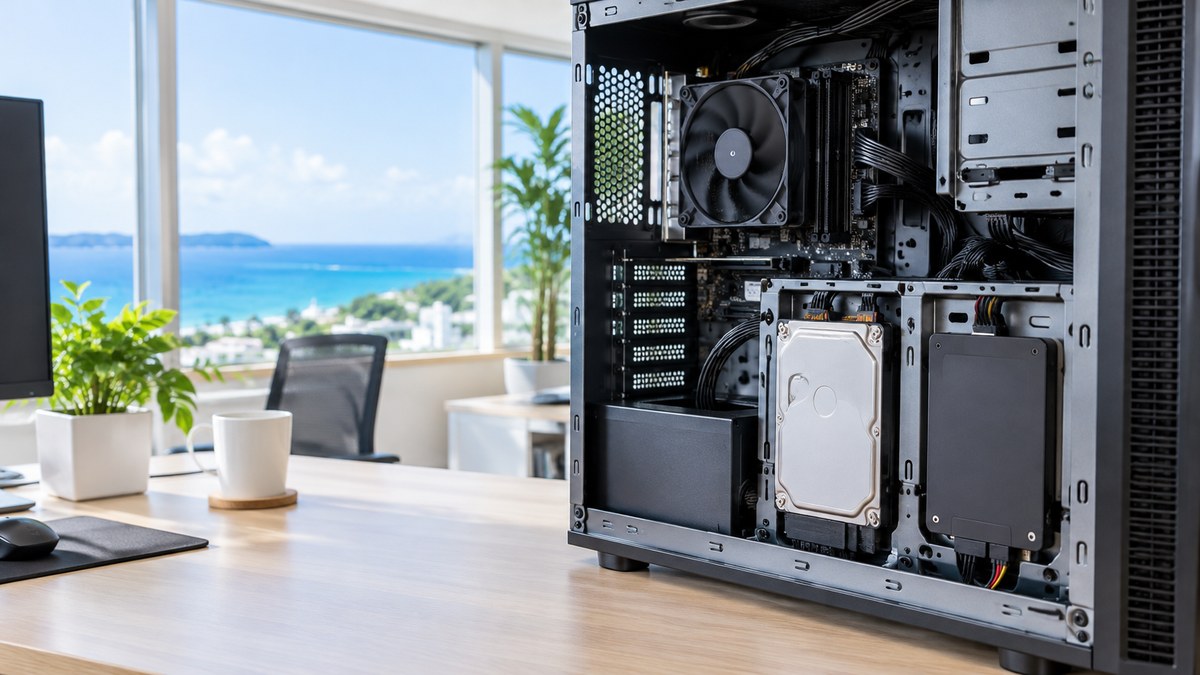
Windowsは起動や動作の途中で、ストレージ(データを保存する部品)に一時的なファイルを書き込みながら動いています。そのため空き容量が少なくなると、起動にも時間がかかるようになります。エクスプローラーでCドライブの空き容量を開き、残りがわずかになっていないか確認してみてください。
もうひとつ大きいのが、ストレージそのものの種類と状態です。数年前のパソコンでHDD(ハードディスク)を使っている場合、起動が遅いのはHDDの読み込み速度のせいであることがよくあります。HDDは使い続けるうちに劣化も進み、読み込みにさらに時間がかかったり、カリカリ・カチカチといった音がしたりすることがあります。
HDDから異音がする、起動のたびに遅くなっていくといった場合は故障の前触れのこともあるため、早めにデータの退避を検討してください。状態が保たれているうちなら、HDDをSSDに載せ替える「SSD換装」で起動時間が大きく変わることがあり、買い替えずに使い続ける選択肢にもなります。
沖縄の環境が起動の遅さにつながることも
沖縄で事業用パソコンを使う場合、気候や電力の事情も関係してきます。台風シーズンは停電や一瞬の電圧低下が起きやすく、作業中にパソコンの電源が突然落ちることがあります。突然の電源断はファイルの破損や更新処理の中断につながり、その後の起動が遅くなったり不安定になったりするきっかけになります。
また、湿気が多く、海に近い事業所では塩分を含んだ空気の影響も受けやすくなります。デスクトップパソコンの内部やノートパソコンの吸気口にほこりが溜まると冷却がうまくいかず、本体が熱を持ちます。すると熱を抑えるために処理の速度が落ち、起動や動作が遅くなることがあります。
台風の前には作業中のファイルを保存してシャットダウンしておく、停電が多い事業所では無停電電源装置(UPS)を検討する、といった備えが起動トラブルの予防になります。吸気口まわりも定期的に確認し、ほこりが目立つ場合はご自身で分解せずにご相談いただくのが安心です。
自分で確認できることと、避けたい操作
ここまでの内容をふまえて、事業者さまご自身で無理なく確認できることをまとめると、次のようになります。どれもデータを消す操作ではないため、まずはここから試してみてください。
- 起動の各段階にかかる時間を測り、どこで遅れているかをつかむ
- タスクマネージャーで、不要なスタートアップアプリがないか確認する
- 保留中のWindows Updateがあれば、時間のあるときに適用して待つ
- Cドライブの空き容量を確認し、不要なファイルを整理する
- USBメモリや外付けHDDなど、つないだままの周辺機器を外して起動してみる
反対に、起動が遅いからといって、電源ボタンの長押しで強制終了と再起動を何度も繰り返すのは避けてください。ストレージが弱っている場合、負担をかけて状態を悪くし、データを取り出せなくなるおそれがあります。
また、インターネットの情報を見て初期化(リカバリ)を試したり、ご自身で本体を開けて部品に触れたりするのもおすすめしません。初期化は保存されたデータがすべて消える操作で、分解は思わぬ故障の原因になります。大切なデータが入っている業務用パソコンほど、迷ったら手を止めて相談するのが結果的に早道です。
修理を検討する目安と当社で対応できること
ご自身でできる確認を試しても良くならない場合や、HDDの異音、更新の失敗の繰り返しといった症状がある場合は、修理を検討するタイミングです。主な症状と考えられる原因、対応の方向を表にまとめました。
症状 | 考えられる原因 | 対応の方向 |
|---|---|---|
サインイン後、使えるまでが長い | スタートアップのソフトが多い・不要なファイルが溜まっている | クリーンアップ |
更新の画面から進まない・失敗を繰り返す | Windowsのシステムファイルの不具合 | OS修復 |
ロゴの段階から遅い・異音がする | HDDの劣化・読み込み速度の限界 | SSD換装・データ取り出し |
起動が途中で止まる | ストレージやOSの重い不具合 | 診断したうえで判断 |
当社では、OS修復、クリーンアップ、SSD換装、データ取り出しといったメニューで、起動の遅さに関わる症状に対応しています。作業の前には必ず状態を確認して見積りをお出しし、ご了承いただくまで費用はかかりません。料金の目安は料金ページでご確認いただけます。症状ごとの詳しい説明はパソコンの動作が遅いときのページをご覧ください。
なお、購入から年数が経ち、Windowsのサポートや性能の面で買い替えを考える段階であれば、修理せずに入れ替えるのもひとつの判断です。その場合はPC買取で今のパソコンを売却し、入れ替えの費用に充てる方法もあります。
まとめ:起動の遅さは原因を切り分けて早めに手を打つ
パソコンの起動が遅い原因として代表的なのは、スタートアップのソフトの多さ、溜まったWindows Update、ストレージの空き不足やHDDの劣化です。まずはどの段階で遅れているかを確かめ、データを消さない範囲の確認から始めるのが基本です。
強制終了の繰り返しや初期化、分解といった操作は、大切な業務データを失うおそれがあるため避けてください。特にHDDの異音や、起動のたびに遅くなっていく症状は、故障が近いサインのこともあります。
沖縄セールスパートナーは沖縄県内250社以上の取引実績があり、沖縄本島全域へ出張費0円でお伺いします。修理中は代替機を当日ご用意するため、パソコンを預けている間も業務を止めずに済みます。本土の拠点へ発送する手間もなく、お支払いは請求書払い(銀行振込)に対応しています。朝の起動の遅さでお困りの事業者さまは、平日9:00〜18:00にお問い合わせからお気軽にご相談ください。