パソコンの動作が遅い原因と対処法|買い替える前に検討したいSSD換装
「電源を入れてから使えるようになるまで何分もかかる。エクセルを開くたびに固まって、仕事が進まない」――業務用パソコンの“遅さ”のご相談は、とても多くいただきます。
結論から言えば、パソコンが遅くなる原因の多くは、不要なソフトの増加と、記憶装置(HDD)の性能にあります。原因によっては、買い替えなくても、設定の見直しやSSDへの交換で、ぐっと快適になることがあります。
この記事では、パソコンの動作が遅くなる主な原因と、ご自身でできる対処、買い替える前に検討したいSSD換装について解説します。
パソコンが遅いと感じる場面

「遅い」と一口に言っても、感じ方は人それぞれです。電源を入れてから使えるようになるまで時間がかかる、ソフトを開くと固まる、ファイルの保存に時間がかかる、ブラウザのタブを増やすと動かなくなる――どの場面で遅いかによって、原因の見当が変わります。
業務への影響は、1回あたりの待ち時間は短くても、積み重なると大きくなります。たとえば、起動やソフトの立ち上がりで毎日数分ずつ待っているなら、社員の人数分だけ時間が失われていることになります。「遅いのは仕方ない」とあきらめず、原因を確かめる価値は十分にあります。
パソコンの遅さは、少しずつ進むため、使っている本人は慣れてしまって気づきにくいものです。新しく入った社員から「このパソコン、遅いですね」と言われて初めて気づく、ということもあります。違和感があれば、一度原因を確かめてみましょう。
パソコンが遅くなる主な原因
業務用パソコンが遅くなる原因は、大きく次の4つに分けられます。複数の原因が重なっていることもよくあります。
| 原因 | よくある症状 | 改善の方向 |
|---|---|---|
| 不要なソフト・常駐プログラム | 起動が遅い、動作が全体的に重い | 使っていないソフトや自動起動を整理する |
| HDD(ハードディスク)の性能 | 起動やファイルの読み込みに時間がかかる | SSDへの交換(SSD換装) |
| メモリ不足 | ソフトを複数開くと固まる | メモリの増設、使い方の見直し |
| 内部のほこり・熱 | ファンの音が大きい、しばらく使うと遅くなる | 内部の清掃、置き場所の見直し |
なかでも、数年前に購入したパソコンで多いのが、記憶装置にHDDが使われているケースです。HDDは中で円盤が回って読み書きする仕組みのため、SSDと比べると読み書きに時間がかかり、起動やソフトの立ち上がりが遅くなる大きな原因になります。
メモリの不足は、パソコンを買ったときには問題がなくても、その後の業務の変化で起こることがあります。たとえば、オンライン会議をしながら資料を作る、ブラウザでたくさんのページを開いて作業する、といった使い方が増えると、メモリが足りなくなりやすくなります。
内部のほこりや熱による遅さは、とくに夏場に出やすくなります。沖縄では一年を通して気温が高い時期が長いため、パソコンの置き場所の風通しや、通気口のほこりには日ごろから気を配っておきましょう。
ご自身で試せる対処
まずは、ご自身で試せることから始めてみましょう。次のような見直しだけで、動作が軽くなることもあります。
- 使っていないソフトをアンインストールする
- パソコンの起動と同時に動くアプリ(スタートアップ)を減らす
- Windowsの更新を済ませて、再起動する
- ブラウザのタブや拡張機能を整理する
- 通気口まわりのほこりを掃除する
ただし、業務用のソフトや、社内のシステムに関わるプログラムを削除すると、仕事に支障が出ることがあります。何のためのソフトか分からないものは、無理に消さないようにしましょう。
対処を試すときは、一度にいろいろ変えるのではなく、ひとつずつ試して、効果があったかを確かめるのがおすすめです。何が効いたのかが分かれば、ほかのパソコンでも同じ対処ができます。
効果がなかったときは、そこで無理をせず、業者に相談して原因を確かめてもらいましょう。
買い替える前に検討したいSSD換装
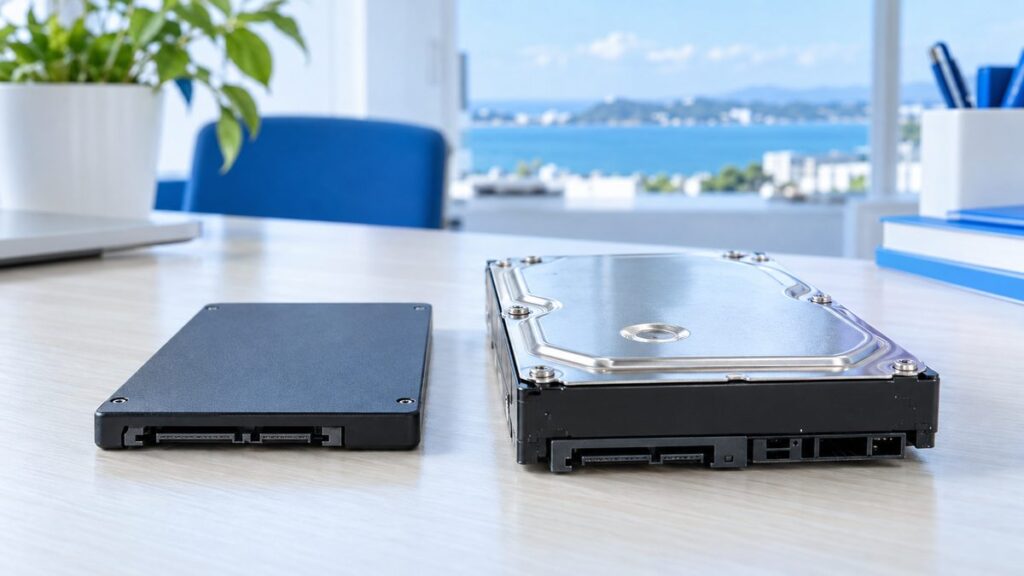
HDDのパソコンであれば、記憶装置をSSDに交換する「SSD換装」で、起動時間やソフトの立ち上がりが大きく短くなることがあります。SSDは中に動く部品がないため、読み書きが速く、衝撃にも比較的強いのが特長です。
SSD換装のよいところは、今のデータや設定、使い慣れたソフトをそのまま新しいSSDに移せる点です。新しいパソコンに買い替える場合のように、ソフトを入れ直したり、設定をやり直したりする手間がかかりません。
一方で、パソコンそのものがかなり古い場合や、メモリが少なすぎる場合は、SSDに換えても期待したほど速くならないこともあります。換装が向いているかどうかは、パソコンの年式や状態を見て判断するのが確実です。
SSD換装は、ノートパソコンでもデスクトップパソコンでも行えますが、機種によっては作業が難しいものもあります。とくに薄型のノートパソコンは、記憶装置の形が特殊だったり、交換できない作りになっていたりすることがあるため、まずは換装できる機種かを確認してもらいましょう。
SSD換装と買い替え、どちらを選ぶか

SSD換装と買い替えのどちらがよいかは、パソコンの使用年数や、使っているWindowsのサポート状況によって変わります。比較的新しいパソコンで、遅さの原因がHDDにあるなら、SSD換装は費用と手間を抑えられる有力な選択肢です。
反対に、Windowsのサポートが終わっている、ほかの部品も故障しがち、といった場合は、買い替えたほうが長い目で見て安心なこともあります。判断に迷うときは、修理と買い替えの判断の目安もあわせてご覧ください。
社内に同じ時期に買ったパソコンが複数ある場合は、1台をSSD換装して効果を確かめてから、ほかの台にも広げるかどうかを判断する方法もあります。実際に使う人の感想を聞いてから決められるので、費用をかける判断がしやすくなります。
社内のパソコンの“遅さ”を確かめる方法
パソコンが遅いと感じたら、どこに負担がかかっているのかを確かめてみましょう。Windowsには、パソコンの動きを確認できる「タスクマネージャー」という機能があります。キーボードの「Ctrl」「Shift」「Esc」を同時に押すと開けます。
タスクマネージャーでは、CPU(計算する部品)、メモリ、ディスク(記憶装置)が、それぞれどれくらい使われているかを見ることができます。ディスクの使用率がいつも高い場合は、記憶装置が遅さの原因になっている可能性が高く、SSD換装で改善が期待できます。メモリの使用率がいつも高い場合は、メモリの不足が考えられます。
ただし、数字だけで判断するのは難しいこともあります。目安として確認したうえで、気になる点があれば業者に相談し、どの対処がいちばん効果的かを判断してもらいましょう。
社内で同じ機種のパソコンを使っている場合は、遅いと感じるパソコンと、そうでないパソコンを比べてみるのも有効です。同じ機種なのに差がある場合は、ソフトの入れすぎや、記憶装置の劣化など、そのパソコン固有の原因が考えられます。
SSD換装を頼むときに確認したいこと
SSD換装を業者に頼むときは、いくつか確認しておきたいことがあります。まず、今のデータや設定をそのまま移してもらえるかです。新しいSSDに中身をまるごと移せば、作業のあとも、いつもどおりにパソコンを使えます。
次に、作業にかかる時間と、その間の業務をどうするかです。その日のうちに終わるのか、預かりになるのか、預かりの場合は代わりのパソコンを借りられるのかを、事前に聞いておきましょう。
最後に、外したHDDの扱いです。外したHDDには、それまでのデータがそのまま残っています。返してもらうのか、データを消してから処分してもらうのかを、作業の前に決めておくと安心です。
SSD換装のあとは、パソコンの起動やよく使うソフトの立ち上がりが、どれくらい変わったかを確かめてみましょう。効果を実感できれば、ほかのパソコンにも広げるかどうかの判断材料になります。
遅くならないための日ごろの使い方
パソコンを快適に保つには、日ごろの使い方も大切です。使い終わったソフトは閉じる、ブラウザのタブを開きっぱなしにしない、デスクトップにファイルを置きすぎない、といった小さな心がけだけでも、動作の重さは変わります。
また、Windowsの更新をためこまずに済ませること、定期的に再起動することも効果があります。パソコンは長く起動したままにしていると、少しずつ動作が重くなることがあるからです。週に一度は再起動するといったルールを、社内で決めておくのもよいでしょう。
また、パソコンの記憶装置の空き容量が少なくなると、動作が遅くなることがあります。古いファイルを整理したり、使わないデータを別の場所に移したりして、空き容量に余裕を持たせておきましょう。
不要になったファイルを消すときは、本当に不要かどうかを確認してからにしましょう。共有のファイルや、ほかの人が使っているデータを誤って消してしまうと、別のトラブルの原因になります。
まとめ:遅いパソコンは「原因を確かめてから」手を打つ
パソコンが遅いときは、まず不要なソフトや自動起動を整理し、それでも改善しなければ、HDDが原因になっていないかを確かめるのが近道です。HDDのパソコンなら、買い替える前にSSD換装を検討する価値があります。どの対処が合うかは、パソコンの状態によって変わります。
当社では、動作が遅いパソコンのクリーンアップやSSD換装に、沖縄本島全域で出張費0円で対応しています。料金の目安は動作が遅い・SSD換装のページをご覧いただき、お困りの際はお気軽にお問い合わせください。
よくある質問
SSD換装をすると、今のデータは消えてしまいますか?
今のデータや設定は、そのまま新しいSSDに移します。念のため、作業の前にバックアップの有無を確認します。