業務用パソコンは修理と買い替えのどちらがいい?判断の目安と、損をしない進め方

「業務用のパソコンが壊れた。修理に出すべきか、この機会に新しく買い替えるべきか、決めきれない」――パソコンが故障したとき、多くの事業者さまが迷うのがこの判断です。
結論から言えば、使用年数・故障の内容・業務への影響の3つで考えると、修理と買い替えのどちらがよいかは判断しやすくなります。比較的新しいパソコンで、故障が一部分にとどまるなら修理、古くて故障を繰り返しているなら買い替えが目安です。
この記事では、業務用パソコンの修理と買い替えの判断の目安と、損をしないための進め方を解説します。
修理か買い替えかを決める3つの視点

修理か買い替えかの判断は、次の3つの視点で考えると整理しやすくなります。どれかひとつだけで決めるのではなく、組み合わせて考えるのがポイントです。
| 視点 | 修理が向いている | 買い替えが向いている |
|---|---|---|
| 使用年数 | 購入して年数が浅い | 長く使っていて、ほかの部品も傷んでいる |
| 故障の内容 | 一部分の故障(ストレージ、OSの不具合など) | 重要な部品の故障、故障を何度も繰り返している |
| 業務への影響 | 今の設定やソフトをそのまま使い続けたい | この機会に性能を上げて作業を速くしたい |
なかでも見落としがちなのが、使っているWindowsのサポートが続いているかという点です。サポートが終わったWindowsは、セキュリティの更新が届かなくなるため、業務で使い続けるのはおすすめできません。その場合は、修理よりも買い替えを優先して考えましょう。
使用年数は、パソコンを買った時期だけでなく、どれくらいの時間使ってきたかも関係します。毎日長時間使っているパソコンと、ときどきしか使わないパソコンでは、同じ年数でも部品の傷み方が違います。
業務への影響を考えるときは、そのパソコンを使っている人の仕事の内容も大切です。社外とのやり取りや、お金に関わる作業をしているパソコンほど、止まったときの影響が大きく、確実に直せる方法を選ぶ必要があります。
修理を選んだほうがよいケース
比較的新しいパソコンで、故障が一部分にとどまる場合は、修理を選ぶメリットが大きくなります。たとえば、Windowsの不具合で起動しない、記憶装置が劣化して動作が遅い、といったケースです。
修理のよいところは、今のデータや設定、使い慣れた業務用ソフトをそのまま使い続けられる点です。買い替えると、ソフトの入れ直しや設定のやり直し、データの移行に手間と時間がかかります。とくに、特定のパソコンにしか入っていない業務ソフトがある場合は、修理のほうが早く業務に戻れることもあります。
動作が遅いだけなら、記憶装置をSSDに交換するだけで快適になることもあります。詳しくはパソコンが遅い原因とSSD換装で紹介しています。
また、業務用のパソコンには、取引先とのやり取りに必要な設定や、社内のネットワークにつなぐための設定が入っていることも多くあります。こうした設定を一から作り直す手間を考えると、修理で直せるなら修理のほうが、社内の負担は小さく済みます。
修理を選んだ場合でも、今後のために、そのパソコンをあと何年くらい使う予定かを考えておきましょう。修理のあとにどのくらい使えそうかを業者に聞いておけば、次の入れ替えの時期の目安になります。
修理の内容によっては、その場で直せることもあり、パソコンを預けずに済む場合もあります。どのくらいの時間で直るのかも、修理を選ぶかどうかの大切な判断材料です。
買い替えを選んだほうがよいケース

一方で、パソコンが古く、重要な部品が故障している場合や、同じパソコンが何度も故障している場合は、買い替えを検討したほうが安心です。修理してもすぐに別の部品が故障し、結果的に修理を繰り返すことになりかねないからです。
また、パソコンの性能が今の業務に追いついていない場合も、買い替えのよい機会です。最近の業務用ソフトやオンライン会議は、数年前と比べてパソコンへの負担が大きくなっています。修理して使い続けても、遅さによる時間のロスが続くなら、買い替えたほうが結果的に得なこともあります。
買い替えを選ぶ場合は、今のパソコンが完全に動かなくなる前に動くのがおすすめです。まだ動いているうちであれば、データの移行も落ち着いて進められ、業務を止める時間を最小限にできます。
また、同じ時期に買ったパソコンが社内に何台もある場合は、1台が壊れたことをきっかけに、ほかの台もまとめて入れ替えを検討するとよいでしょう。同じ時期に買ったパソコンは、同じように傷んでいることが多いからです。
判断に迷ったときの進め方
修理か買い替えかで迷ったときは、まずパソコンの状態を診断してもらい、修理でどこまで直るのか、その後どれくらい使えそうかを聞いてから判断するのがおすすめです。故障の内容が分からないまま決めると、本来は修理で十分だったのに買い替えてしまったり、その逆になったりします。
相談するときは、パソコンを購入した時期、普段どんな作業に使っているか、社内でほかに同じ時期に購入したパソコンがあるか、といった情報を伝えると、より具体的なアドバイスを受けられます。同じ時期に購入したパソコンが複数ある場合は、ほかの台も近いうちに同じような故障をする可能性があるため、まとめて入れ替えの計画を立てるのも一つの方法です。
診断を受けるときは、修理した場合とあわせて、買い替えた場合の手間や、業務への影響も聞いておくとよいでしょう。費用だけでなく、どちらがどれくらい早く業務に戻れるかも、判断の大切な材料です。
迷っている間にパソコンの状態が悪化すると、選べる道が少なくなってしまいます。判断に時間がかかりそうな場合は、ひとまず大事なデータだけでも、別の場所へ移しておきましょう。
また、修理か買い替えかを決める前に、そのパソコンでしかできない作業がないかも確認しておきましょう。特定の業務用ソフトや周辺機器が、新しいパソコンでは使えないこともあるからです。
買い替えるときに忘れずにやりたいこと
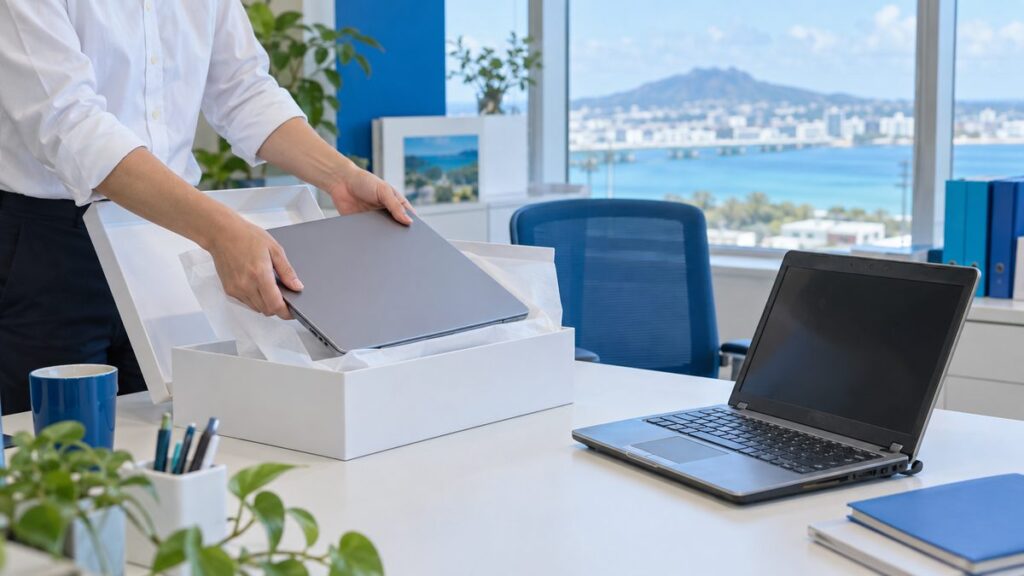
買い替えると決めたら、新しいパソコンへのデータの移行と、古いパソコンの処分も忘れずに考えておきましょう。データの移行では、ファイルだけでなく、メールの設定やブラウザのお気に入り、業務用ソフトの設定なども移しておくと、翌日からすぐにいつもどおり仕事ができます。
古いパソコンには、顧客情報などの大切なデータが残っています。そのまま処分したり、譲ったりするのは避けましょう。データをきちんと消すか、記憶装置を取り外してから処分する必要があります。当社では、古いパソコンの出張買取も行っていますので、買い替えの際はあわせてご相談ください。
新しいパソコンを選ぶときは、今のパソコンで不満に感じていたことを書き出しておくと、機種選びの参考になります。「起動が遅い」「画面が小さい」「持ち運びが重い」など、日ごろの不満を解消できる機種を選べば、買い替えの効果をより実感できます。
新しいパソコンが届いたら、すぐに古いパソコンを処分せず、しばらくは手元に残しておくと安心です。移し忘れたデータや設定があったときに、古いパソコンから確認できます。
複数台のパソコンは、まとめて計画的に入れ替える
事務所で何台ものパソコンを使っている場合は、壊れたときに1台ずつ買い替えるよりも、あらかじめ入れ替えの計画を立てておくほうが、手間も費用も読みやすくなります。
たとえば、購入した時期が近いパソコンをまとめて把握しておき、使用年数やWindowsのサポートの期限をもとに、いつ頃どの台を入れ替えるかを決めておく方法です。こうしておけば、故障してから慌てて選ぶことがなくなり、業務に合った機種をじっくり選べます。
一度に全台を入れ替えるのが難しい場合は、毎年少しずつ入れ替えていく方法もあります。台帳に購入時期と状態を書き留めておくだけでも、計画を立てる材料になります。
入れ替えの計画は、会社の予算を組む時期に合わせて立てておくと、費用の準備もしやすくなります。決算の前後や、新年度の準備の時期など、会社の予定に合わせて考えてみましょう。
購入以外の選択肢も考える
パソコンを入れ替えるときは、購入だけでなく、リースやレンタルといった選択肢もあります。リースは月々の支払いで最新のパソコンを使え、契約の期間が終わったら新しい機種に入れ替えやすいのが特長です。レンタルは、短い期間だけ台数を増やしたいときや、修理の間の代わりとして使いたいときに便利です。
どの方法が合うかは、会社の規模や資金の考え方、パソコンの使い方によって変わります。修理か買い替えかで迷ったタイミングで、こうした選択肢も含めて検討してみると、自社に合った方法が見つかりやすくなります。
当社はリース・レンタルの事業も行っているため、修理・買い替え・リースを比べたうえでのご相談にも対応しています。
リースやレンタルを選ぶ場合は、故障したときの対応や、契約が終わったときのデータの扱いなども、契約の前に確認しておきましょう。購入とは違う決まりがあることもあるため、内容をよく理解したうえで選ぶことが大切です。
まとめ:修理か買い替えかは「年数・故障の内容・業務への影響」で決める
業務用パソコンの修理か買い替えかは、使用年数、故障の内容、業務への影響の3つを組み合わせて考えると判断しやすくなります。比較的新しく故障が一部分なら修理、古くて故障を繰り返しているならば買い替えが目安です。迷ったときは、まず診断を受けて、修理でどこまで直るかを確かめてから決めましょう。
当社では、パソコンの修理から、買い替えの際のデータ移行、古いパソコンの出張買取まで、沖縄本島全域で出張費0円で対応しています。料金の目安は料金ページをご覧いただき、お困りの際はお気軽にお問い合わせください。
よくある質問
修理か買い替えか、相談だけでもできますか?
はい。パソコンの状態を確認し、修理で十分か、買い替えたほうがよいかをご提案します。