Outlookで送受信できない原因と確認手順|会社のメールが止まったら

朝出社してOutlookを開いたら、受信トレイに新しいメールが1通も届いていない。取引先に送ったはずの見積書が「送信トレイ」に残ったまま——。会社のメールが止まると、問い合わせへの返信も請求書のやり取りも滞ります。少人数の事務所では、メールの担当者が一人で原因を探すことになりがちです。
結論から言うと、Outlookの送受信トラブルは「インターネット」「アカウントとパスワード」「メールサーバー側」「パソコン(PC)とOutlook自体」のどこに原因があるかを順番に切り分けると、多くの場合は見当がつきます。あわてて設定を消したり作り直したりする前に、影響の小さい確認から進めることが大切です。
この記事では、沖縄本島の事業者さまに向けて、Outlookで送受信できないときの主な原因と社内でできる確認手順、そして専門業者に相談したほうがよいサインを順にご紹介します。
まず確認したいのは「誰が・何が」止まっているか

原因を探す前に、症状の範囲を整理しておくと切り分けが早くなります。受信だけができないのか、送信だけができないのか、それとも両方なのか。また、止まっているのが自分のパソコンだけなのか、事務所の全員なのかによって、疑うべき場所が大きく変わります。
事務所の全員が同時に送受信できないなら、個々のパソコンよりもインターネット回線やメールサーバー側を先に疑うのが近道です。反対に、一人だけ止まっている場合は、そのパソコンのOutlookの設定やパスワード、容量の問題であることが多くなります。
もう一つの手がかりは、スマートフォンやWebメール(ブラウザで見るメール画面)で同じアドレスのメールが読めるかどうかです。Webメールには新着が届いているのにOutlookだけ受信できないなら、メールサーバーは動いており、問題はOutlook側にあると考えられます。
症状が出始めた時刻や範囲をメモしておくと、あとで業者に相談するときにも話が早く進みます。「昨日の夕方までは送れていた」「受信はできるが送信だけ止まる」といった情報は、原因を絞り込むうえでとても役に立ちます。
Outlookで送受信できない主な原因
Outlookの送受信トラブルの原因は、大きく次の4つに分けて考えると整理しやすくなります。それぞれ症状の出方に特徴があるため、表で見比べてみてください。
原因の場所 | よくある症状 | 最初に見ること |
|---|---|---|
インターネット回線・ネットワーク | 送受信ともにできない/Webサイトも開きにくい | ほかのパソコンやスマートフォンでネットが使えるか |
アカウント・パスワード | パスワード入力の画面が何度も出る | 最近パスワードを変更していないか |
メールサーバー・契約 | 全員が受信できない/容量超過の通知が届く | Webメールで受信できるか、契約や容量の状況 |
パソコン・Outlook本体 | 一人だけ送受信できない/送信トレイに残る | オフライン表示、エラーメッセージ、更新の状況 |
表の上から順に、影響範囲の広いものから確認していくのが効率のよい進め方です。パソコンの設定を触るのは最後で構いません。回線やサーバーに原因がある場合、パソコン側をいくら調べても解決しないためです。
確認手順1:インターネットと事務所のネットワークを見る
最初に確認したいのは、そのパソコンがインターネットにつながっているかどうかです。ブラウザでいつも見ているWebサイトを開いてみて、表示されなければメール以前にネットワークの問題です。同じ事務所のほかのパソコンやWi-Fi接続のスマートフォンでも試すと、範囲がはっきりします。
沖縄では、台風の接近や通過のあとに停電や瞬断が起き、ルーターやONU(回線終端装置)の調子が崩れてメールが止まるケースが少なくありません。那覇や浦添のオフィス街でも、台風明けの朝に「ネットもメールもつながらない」というご相談は珍しくありません。台風のあとにメールが止まったときは、まず事務所のネットワーク機器のランプの状態を確認してみてください。
事務所のインターネット全体がつながらない場合の確認の流れは、別のコラム「事務所のインターネットが突然つながらない|業務を止めないための確認手順」で詳しくご紹介しています。ネットワークの不調全般についてはネットワークの症状のページもあわせてご覧ください。
確認手順2:Outlookの画面表示とエラーメッセージを確かめる

インターネットに問題がないのにOutlookだけ送受信できない場合は、Outlookの画面をよく見てみましょう。画面の下の端(ステータスバー)に「オフライン作業中」「切断」「パスワードが必要です」などの表示が出ていることがあります。
「オフライン作業中」と表示されているときは、何かの拍子にオフラインモードに切り替わっているだけの場合があります。「送受信」タブの「オフライン作業」がオンになっていないかを確かめるだけで、送受信が戻ることもあります。これはメールのデータを消す操作ではないため、安心して試せる確認の一つです。
送受信を実行したときにエラーメッセージが表示される場合は、その文言やエラー番号をそのまま控えておいてください。画面をスマートフォンで撮影しておくのも有効です。エラーの文言は原因を特定する大きな手がかりになるため、閉じる前に必ず記録しておくことをおすすめします。
確認手順3:パスワード・容量・サーバー側の状況を確かめる
パスワードの入力画面が何度も表示されるときは、メールアカウントのパスワードが変わっていないかを思い出してみてください。Webメール側でパスワードを変更したのに、Outlookには古いパスワードが保存されたまま、というのはよくある原因です。Microsoft 365などでは、組織のセキュリティ設定の変更をきっかけに再度のサインインが求められることもあります。
受信だけが止まる場合は、メールボックスの容量がいっぱいになっていることも考えられます。サーバー側の容量が上限に達すると、新しいメールが受け取れなくなったり、送り手にエラーが返ったりすることがあります。容量超過の通知メールが届いていないか、Webメールで使用量を確認してみましょう。
事務所の全員が止まっている場合は、メールサーバー側の障害やメンテナンス、契約の更新漏れなども疑われます。ドメインやレンタルサーバーの契約は年単位の更新が多く、登録したカードの期限切れなどで気づかないうちに止まっていることもあります。サーバー会社の障害情報や契約状況の確認は、パソコンを触る前に済ませておきたいポイントです。
確認手順4:送信トレイ・添付ファイル・セキュリティソフトを確かめる
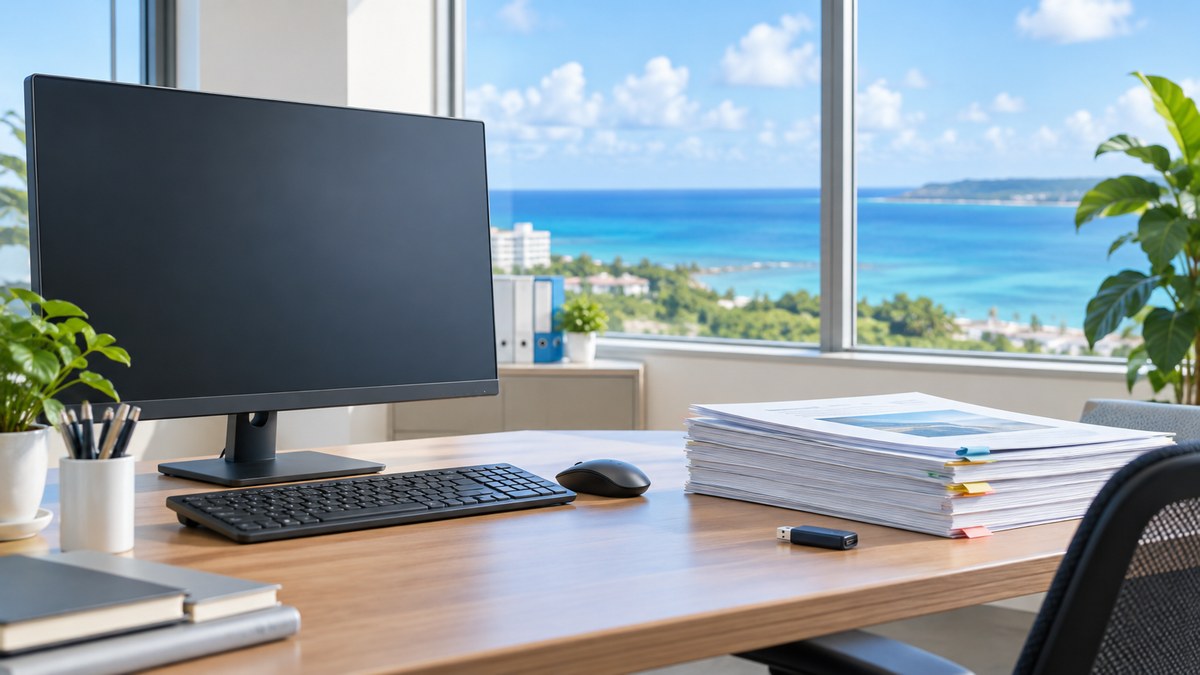
受信はできるのに送信だけができず、メールが「送信トレイ」に残り続ける場合は、そのメール自体に原因があることがあります。代表的なのは、添付ファイルが大きすぎてサーバーの送信サイズの上限を超えているケースです。図面や写真、見積書のPDFを複数まとめて送ろうとしたときに起きやすい症状です。
送信トレイに大きな添付ファイル付きのメールが残っていると、その後のメールまで送れなくなることがあります。該当のメールを下書きに移したり、添付を分けて送り直したりすると解消する場合があります。大きなファイルは、社内で使っているファイル共有サービスを利用するのも一つの方法です。
また、セキュリティソフトの更新やWindows Updateのあとに、メールの通信が止められてしまうこともあります。更新の直後から送受信できなくなった場合は、その時期をメモしておいてください。セキュリティソフトを自己判断で無効にすると別のリスクが生じるため、原因がセキュリティ設定にありそうな場合は、無理に止めずに管理者や専門業者に相談するのが安全です。
やってはいけない操作と、相談したほうがよいサイン
送受信できない状態が続くと、インターネットの情報を見ながらいろいろ試したくなるものです。しかし、操作によっては大切なメールのデータを失うおそれがあります。特に次のような操作は、自己判断で行わないことをおすすめします。
- メールアカウントやOutlookのプロファイルを削除して作り直す
- メールのデータファイル(.pstや.ostなど)を移動・削除する
- 原因が分からないままパソコンの初期化や修復を行う
- 動作が不安定なのに電源の入れ直しを何度も繰り返す
アカウントの作り直しやデータファイルの操作は、設定方式によっては過去のメールや連絡先が戻らなくなることがあります。特に、パソコンの中だけにメールを保存する設定で長年使っている場合は注意が必要です。
ここまで確認しても原因が分からない場合や、パソコン自体の動作が重い・起動に時間がかかるといった症状が重なっている場合は、早めに専門業者へ相談するのがおすすめです。メールが止まっている時間が長くなるほど、取引先への影響も大きくなります。修理やデータ移行などの料金の目安は料金ページでご確認いただけます。
まとめ:Outlookの送受信トラブルは範囲を絞って順番に確認を
Outlookで送受信できないときは、止まっている範囲を確認し、インターネットとネットワーク、Outlookの表示とエラー、パスワード・容量・サーバー側、送信トレイやセキュリティソフトの順に切り分けると原因に近づきやすくなります。データを失うおそれのある操作は避け、記録を残しながら進めることが大切です。
沖縄セールスパートナー株式会社は、沖縄県内250社以上との取引実績があり、沖縄本島全域(離島を除く)へ出張費0円で伺います。作業の前には必ずお見積りをお伝えし、ご了承いただくまで費用はかかりません。修理中の代替機も当日ご用意できるため、パソコンが止まって業務に支障が出ているときも、まずは状況をお聞かせください。メールやネットワークの設定でお困りの事業者さまは、平日9:00〜18:00にお問い合わせからお気軽にご相談ください。