パソコンのウイルス偽警告が出たら|会社のPCで慌てて電話しないための対処手順
那覇や浦添の事務所で請求書を作りながらネットで調べものをしていたら、突然「ウイルスに感染しました」という警告画面と大きな警告音が出た。画面には「今すぐサポートに電話してください」と電話番号が表示され、閉じるボタンを押しても消えない。こうした場面で、慌てて表示された番号に電話してしまう事業者さまは少なくありません。
結論から言うと、ブラウザに突然出る「ウイルス感染」の警告と電話番号は、ほとんどの場合が偽物(サポート詐欺)です。電話をかけず、画面の指示に従わず、ブラウザを閉じれば多くは収まります。本当に危ないのは警告そのものより、電話の先で遠隔操作ソフトを入れさせられたり、費用を払わされたりすることです。
この記事では、会社のパソコン(PC)に偽警告が出たときの対処を手順の順に整理します。すでに電話をかけてしまった場合の動き方や、社内で決めておきたい備えまで解説します。
ウイルスの偽警告とは|本物の検知との違い
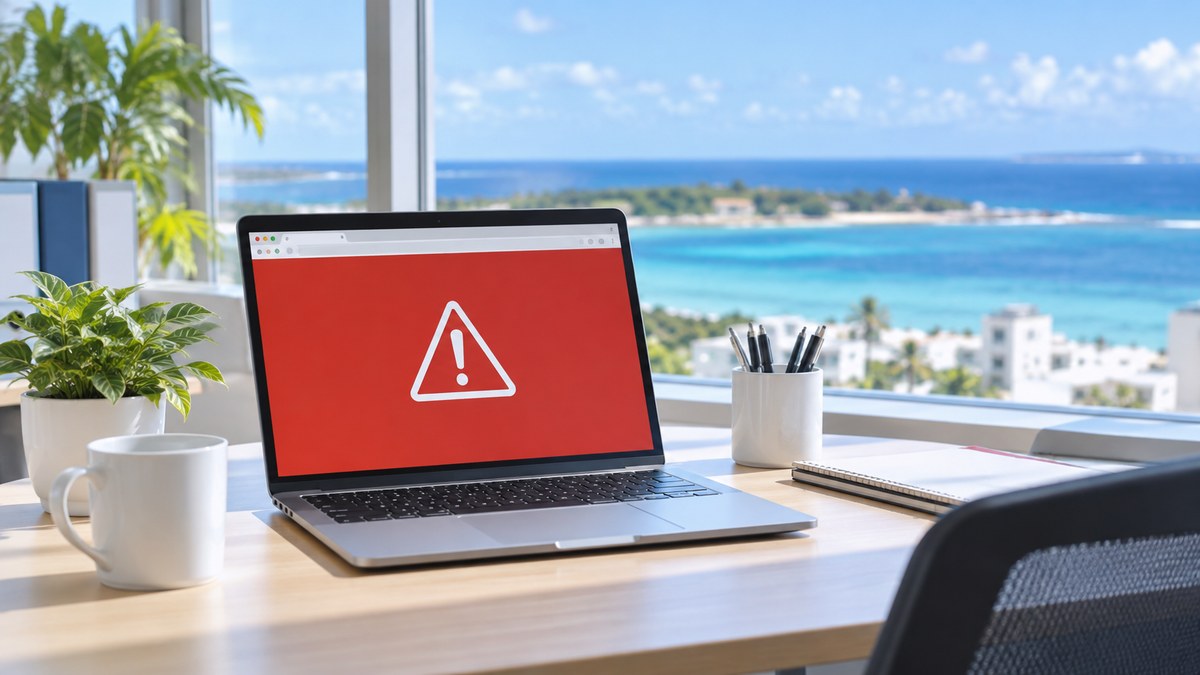
偽警告は、ウェブサイトの広告や不正なページが表示する「警告のふりをした画面」です。パソコンを実際に調べた結果ではなく、閲覧していたページに仕込まれた画面がブラウザの中に表示されているだけ、というものがほとんどです。Windowsやセキュリティソフトの画面に似せたデザインで、ロゴまで真似ていることがあります。
見分けるポイントは「電話をかけるよう求めてくるかどうか」です。マイクロソフトやセキュリティソフトの正規の警告が、画面上の番号に電話するよう求めることは通常ありません。主な違いを表にまとめます。
項目 | 偽警告(サポート詐欺) | 本物の検知の例 |
|---|---|---|
表示される場所 | ブラウザの画面いっぱい | 画面右下の通知やセキュリティソフトの画面 |
電話番号 | 表示され、電話を急かす | 通常は表示されない |
警告音・音声 | 大音量で鳴り続けることが多い | 通常は鳴り続けない |
求められること | 電話、ソフトのインストール、支払い | ソフトの画面内での駆除・隔離の操作 |
閉じたあと | ブラウザを閉じれば消えることが多い | ソフトの履歴に記録が残る |
ただし、偽警告のデザインは年々巧妙になっています。少しでも迷ったら「表示された連絡先には連絡しない」を原則にし、確かめるときは自分で調べた正規の窓口や、普段の相談先を使うようにします。
偽警告でよく見る画面と文言
偽警告には決まった型があります。「トロイの木馬に感染しました」「個人情報が流出しています」「このパソコンはロックされました」といった強い言葉に、残り時間を示すカウントダウンや「閉じると全データが消去されます」といった脅しが組み合わされます。警告音や機械的な音声が流れ続け、マウスを動かしてもページが消えないように見えるのも典型です。
こうした画面の狙いは、考える時間を奪って電話をかけさせることにあります。電話に出た相手はサポート担当を名乗り、「確認のため遠隔操作ソフトを入れてください」「修理費用はギフトカードやネット決済で」と順に誘導します。有名な会社の名前を出して信頼させようとすることもあります。
沖縄本島の小さな事務所では、社長や経理の担当者がひとりで事務所にいる時間帯に起きることも多く、相談できる人がそばにいないことが焦りにつながります。だからこそ、ここから説明する手順を前もって社内で共有しておくことが役に立ちます。
手順1:電話をかけない・クリックしない・入力しない
最初にやるべきことは「指示に従わない」ことです。表示された電話番号には絶対にかけず、画面内のボタンやリンクも押さないでください。「閉じる」「OK」「スキャン開始」に見えるボタンでも、押すと別のページに飛ばされたり、不正なファイルのダウンロードが始まったりすることがあります。
パスワードやクレジットカード番号、メールアドレスの入力を求められても応じないことが大切です。画面が全体表示になって閉じられないように見えても、慌てて電源ボタンを長押しする必要はありません。保存していない書類が失われる恐れがあり、強制終了を繰り返すとパソコン側に負担がかかることもあるため、次の手順でブラウザだけを閉じる方法を試します。
手順2:ブラウザを閉じて画面を消す

偽警告の多くは、ブラウザ(Microsoft EdgeやGoogle Chromeなど)を閉じれば消えます。まずはキーボードのEscキーを押して全画面表示を解除し、画面右上の×でブラウザを閉じてみます。全画面が解除されない場合は、F11キーで切り替わることもあります。
×が押せない、押してもすぐ戻るという場合は、Ctrl+Shift+Escキーで「タスクマネージャー」を開き、ブラウザを選んで「タスクを終了」します。これでブラウザごと止まるため、警告音も止まります。タスクマネージャーが開けないときは、無理に操作を続けず相談先に連絡するのが安全です。
ブラウザをもう一度開くと「前回のページを復元しますか」と聞かれることがありますが、復元は選ばず、新しいページで開き直してください。復元すると同じ偽警告が再び表示されることがあります。開き直したあと何事もなく使えれば、多くの場合はそれで収まっています。
閉じたあとも、パソコンの動作が急に重くなった、見覚えのないソフトが増えた、ブラウザのトップページや検索エンジンが勝手に変わった、という変化がある場合は別の問題が起きている可能性があります。動作の重さが続くときはパソコンが遅い・重いときのご相談も参考にしてください。
手順3:社内に報告して記録を残す
画面が消えて落ち着いたら、社内の担当者や上司に報告します。「消えたから問題ない」と自分だけで終わらせると、同じページを別の社員が開いて電話をかけてしまう、ということが起こり得ます。何時ごろ、どのサイトを見ていて、どんな画面が出たかを簡単にメモしておくと、後から相談するときにも役立ちます。
可能であれば、表示された画面をスマートフォンで撮影しておくと状況が伝わりやすくなります。ただし撮影のために画面の操作を続ける必要はありません。記録よりも、まずブラウザを閉じることを優先してください。
社内にパソコンに詳しい人がいない場合は、報告先そのものを決めておくことが大切です。情シス担当がいない会社での日ごろの管理の考え方は、情シスがいない会社のパソコン管理|小さな事務所が押さえる5つのことと相談先で詳しく整理しています。
もし電話をかけた・遠隔操作を許した・支払った場合
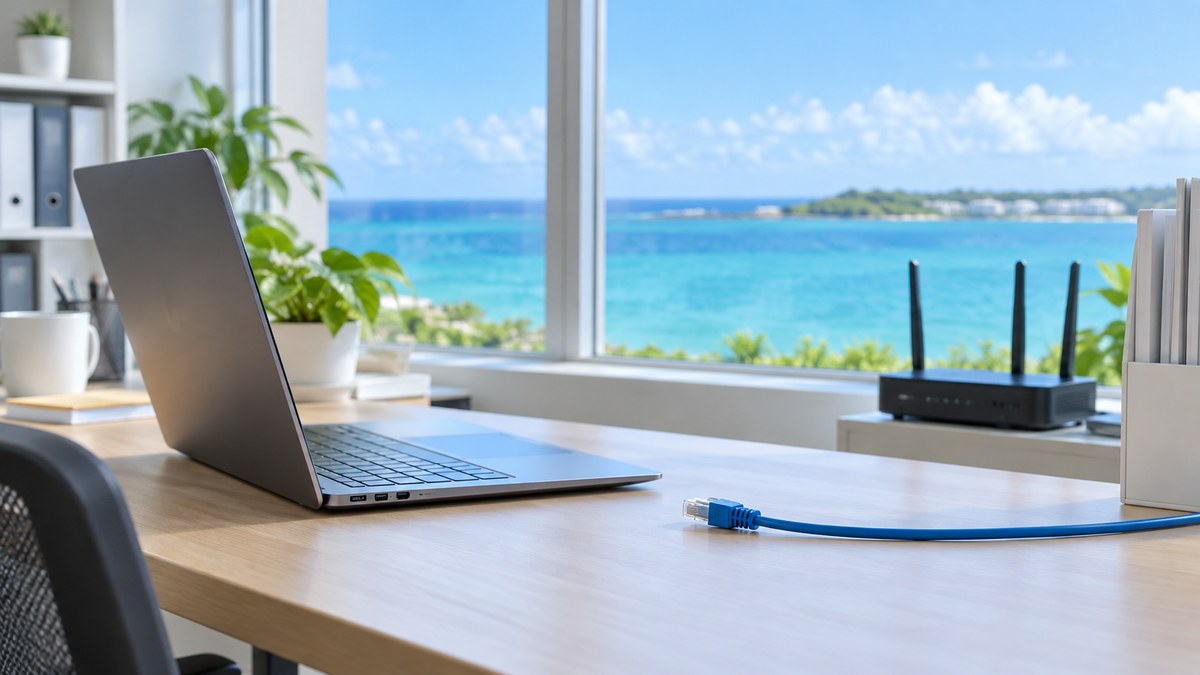
すでに電話をかけてしまっても、会話だけで終わっていれば被害が出ていないこともあります。問題になるのは、相手の指示で遠隔操作ソフトを入れた、パスワードを伝えた、支払いをした、というケースです。遠隔操作を許してしまった場合は、まずパソコンをネットワークから切り離してください。
切り離したあとにやることを、優先順にまとめます。
- LANケーブルを抜く、Wi-Fiをオフにする(電源は切らなくてかまいません)
- 相手からの電話やメールにはそれ以上応じない
- 支払った場合は、カード会社や決済サービスにすぐ連絡する
- ほかの端末から、メールやネットバンキング、業務システムのパスワードを変更する
- 社内と、普段の相談先に状況を共有する
遠隔操作ソフトが入ったままだと、相手が再び接続してくる恐れがあります。不要なソフトの確認や削除、パソコン内の点検は、自己判断で初期化する前に、専門の窓口へ相談するのがおすすめです。初期化すると業務データまで消えてしまい、取り戻せないことがあります。データの扱いが心配な場合はデータ取り出し・移行のご相談もご覧ください。
顧客情報などを扱うパソコンで情報が持ち出された可能性がある場合は、取引先への説明や関係機関への届け出が必要になることもあります。対応の要否は状況によって異なるため、警察の相談窓口や、独立行政法人 情報処理推進機構(IPA)の相談窓口、必要に応じて弁護士等の専門家にご確認ください。
偽警告にあわてないための社内の備え
偽警告は、どれだけ気をつけていても広告経由で表示されることがあり、完全に防ぐのは難しいものです。そのため、「出たらどうするか」を社内の決まりにしておくことが一番の備えになります。「電話しない・ブラウザを閉じる・担当者に報告」の3つを紙にして、パソコンの近くに貼っておくだけでも効果があります。
あわせて、Windowsやブラウザの更新を止めずに適用すること、セキュリティソフトの有効期限が切れていないか確認すること、社内で遠隔サポートを使うなら正規に使うソフトを決めておくことも大切です。共有のパソコンで誰がどのソフトを入れたか分からない状態だと、不審なソフトに気づきにくくなります。
沖縄本島の事業所では、本土にある本社や取引先のサポート窓口が遠く、すぐに駆け付けてもらえないこともあります。名護や本部など北部の事業所のように移動に時間がかかる地域こそ、近くで相談できる先をあらかじめ決めておくと安心です。
まとめ:偽警告は「かけない・閉じる・報告する」
パソコンのウイルス偽警告は、驚かせて電話をかけさせるための画面です。電話をかけず、ブラウザを閉じ、社内に報告するという順番を守れば、多くの場合は大きな被害を避けやすくなります。すでに遠隔操作を許してしまった場合は、ネットワークから切り離し、初期化などの判断を急がずに相談することが大切です。
沖縄セールスパートナー株式会社は、沖縄県内250社以上の取引実績をもとに、沖縄本島全域で事業用パソコンの修理・設定のご相談を承っています(離島は対象外)。出張費は0円で、作業前に必ずお見積りをお出しし、ご了承いただくまで費用はかかりません。修理中の代替機も当日ご用意します。偽警告のあとの点検やクリーンアップ、OS修復の料金の目安は料金ページをご覧のうえ、お問い合わせからお気軽にご相談ください(受付 平日9:00〜18:00)。