BitLockerの回復キーを求められたら|会社のパソコンでの探し方と注意点
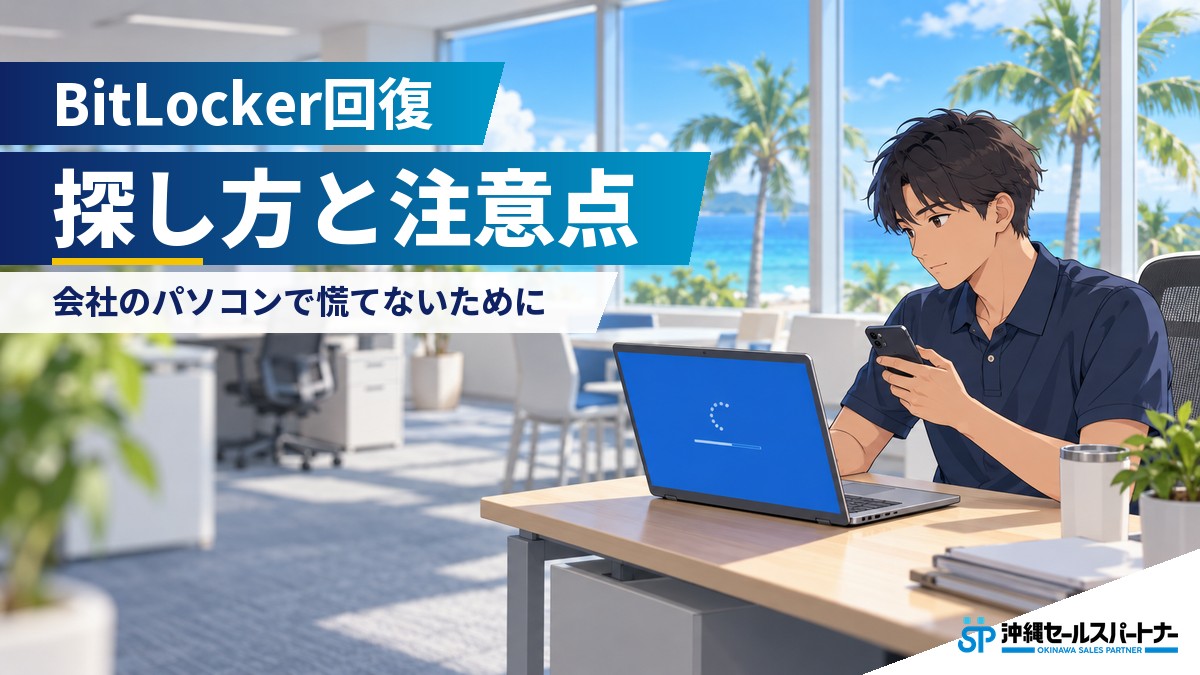
朝、パソコンの電源を入れたら青い画面に「BitLocker回復」と出て、48桁の回復キーを入れるよう求められた。事務所のパソコン(PC)でこの画面が出ると、何を入れればよいのか分からず、業務が止まってしまいます。Windowsの更新やBIOSの更新のあとに急に出ることも多く、担当者さまが慌てて相談先を探すことは珍しくありません。
先に結論をお伝えします。回復キーはパソコンの中ではなく、別の場所に保存されています。会社のパソコンなら、管理用のアカウント、情報システム担当、導入した業者のどこかにあることが多く、順番に確認していけば見つかることがほとんどです。見つからないからといって初期化などを急ぐと、業務データを失うおそれがあります。
この記事では、BitLockerの回復キーを求められたときに、会社のパソコンで回復キーを探す順番、やってはいけないこと、起動できたあとの備えを順にご説明します。
BitLockerの回復キーを求められるのはどんなときか
BitLockerは、Windowsに入っているドライブの暗号化機能です。パソコンが盗まれたり、ストレージだけを抜き取られたりしても、中身を読まれないようにドライブ全体を暗号化します。最近のノートパソコンでは購入時や初期設定の時点で自動的に有効になっていることがあり、設定した覚えがなくても暗号化されていることがあります。
回復キーを求められるのは、パソコンが「いつもと違う状態で起動した」と判断したときです。よくあるのは、Windowsの大型更新、BIOS(UEFI)の更新、メモリやストレージの交換、セキュアブートやTPMの設定変更です。ドッキングステーションやUSB機器をつないだまま起動したときに出ることもあります。
沖縄では、台風による停電や落雷のあとに起動したら、BIOSの設定が変わって回復画面が出た、ということもあります。どの場合も故障とは限らず、正しい回復キーを入れれば元どおり起動できることが多いので、まずは画面に出ている情報の確認から始めましょう。
最初に「回復キーID」を控える
回復画面には、入力欄のほかに「回復キーID」という英数字が出ています。どの回復キーを入れればよいかを見分けるための番号です。パソコンが複数あれば回復キーも台数分あるため、このIDの先頭8桁を控えておくと、正しいキーを見つけやすくなります。
画面全体をスマートフォンで撮っておくと、IDの書き写し間違いを防げ、相談先にも状況を正しく伝えられます。あわせて、そのパソコンの管理番号、メーカー名と型番、ふだん使っている社員の名前、直前に更新や設定変更をしたかどうかもメモしておくと、探す範囲を絞れます。
回復キーは数字48桁で、Windowsのログインパスワードとも、Microsoftアカウントのパスワードとも別物です。パスワードを何度入れても通らないので、この違いを知っておくと落ち着いて対応できます。
会社のパソコンの回復キーがある主な場所

会社のパソコンの回復キーは、パソコンをどう管理しているかによって保存先が変わります。自社のパソコンがどの形で管理されているかを思い出し、下の表で当てはまるところから確認してみてください。
管理のされ方 | 回復キーの主な保存先 | 確認する相手 |
|---|---|---|
Microsoft 365などの会社のアカウントでサインインしている | Microsoft Entra ID(旧Azure AD)・管理センターの端末情報 | 社内の管理者・IT担当 |
社内サーバーのドメインに参加している | Active Directoryのコンピューター情報 | 情報システム担当・保守業者 |
導入業者やリース会社が初期設定した | 納品時の書類・設定記録・業者の管理台帳 | 導入した販売店・保守業者 |
個人のMicrosoftアカウントで初期設定した | そのMicrosoftアカウントの回復キーのページ | 初期設定した本人 |
設定時に印刷・USB保存した | 紙の控え・USBメモリ・別のパソコン内のファイル | 書類を管理している総務など |
本土に本社や拠点がある会社では、本社の情報システム部門が回復キーをまとめて管理していることがよくあります。その場合は沖縄の事業所の中で探し回るより、本社の担当窓口に回復キーIDを伝えて問い合わせるほうが早く片づくことがあります。
社員が数名の事業所では、パソコンを買ってきた人がそのまま設定していて、保存先を誰も知らないことも少なくありません。購入時の納品書や、設定を頼んだ業者の作業報告書に記録が残っていないかも見てみましょう。
個人のMicrosoftアカウントに保存されている場合
小さな事業所で特に多いのが、初期設定のときに社員が個人のMicrosoftアカウントでサインインしていて、回復キーがそのアカウントに自動で保存されている場合です。このときは別のパソコンやスマートフォンから、そのアカウントでMicrosoftの回復キーのページにサインインすれば確認できることがあります。
ページに回復キーがいくつも並んでいることがあるので、先ほど控えた回復キーIDと一致するものを選びます。サインインに二段階認証のスマートフォンが必要な場合は、その端末がご本人の手元にあるかも先に確かめておくと進めやすくなります。
困るのは、設定した社員がもう退職していたり、アカウントのパスワードが分からなかったりする場合です。会社のパソコンを個人のアカウントで設定したままだと、本人以外は回復キーを取り出せないことがあります。連絡がつくなら、ご本人にサインインしてもらい、回復キーIDに合うキーを確認してもらうのが現実的です。
回復キーが見つからないときにやってはいけないこと
回復キーが見つからないと、「初期化すれば使えるようになるのでは」と考えたくなるかもしれません。しかし初期化やリカバリをすると、暗号化されたドライブのデータは基本的に戻せなくなります。共有フォルダやクラウドに保存していない請求書・見積書・顧客データがあるなら、まずは回復キーを探し切ることを優先してください。
電源の入れ直しを何度も繰り返したり、ストレージを外して別のパソコンにつないだりするのも避けましょう。BitLockerで暗号化されたドライブは、回復キーが無ければ別のパソコンからも中身を読めません。状況が良くならないうえに、機器に負担をかけるだけです。
インターネット上には「回復キーなしで解除できる」とうたう情報やソフトもありますが、BitLockerはそもそも回復キーが無ければ解除できないように作られています。あやしい方法を試す前に、保存先の心当たりを一つずつ当たっていくことをおすすめします。Windows更新のあとに起動しなくなったときの全体の対応は、Windows更新後にパソコンが起動しない|事業者が最初にやるべきことと、やってはいけないことで詳しくご紹介しています。
回復キーで起動できたあとにやっておきたいこと

回復キーを入れて起動できたら、まず作業中のデータを社内サーバーやクラウドに保存し直しましょう。同じ原因でまた回復画面が出ることもあるので、起動できるうちに大事なデータの置き場所を確保しておくことが大切です。
次に、回復画面が出た原因に心当たりがあるかを確認します。BIOSの更新やドッキングステーションの接続など、原因がはっきりしているなら、同じ操作のあとにまた求められないか様子を見ます。原因が分からないまま回復画面が何度も出る場合は、ストレージや本体の不調が隠れていることもあるため、早めに点検を頼むと安心です。起動まわりの症状についてはパソコンが起動しないときの症状ページもあわせてご覧ください。
回復キーを電話やチャットで読み上げてもらった場合は、社内の管理者に伝えて、必要なら回復キーを新しく作り直してもらいましょう。使った回復キーをメモのまま机に置いておかないことも大切です。
事業所として備えておきたい回復キーの管理
回復キーの画面は、いつ、どのパソコンで出るかを予測しにくいものです。だからこそふだんから「どのパソコンの回復キーがどこにあるか」を一覧にしておくことが、いちばんの備えになります。管理番号、使用者、回復キーIDの先頭8桁、保存先を台帳にまとめておけば、いざというときに迷いません。
- パソコンごとに管理番号と使用者を決めておく
- 回復キーの保存先(会社のアカウント・業者の台帳・紙の控えなど)を記録しておく
- 個人のMicrosoftアカウントで設定したパソコンは、会社管理のアカウントへ切り替えるか、回復キーを控え直す
- 社員が退職するときに、そのパソコンの回復キーを会社で確認できるかを点検する
紙で控える場合は、パソコン本体と同じ場所に保管しないのが基本です。本体と一緒に盗まれてしまえば、暗号化の意味がなくなります。金庫や鍵のかかる書庫など、パソコンとは別の場所に保管しましょう。
古いパソコンを入れ替えるときも、回復キーやデータの扱いを見直す良い機会です。使わなくなったパソコンの売却やデータ消去については、PC買取サイトでご案内しています。
まとめ:回復キーは探す順番を決めておけば慌てずに済みます
BitLockerの回復キーを求められたら、まず画面の回復キーIDを控えます。そのうえで、会社のアカウント、本社や導入業者、個人のMicrosoftアカウント、紙やUSBの控えの順に確認していきます。初期化や分解を急がず、回復キーを探し切ることがデータを守る第一歩です。
回復キーで起動したあとも動作が不安定な場合や、起動できたうちにデータを別のパソコンへ移したい場合は、沖縄セールスパートナー株式会社にご相談ください。沖縄県内250社以上の取引実績があり、沖縄本島全域へ出張費0円で伺います。作業の前に必ずお見積りをお出しし、ご了承いただくまで費用はかかりません。修理中の代替機も当日ご用意できますので、業務を止めずに対応できます。受付は平日9:00〜18:00です。お問い合わせはこちらからお気軽にどうぞ。