パソコンからカチカチと異音がするときは要注意|HDD故障の前兆と今すぐやるべきこと
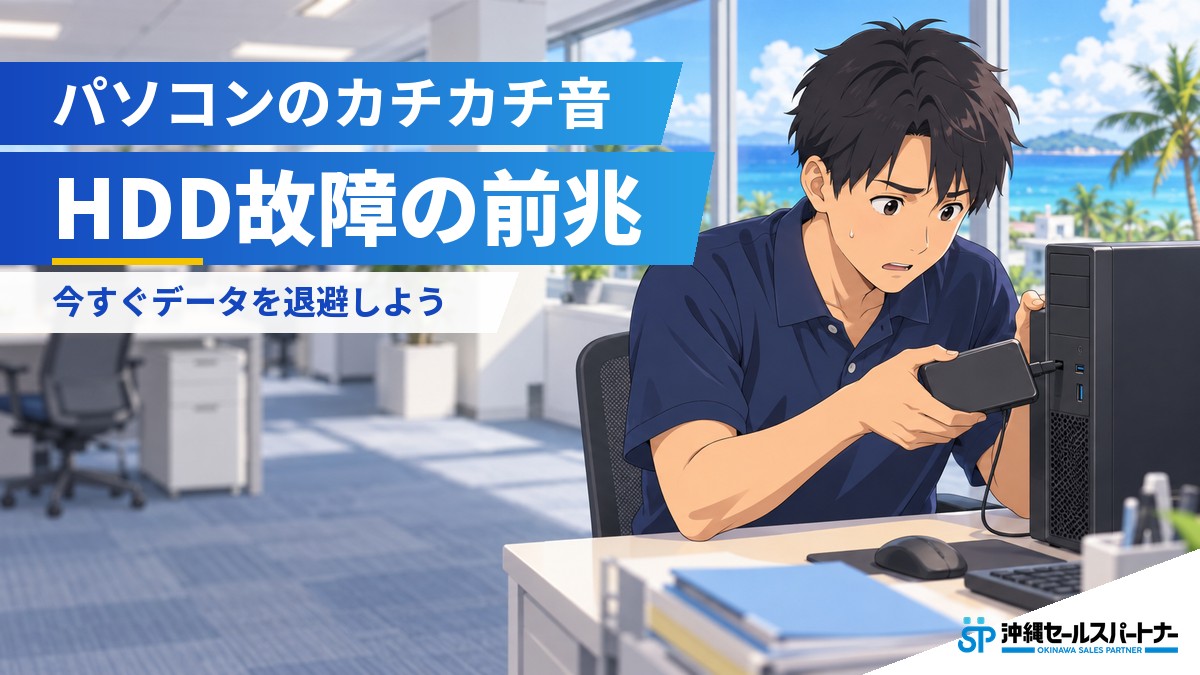
朝パソコンの電源を入れると、本体の中から「カチッ、カチッ」という小さな音が繰り返し聞こえる。動作はいつもどおりに見えるものの、なんとなく気になる。那覇や浦添の事務所からも、こうしたご相談は少なくありません。経理データや顧客台帳が入った事業用のパソコンであれば、なおさら放っておけない症状です。月末の請求書発行や決算前の入力作業が立て込んでいる時期ほど「今は止められないから後で」と先送りしがちですが、その間にも症状は進んでいきます。
結論からお伝えすると、パソコンからカチカチという異音がするときは、HDD(ハードディスク)が故障しかけている可能性が高い状態です。まだ起動できるうちに大切なデータを退避させることが、何より優先すべき対応になります。
この記事では、パソコン(PC)のカチカチ音の原因、異音の種類ごとの見分け方、今すぐやるべきことと避けるべき操作、沖縄の事業所ならではの注意点までを順にご説明します。
パソコンから「カチカチ」と鳴るのはどんな状態か
パソコンの中で音を立てる部品は、主に冷却ファンとHDDです。ファンは「ブーン」「サー」という連続した風切り音が基本で、汚れがたまると「ジー」「カラカラ」と鳴ることがあります。一方のHDDは、内部で円盤(プラッタ)が高速で回転し、その上を読み取り用のヘッドが行き来してデータを読み書きしています。
正常なHDDでも、読み書きのときに「コリコリ」「カリカリ」という小さな音がすることはあります。しかし、一定の間隔で「カチッ、カチッ」と同じ音が繰り返される場合は、通常の動作音ではありません。以前は聞こえなかった音が最近になって出始めたのであれば、部品の状態が変わってきているサインと考えるのが自然です。
ノートパソコンでもデスクトップでも、HDDを搭載している機種なら同じことが起こり得ます。購入から年数がたった事務用のパソコンには、まだHDDのものが多く残っています。社内に古い機種がある場合は、どの機種がHDDなのかを把握しておくと、いざというときに慌てずに済みます。
HDDかSSDかは、Windowsなら簡単に確かめられます。スタートボタンを右クリックして「タスクマネージャー」を開き、「パフォーマンス」タブを選ぶと、左側の「ディスク」の欄に「HDD」または「SSD」と表示されます。総務の担当者さまが社内の台数分を一覧にしておくと、点検や買い替えの優先順位を決める材料にもなります。
カチカチ音の主な原因はHDD内部の物理的な不調
カチカチ音の代表的な原因は、読み取りヘッドがうまくデータを読めず、元の位置に戻っては再び読みにいく動作を繰り返していることです。ヘッドの劣化、円盤表面の傷、モーターの不調など原因はいくつか考えられますが、いずれもHDDの内部で物理的な不具合が起き始めている点は共通しています。
HDDは精密な機械部品で、使っているうちに少しずつ消耗していきます。長年の使用による摩耗のほか、稼働中の衝撃や落下、急な電源断も負担になります。異音は内部のダメージが表に出てきた段階であることが多く、自然に治ることは期待できません。
また、電源ユニットの不調で電力が安定せず、HDDが起動と停止を繰り返して音が出るケースもあります。原因の切り分けには分解や専用機器での診断が必要になるため、ご自身で判断しきれないときは、早めに専門業者へ相談するのがおすすめです。
異音の種類で見分ける急ぎ度の目安
パソコンから聞こえる音には、急いで対処すべきものと、清掃などで改善が見込めるものがあります。下の表は、よくある音の種類と考えられる原因の目安です。あくまで一般的な傾向で、実際の原因は点検してみないと分かりません。
音の聞こえ方 | 主な発生源 | 考えられる状態 | 急ぎ度 |
|---|---|---|---|
カチッ、カチッと一定間隔 | HDD | ヘッドの読み取り不良・故障の前兆 | 高い(すぐにデータ退避) |
ガリガリ、ジーッと擦れる音 | HDD | 円盤とヘッドの接触など重い損傷 | 非常に高い(電源を切って相談) |
キュイーンと高い音が続く | HDD・ファン | モーターや軸受けの劣化 | 中〜高 |
ブーンと大きな風切り音 | 冷却ファン | ほこり詰まり・高負荷 | 中(清掃や点検で改善することも) |
カラカラと何かが当たる音 | 冷却ファン | 羽根の劣化・異物の混入 | 中 |
表のとおり、カチカチやガリガリといったHDD由来の音は、ファンの音よりも急ぎ度が高い症状です。どこから鳴っているか分かりにくいときは、本体に耳を近づけて、ファンの位置かストレージの位置かを確かめてみてください。なお、SSDには回転する部品がないため、SSD搭載機でカチカチ音がする場合はHDD以外の原因を疑います。
異音に気づいたら今すぐやるべきこと

カチカチ音に気づいたとき、パソコンがまだ起動して普段どおりに使えるのであれば、それは貴重な猶予期間です。最優先は、業務に必要なデータを外付けドライブや共有サーバー、クラウドへ今すぐコピーすることです。
コピーする順番も大切です。HDDの状態によっては、途中で読み込めなくなることがあります。会計データ、見積書や請求書、顧客情報、メールのデータなど、失うと業務が止まるものから先に移し、写真や過去の資料など後回しにできるものはその後にします。大量のファイルを一度にまとめてコピーするより、重要なフォルダから順に移す方がHDDへの負担を抑えられます。
具体的には、まず開いているアプリをすべて閉じ、外付けドライブやUSBメモリを差し込みます。次にエクスプローラーで「デスクトップ」「ドキュメント」など業務ファイルが入ったフォルダを選び、外付けドライブへコピーします。会計ソフトや販売管理ソフトは、フォルダを丸ごとコピーするよりも、ソフトに備わっているバックアップ機能でバックアップファイルを作る方が確実です。コピーの途中で止まったり、特定のファイルだけエラーになったりする場合は、無理に続けずその時点で作業を止めてください。
データの退避が済んだら、そのパソコンを使い続けるのはできるだけ控え、修理業者へ相談してください。「まだ動くから」と使い続けているうちに、ある日突然起動しなくなることは珍しくありません。起動しなくなった場合の症状と対処は「パソコンが起動しない」のページでもご紹介しています。
異音がするときにやってはいけないこと
慌ててしまうと、かえって状況を悪くする操作をしてしまいがちです。特に避けていただきたいのは次のようなことです。
- 電源を何度も入れ直す、再起動を繰り返す
- 本体を叩く、揺する、傾けて様子を見る
- ご自身でパソコンを分解してHDDを取り出す
- 初期化やリカバリ、市販の修復ソフトを試す
- 異音がしたまま長時間使い続ける
HDDは起動のたびに内部が動くため、電源の入れ直しを繰り返すほど損傷が進むおそれがあります。音を確かめようとして何度もスイッチを入れるのは避けてください。また、初期化やリカバリはデータが消える操作です。修復ソフトも読み書きを大量に行うため、弱ったHDDに負担をかけることがあります。
事務所では、異音に気づいた方が善意で再起動を試したり、別の社員が音を確かめようと電源を入れ直したりして、知らないうちに負担を重ねてしまうことがあります。「異音がしたらそのパソコンには触らず、担当者に連絡する」というルールを社内で共有しておくと安心です。症状が出たパソコンに「使用中止・確認中」と付箋を貼っておくのも効果的です。
すでに起動しない、ガリガリという音がするといった状態であれば、無理に操作せず電源を切ったままにして相談するのが安全です。データの取り出しについては、関連コラム「壊れたパソコンからデータを取り出すには|失わないための注意点と業者の選び方」で詳しく解説しています。
沖縄の事業所で気をつけたい停電・湿気・塩害
沖縄では、台風の接近にともなう停電や瞬間的な電圧低下が毎年のように起こります。稼働中に電源が急に落ちると、HDDのヘッドが正しく退避できず、内部を傷めるきっかけになることがあります。台風シーズンの後にパソコンの調子が悪くなったというご相談も、決して珍しくありません。
加えて、高温多湿の気候はパソコンにとって厳しい環境です。湿気がこもる倉庫や事務所の片隅、海に近い事業所では、基板や端子の腐食が進みやすく、ほこりと湿気が重なると放熱も悪くなります。熱がこもるとHDDにも負担がかかり、寿命を縮める一因になります。
台風が近づいてきたら、前日のうちに作業中のファイルを共有フォルダや外付けドライブに保存し、正しい手順でシャットダウンしたうえで電源タップからプラグを抜いておくと、復電時の電圧の乱れも避けられます。週末や連休中もエアコンや除湿機を弱めに運転する、床置きのデスクトップは台の上に移す、糸満や北谷など海沿いの事業所では窓際に置かない、といった工夫も役立ちます。
対策としては、無停電電源装置(UPS)の導入、台風の接近時には早めに作業を切り上げて正しくシャットダウンしておくこと、定期的なバックアップの習慣づけが有効です。名護や本部など北部の事業所では、業者が到着するまでに時間がかかることもあるため、日頃からデータを二重に保管しておくと安心です。
データを守ったあとの選択肢:SSD換装か買い替えか
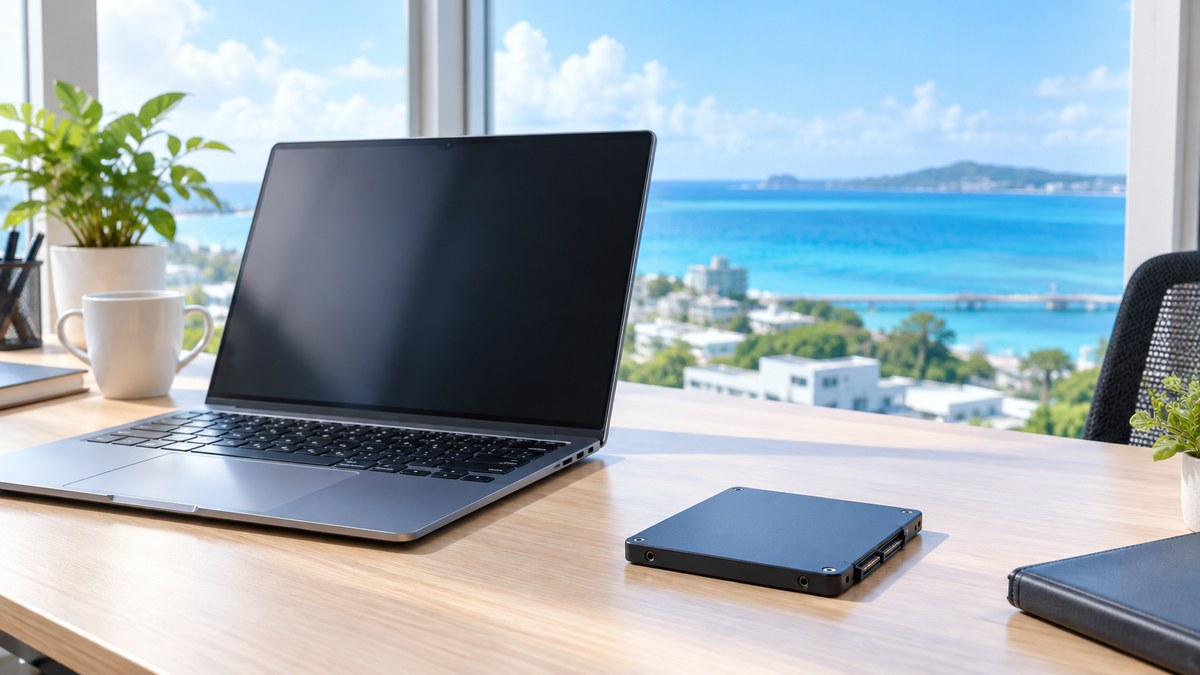
データの退避や取り出しが済んだら、次はパソコン本体をどうするかを考えます。主な選択肢は、HDDをSSDに載せ替えて使い続けるか、新しいパソコンに買い替えるかの2つです。
まだ年数が浅く性能に不満がない機種であれば、HDDからSSDへの換装は、故障の不安を解消しながら動作の速さも期待できる選択肢です。SSDは回転する部品がないため衝撃に強く、起動やファイルの読み込みが速くなることが多いのが特長です。換装と合わせて元のデータを移すこともできます。料金の目安は料金ページでご確認いただけます。
一方で、Windowsのサポート期限が近い、ほかにも不具合が出ているといった古い機種なら、買い替えた方が結果的に負担が少ないこともあります。Windows 10はすでにマイクロソフトのサポートが終了しているため、Windows 11に対応していない機種は、異音をきっかけに見直すのもひとつの考え方です。買い替えで不要になったパソコンも、状態によっては売却できる場合があります。当社のPC買取では、買い取ったパソコンのデータをすべて消去しています。詳しくはPC買取のページをご覧ください。
まとめ:カチカチ音はデータを守るための合図
パソコンから聞こえるカチカチという異音は、HDDが故障に向かっているサインであることが多く、放っておいて良くなるものではありません。まだ起動できるうちに重要なデータから退避させ、電源の入れ直しや初期化などの操作は避けることが、被害を小さく抑えるポイントです。
沖縄セールスパートナー株式会社では、沖縄本島全域の法人・個人事業主さまを対象に、出張費0円でパソコンの修理・データ取り出し・SSD換装などのご相談を承っています。作業前に必ずお見積りをお出しし、ご了承いただくまで費用はかかりません。修理中の代替機も当日ご用意できますので、業務を止めずにお任せいただけます。県内250社以上の取引実績をもとに対応いたしますので、異音が気になったら早めにお問い合わせください(受付は平日9:00〜18:00です)。