誤って削除したファイルを復元するには|会社のPCで上書きする前にやること
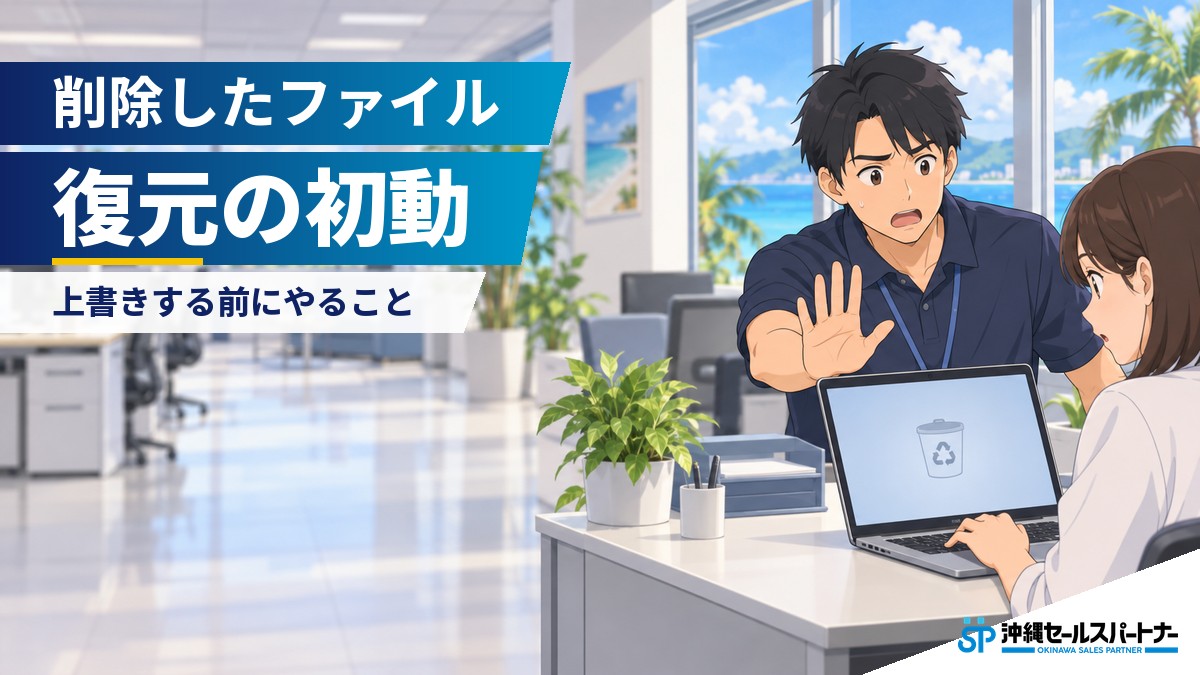
「見積書のフォルダを整理していたら、必要なファイルまで消してしまった」「ごみ箱を空にした後で、取引先の資料が入っていたことに気づいた」。事務所のパソコン(PC)では、こうした誤操作が忙しい月末や決算前ほど起こりやすいものです。
結論から言うと、削除に気づいたら、そのパソコンで新しい保存やインストールをせず、作業を止めることが最優先です。削除したファイルは見えなくなっただけで、上書きされるまではディスクに残っていることがあるからです。
この記事では、誤って削除したファイルを復元するために最初に確認したい場所、やってはいけない操作、専門業者に相談する目安を、沖縄の事業者さま向けに順番に解説します。
削除したファイルは「すぐには消えていない」ことが多い

パソコンでファイルを削除しても、多くの場合はデータそのものがすぐに消されるわけではありません。ファイルの置き場所を示す目印が外れて「この場所は空いている」と扱われるだけで、中身はしばらくディスクに残っていることがあります。
問題は、空いていると扱われた場所に、次に保存するファイルや更新データが書き込まれることです。上書きされた部分は、専門業者でも元に戻すのが難しくなります。復元できるかどうかは、削除してからどれだけパソコンを使ったかに大きく左右されます。
なお、ごみ箱に入っているだけなら通常の操作で戻せます。ごみ箱を空にした、Shiftキーを押しながら削除した、USBメモリや共有フォルダから削除した、といった場合に「消えた」状態になります。
注意したいのは、社内の共有フォルダやNASにあるファイルを削除した場合です。この場合は自分のパソコンのごみ箱に入らないことが多く、「ごみ箱を見たけれど無いから、もう完全に消えた」と早合点してしまいがちです。共有フォルダ側に別のごみ箱や過去の状態が残っていることもあるので、あきらめる前に次の章の場所も確認してください。
気づいたらまず「そのパソコンでの作業を止める」
削除に気づいた直後にやるべきことは、焦っていろいろ試すことではなく、手を止めることです。ファイルの保存、ソフトのインストール、大きなファイルのダウンロードは、どれも空いた場所への書き込みにつながります。
特に、消えたファイルがあったのと同じドライブに復元ソフトをインストールするのは避けてください。インストールそのものが、取り戻したいデータを上書きしてしまうおそれがあります。ほかの作業は別のパソコンで進めるのがおすすめです。
手を止めたら、次の3つを紙か別のパソコンにメモしておきます。①消えたファイルの名前と種類(Excelの見積書、PDFの請求書など)②保存していた場所(デスクトップ、ドキュメント、共有フォルダの○○など)③削除した日時と方法(ごみ箱を空にした、Shift+Deleteで消したなど)。この3点がそろっていると、確認の順番が決めやすく、相談するときも話が早く進みます。
社内で共有しているパソコンなら、ほかの社員が使わないよう一声かけておくことも大切です。那覇や浦添の事務所でもよくあるのが、気づかないうちに別の人が同じ端末で作業を続け、上書きが進んでしまうケースです。「使用中止・触らないでください」と付せんを貼っておくだけでも防げます。Windowsの更新や再起動を求められても、いったん後回しにしておきましょう。
復元を試す前に確認したい4つの場所
作業を止めたら、元のパソコンに書き込まずに確認できる場所から順番に見ていきます。ごみ箱を空にしたつもりでも、別の場所にコピーが残っていたというケースは意外と多いものです。
確認する場所 | 見るポイント |
|---|---|
ごみ箱 | 空にしていなければ、右クリックの「元に戻す」で戻せます |
OneDrive等のクラウド | Web版のごみ箱や「バージョン履歴」に残っていることがあります |
社内のNAS・共有フォルダ | 機種によってはごみ箱機能や過去の状態の保存機能があります |
メールの送信済み・受信済み | 取引先とやり取りした見積書や資料が添付で残っていることがあります |
Windowsの「ファイル履歴」や「以前のバージョン」を有効にしていれば、フォルダを右クリックして過去の状態を確認できることがあります。ここまでの確認は、元のパソコンに新しいデータを書き込まずに済む方法なので、最初に試す価値があります。
OneDriveを使っている場合は、別のパソコンやスマートフォンのブラウザで同じアカウントにサインインし、画面左側の「ごみ箱」を開いてみてください。TeamsやSharePointで共有していたファイルは、サイト側のごみ箱に加えて、管理者だけが見られる「第2段階のごみ箱」に残っていることもあります。メールは、取引先の会社名や「見積」「請求」といった言葉で検索すると、添付ファイル付きのやり取りが見つかりやすくなります。会計ソフトや販売管理のクラウドサービスに元の入力データが残っていれば、請求書のPDFを作り直せる場合もあります。
クラウドやNASのごみ箱は保存期間が決まっていることが多く、時間がたつと自動で消えます。管理者にしか見えない設定もあるため、社内のIT担当や保守を任せている業者に早めに確認しておくと安心です。
復元の可能性を下げてしまう、やってはいけない操作

復元を急ぐあまり、かえって状況を悪くしてしまう操作があります。次のような行動は、データが残っている可能性を下げてしまうため避けてください。
- 消えたファイルと同じドライブに復元ソフトを入れる、または復元先にする
- 不具合だと思い込んでパソコンを初期化・リカバリする
- 何度も電源を入れ直す、自分で分解してディスクを取り出す
- ディスクの最適化やクリーンアップ、大きな更新を実行する
特に初期化は、復元の望みを大きく減らしてしまう操作です。「調子が悪いから初期化すれば直る」と考える前に、消えたデータが業務に必要かどうかを必ず確かめてください。
社内のパソコンに詳しい人が、インターネットで見つけた手順を頼りに無料の復元ソフトを何本も入れ替えて試す、というのもよくある場面です。善意の行動でも、試すたびに書き込みが積み重なり、結果的に残っていたデータを上書きしてしまうことがあります。誰がどこまで操作したかも、あとから分からなくなりがちです。
台風による停電の後など、パソコンの動作そのものがおかしいときは、削除とは別の故障が起きている可能性もあります。起動が不安定な場合は無理に使い続けず、相談先に状況をそのまま伝えてください。
SSDのパソコンは時間との勝負になりやすい
最近の事務用パソコンの多くは、HDDではなくSSDを積んでいます。SSDには空いた場所を整理して書き込みを速くする「TRIM」という仕組みがあり、削除したデータの領域がパソコン側の判断で消去されることがあります。
そのため、SSDでは削除から時間がたつほど、復元できる可能性が下がりやすいと考えておいたほうが安全です。HDDに比べると、自力で復元ソフトを試してうまくいくケースは少ない傾向があります。
自分のパソコンがSSDかHDDか分からない場合は、タスクマネージャーを開き「パフォーマンス」タブでディスクの項目を見ると、種類が「SSD」か「HDD」かが表示されます。確認するだけなら新しいデータの書き込みはほとんどないので、相談の前に見ておくと状況を伝えやすくなります。
一方で、外付けHDDやUSBメモリ、SDカードから削除した場合は、その機器を取り外し、何も書き込まずに保管しておくことで残っている可能性を守りやすくなります。新しいデータを入れないよう、ほかの社員にも伝えておきましょう。
復元ソフトを試すか、専門家に相談するかの判断
市販や無料の復元ソフトは、条件が合えば役立つこともあります。ただし使う場合は、別のパソコンに入れて対象のディスクをつなぐなど、元のドライブに書き込まない手順を守ることが前提です。手順に不安があるなら、自己流で試さないほうが無難です。
消えたのが請求書や顧客台帳、会計データなど業務に欠かせないものなら、早めに相談するのがおすすめです。試す回数が増えるほど書き込みとディスクへの負担も増え、後から専門的な対応をしても結果が変わってしまうことがあります。
相談するときは、先ほどメモした「ファイルの名前と種類・保存場所・削除した日時と方法」に加えて、削除に気づいてから行った操作(再起動した、ソフトを入れたなど)と、パソコンのメーカー・機種名を伝えてください。どこまで操作が進んでいるかが分かると、状態の見立てがしやすくなります。
当社ではデータの取り出しやデータ移行を承っています。削除したデータがどこまで残っているかは状態によって異なり、必ず戻るとはお約束できませんが、作業前に内容と見積りをご説明し、ご了承いただくまで費用はかかりません。症状ごとの案内はデータのトラブルのページにまとめています。
沖縄の事業所で相談先を選ぶときのポイント

データ復旧を本土の専門業者に依頼する場合、パソコンやディスクを梱包して発送し、診断結果を待つ必要があります。輸送中の衝撃や往復の日数を考えると、まずは県内で状態を確認してもらうほうが早く判断できることがあります。
当社は沖縄本島全域に出張費0円で伺い、修理中は代替機を当日ご用意しています。パソコンを預けている間も業務を止めずに済むので、請求書の発行や受発注を続けながら対応を待てます。料金の目安は料金ページでご確認いただけます。
相談先を選ぶときは、作業前に何をするのかを説明してくれるか、見積りに納得してから依頼できるか、預ける間の業務をどう続けるかまで相談に乗ってくれるかを確かめると安心です。月末の請求処理や決算期の資料づくりと重なると、パソコンが1台使えないだけで事務所全体の作業が滞りがちです。
名護など北部の事業所でも、持ち込みのための移動時間を取らずにご相談いただけます。なお、離島は対応エリアの対象外となりますので、あらかじめご了承ください。
次に慌てないために:日ごろのバックアップ
誤削除は、どれだけ気をつけていても起こります。だからこそ、消えても別の場所にコピーがある状態を作っておくことが、いちばん確実な備えです。復元に頼らずに済めば、時間も手間もかかりません。
外付けHDDへの定期的なコピー、クラウドの同期、NASへの保存など、小さな事務所でも始めやすい方法があります。具体的な進め方は会社のパソコンのバックアップ方法|小さな事務所が今日から始める3つの備えで紹介しています。
あわせて、社内で簡単なルールを決めておくと誤削除そのものを減らせます。たとえば「月末締めの翌営業日に外付けHDDへコピーする」「共有フォルダのファイルを消すのは担当者だけにする」「フォルダ整理の前には、まず別の場所へ丸ごとコピーを取る」「クラウドやNASのごみ箱が何日で消えるかを全員で共有する」といった内容です。紙1枚にまとめて、パソコンの近くに貼っておくだけでも効果があります。
沖縄では台風シーズンの停電や落雷、湿気による機器の不調も重なります。バックアップを社内の1か所だけに置かず、クラウドにも残しておくと、誤削除と故障の両方に備えられます。
まとめ:誤って削除したら、まず手を止めて確認と相談を
誤って削除したファイルは、上書きされる前なら残っていることがあります。気づいたらそのパソコンで新しい保存をせず、ごみ箱・クラウド・NAS・メールの順に確認するのが基本です。初期化や、同じドライブへの復元ソフトのインストールは避けてください。
大事な業務データが自分での確認では見つからないときは、早めに専門家へ相談するのがおすすめです。当社は沖縄県内250社以上の取引実績があり、出張費0円・代替機の当日ご用意・作業前のお見積りで対応しています。ご相談はお問い合わせから、平日9:00〜18:00に受け付けています。