会社のパソコンのバックアップ方法|小さな事務所が今日から始める3つの備え
那覇や浦添の小さな事務所では、見積書や請求書、顧客台帳、会計データが1台か2台のパソコンにまとまっていることがよくあります。毎日使っているうちは気になりませんが、ある朝電源が入らなくなった、台風の停電のあとから起動しない、といった相談は沖縄では珍しくありません。そのときに初めて「バックアップを取っていなかった」と気づく事業者さまも多いです。
結論から言うと、会社のパソコンのバックアップは「外付けの機器へのコピー」「クラウドへの自動保存」「ルールと確認」の3つの備えで十分に始められます。専任の情報システム担当がいなくても、最初に決めごとをしておけば、あとは毎日の業務の中で回せる仕組みにできます。
この記事では、小さな事務所がパソコン(PC)のバックアップを今日から始めるための考え方と具体的な方法を、沖縄ならではの注意点も交えてご紹介します。難しい専門用語はなるべく使わずに説明しますので、事務や総務の担当者さまもぜひ参考にしてください。
小さな事務所こそバックアップが欠かせない理由
大きな会社であればサーバーや専門部署がデータを守っていますが、小さな事務所では社員それぞれのパソコンの中に大事なファイルが置かれたままになりがちです。パソコンの中のストレージ(HDDやSSD)は消耗品で、何年も使っていれば、ある日突然読めなくなることがあります。
故障だけではありません。うっかりファイルを上書きしてしまった、誤って削除してしまった、メールの添付を開いてウイルスに感染した、といった人の操作によるトラブルも起こります。どの原因であっても、別の場所に控えがあれば業務への影響は小さく抑えられます。
たとえば月末に、経理を担当している方のパソコンが急に起動しなくなった場面を考えてみてください。請求書のひな形も、今月の売上をまとめた表も、そのパソコンの中にしかなければ、紙の控えやメールの送信履歴をたどって一件ずつ作り直すところから始めることになります。取引先への請求が遅れれば、入金の予定にも響いてしまいます。
特に請求や会計のデータが消えると、取引先への連絡や再作成に何日もかかることがあります。バックアップは「パソコンが壊れても仕事を止めないための保険」と考えると、優先順位がつけやすくなります。
まず決めること:何をどこまで守るか
いきなり機器を買う前に、守るべきデータを書き出してみることをおすすめします。パソコンの中身をすべて丸ごと残そうとすると容量も手間も大きくなるため、「なくなったら困るもの」から優先して守るのが現実的です。
- 見積書・請求書・契約書などの書類フォルダ
- 会計ソフト・販売管理ソフトのデータ
- 顧客名簿や取引先の連絡先
- メールのデータ(パソコンに保存している場合)
- デスクトップに置いたままの作業中ファイル
見落としやすいのがデスクトップとダウンロードのフォルダです。「とりあえず置いた」ファイルがそのまま重要書類になっていることが多いため、保存場所を「共有の書類フォルダ」1か所にまとめるだけでも、バックアップの漏れはぐっと減ります。
進め方としては、まず社員それぞれのパソコンで「仕事のファイルがどこにあるか」を5分ほどで確認してもらいます。次に、共有の書類フォルダの中を「見積書」「請求書」「契約書」「顧客」などに分け、年度ごとのフォルダを作っておきます。最後に、会計ソフトや販売管理ソフトはデータの保存場所がソフトごとに違うため、メニューにある「バックアップ」機能でどこに控えが作られるかを確かめておきましょう。ここまでで、守る対象がはっきりします。
備え1:外付けHDD・SSDに定期的にコピーする
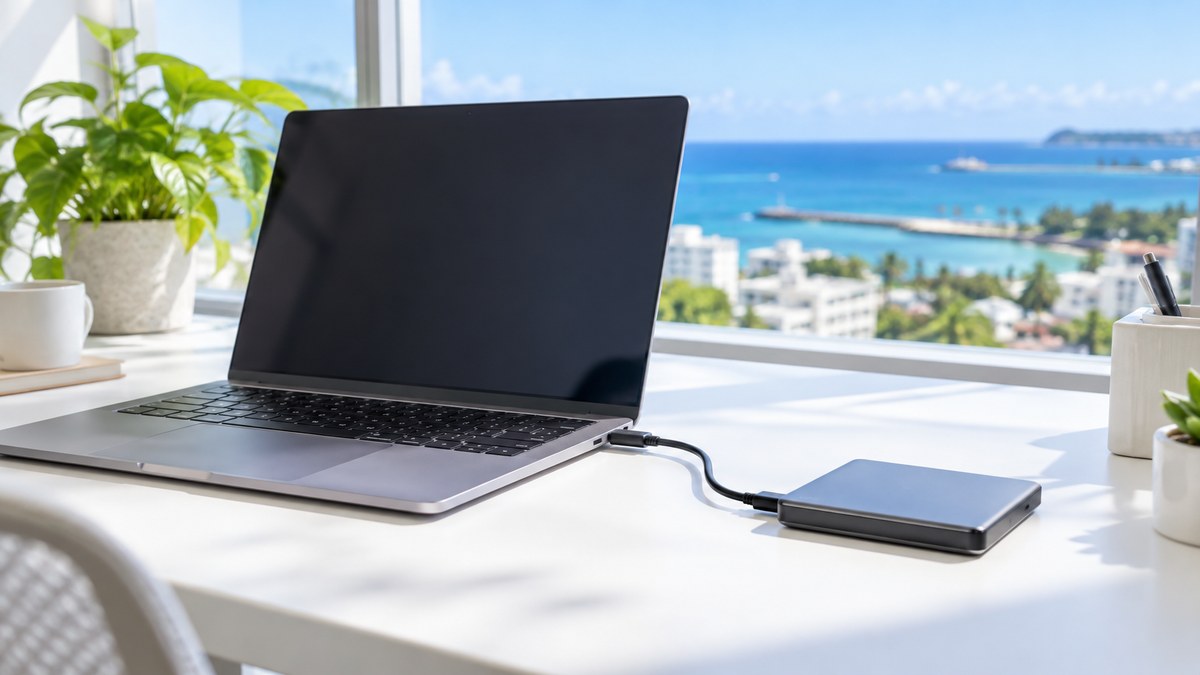
一番始めやすいのが、外付けのHDDやSSDにデータをコピーする方法です。家電量販店などで手に入り、つないでおけばWindowsに標準で入っている「ファイル履歴」などの機能で、指定したフォルダを定期的に自動で保存できます。
設定の流れはシンプルです。外付けの機器をパソコンにつなぎ、コントロールパネルの「ファイル履歴」を開いて保存先にその機器を選び、「オンにする」を押します。保存する間隔や、どのくらい前の版まで残すかも選べますが、まずは初期の設定のままで始めて問題ありません。共有の書類フォルダを対象外の場所に置いている場合は、保存の対象に加えておきましょう。
外付けの機器の良いところは、インターネットにつながらなくても素早く戻せる点です。一方で、パソコンのすぐ横に置きっぱなしにしていると、落雷や水濡れ、盗難のときに本体と一緒に被害を受けてしまいます。コピーが終わったら外付けの機器は取り外し、別の場所に保管するのが理想です。
また、つなぎっぱなしの外付け機器は、ウイルスの種類によってはパソコン本体と一緒に中身を読めなくされることがあります。週に一度の作業日を決めて「つなぐ→保存する→外す」を習慣にしておくと安心です。
余裕があれば、外付けの機器を2台用意して1週ごとに交互に使う方法もあります。片方は事務所の鍵付きの引き出し、もう片方は別の部屋や別の拠点など離れた場所に置いておけば、事務所が浸水したような場合でもどちらかが残ります。持ち出す場合は、誰がどこに保管するかを事前に決めておきましょう。
備え2:クラウドストレージに自動で保存する
2つ目の備えは、OneDriveやGoogleドライブなどのクラウドストレージです。Microsoft 365などを契約している事務所であれば、すでに使える容量があることも多いです。書類フォルダをクラウドと同期させておけば、保存した瞬間に事務所の外へ控えが残るため、パソコンが壊れても別のパソコンから同じファイルを開けます。
OneDriveには、パソコンの「デスクトップ」「ドキュメント」「写真」のフォルダをまとめて同期する設定があり、これをオンにしておくと、デスクトップに置いたファイルにも自動で控えが残るようになります。Googleドライブもパソコン用のアプリを入れれば、指定したフォルダを同期できます。最初の同期はデータの量によって時間がかかるため、業務が落ち着いた夕方から翌朝にかけて流しておくと仕事の邪魔になりません。
注意したいのは、同期は「消した操作」もそのまま反映されることです。誤って削除したファイルはクラウドからも消えるため、ごみ箱やバージョン履歴の機能から戻せる期間を確認しておきましょう。同期だけで安心せず、外付けの機器と組み合わせることで守りが厚くなります。
社員ごとのアカウントの管理や、退職者のデータの扱いも決めておく必要があります。パソコンの管理全体の考え方は「情シスがいない会社のパソコン管理|小さな事務所が押さえる5つのことと相談先」でもまとめていますので、あわせてご覧ください。
備え3:ルールを決めて「戻せるか」を確かめる
3つ目は道具ではなく運用の備えです。誰が、いつ、どのデータを、どこへ保存するかを紙1枚に書いて事務所に貼っておくだけで、担当者が休んだときや入れ替わったときにも続けられます。バックアップが止まる一番の原因は「担当者まかせ」になっていることです。
貼り出す紙には、たとえば「毎週金曜の夕方、総務の担当者が外付けの機器をつないで保存する」「担当者が休みのときは代わりの人が行う」「保存が終わったら機器は鍵付きの引き出しへ」「月初めに1ファイルを戻して確認し、日付を記入する」といった内容を書いておきます。チェック欄をつけておけば、止まっていることに周りの人も気づけます。
もう一つ大切なのが、ときどき実際にファイルを戻してみることです。保存しているつもりでも、設定が途中で外れていた、容量がいっぱいで数か月前から止まっていた、というケースは少なくありません。月に一度、適当なファイルを1つ取り出して開けるか確認するだけで、いざというときの安心感が変わります。
よく言われる考え方に「データは3つ持ち、2種類の媒体に、1つは別の場所へ」というものがあります。パソコン本体、外付けの機器、クラウドの3か所に分ければ、小さな事務所でもこの形に近づけます。
3つの方法を比べてみる
どの方法にも得意と不得意があります。事務所の人数やデータの量、インターネット回線の状況に合わせて選び、できれば2つ以上を組み合わせるのがおすすめです。
方法 | 向いていること | 気をつけたいこと |
|---|---|---|
外付けHDD・SSD | 大きなデータを素早く保存・復元したい | 本体の近くに置きっぱなしにしない・機器自体も劣化する |
クラウドストレージ | 自動で事務所の外に控えを残したい | 削除も同期される・回線が遅いと時間がかかる |
NAS(事務所内の共有保存機) | 複数のパソコンのデータを1か所に集めたい | NAS自体のバックアップと設置場所の対策が必要 |
1〜3人程度の事務所なら「クラウド+外付けの機器」、人数が多く共有ファイルが多いなら「NAS+クラウド」という組み合わせが考えやすい形です。完璧な方法を探すより、今日できる1つから始めることを優先してください。
沖縄の事務所で気をつけたい台風・停電・湿気
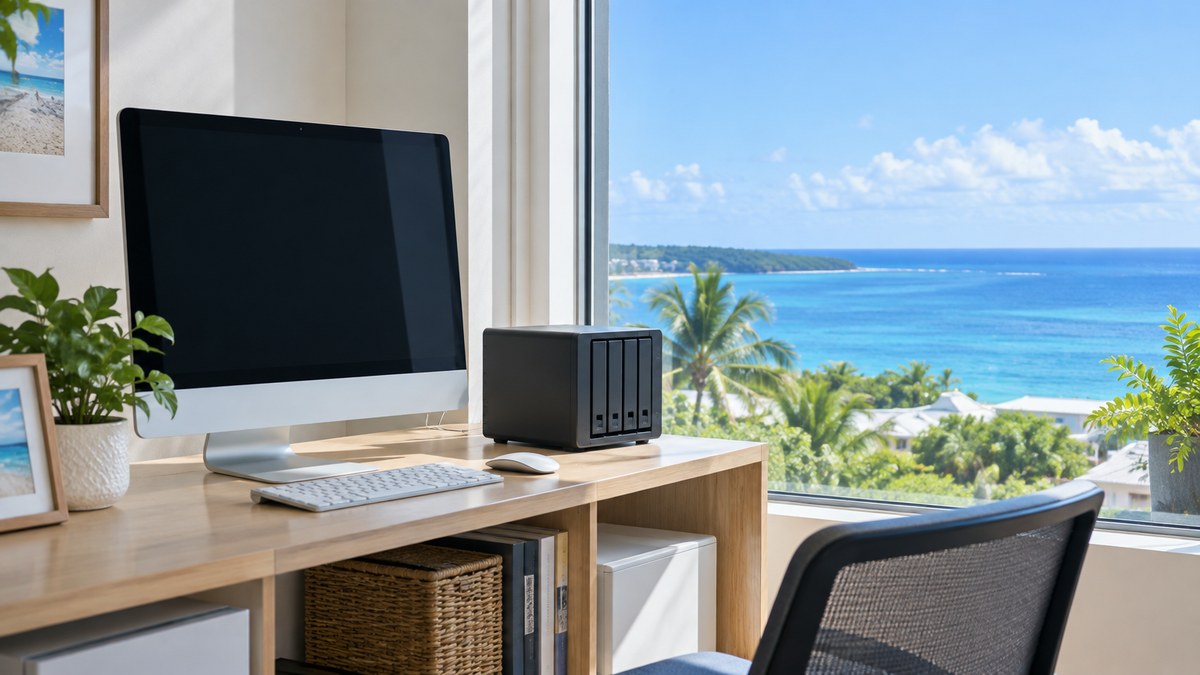
沖縄では毎年のように台風による停電や瞬間的な電圧の乱れがあり、作業中に電源が落ちたことをきっかけにパソコンやNASが不調になることがあります。台風が近づいたら、前日のうちにバックアップを取っておくのを事務所の決まりにしておくと安心です。
あわせて検討したいのが、停電のときに数分間だけ電気を送り続けてくれる無停電電源装置(UPS)や、雷による急な電圧の変化からパソコンを守る雷対策付きの電源タップです。とくにNASのように一日中動いている機器は、作業の途中で電源が落ちると中のデータが傷みやすいため、UPSを使って安全に電源を切れるようにしておくと安心です。台風の前日には「バックアップを取る」「使わない機器の電源を切ってコンセントを抜く」「窓際の機器を室内側へ移す」までを一つの流れにしておきましょう。
また、海沿いの事務所では潮風による塩害、梅雨から夏にかけては湿気が機器の傷みを早めることがあります。外付けの機器を保管するときは、窓際や床の近くを避け、乾燥剤を入れたケースなどに入れておくとよいでしょう。
本島北部など移動に時間がかかる地域では、パソコンが止まるとすぐに代わりを用意しにくいこともあります。だからこそ、別のパソコンからすぐにファイルを開けるクラウドの備えが役に立ちます。
バックアップが無いまま調子が悪くなったら
「最近パソコンが遅い」「異音がする」「起動に時間がかかる」といった症状は、ストレージが弱っているサインのことがあります。そうしたときに何度も電源を入れ直したり、初期化を試したりすると、残っていたデータまで読めなくなる恐れがあります。
同じように避けたいのが、インターネットで見つけた修復ソフトを次々に試すことや、パソコンを開けて自分で部品を外すことです。状態によってはかえって悪化させてしまうため、異音がするときはまず電源を切り、どのような症状がいつから出ているかをメモしておくと、ご相談のときに話がスムーズに進みます。
まだ起動できるうちに、大事なファイルだけでも外付けの機器やクラウドへ移しておくことが先決です。起動しなくなってしまった場合は、無理に操作を続けずにご相談ください。症状ごとの考え方は「データが消えた・取り出したい」のページでもご紹介しています。データが戻るかどうかは状態によって変わりますが、早めに相談いただくほど選べる手段は多くなります。
まとめ:今日できる1つから備えを始めましょう
会社のパソコンのバックアップは、外付けの機器へのコピー、クラウドへの自動保存、そしてルールと確認の3つで始められます。まずは守るデータを1か所にまとめ、どれか1つの方法を今週中に試してみることが第一歩です。
沖縄セールスパートナー株式会社は、沖縄県内250社以上の取引実績があり、沖縄本島全域へ出張費0円でお伺いします。データの取り出しやデータ移行、SSD換装などに加え、バックアップの始め方のご相談も承っています。作業前に必ずお見積りをお出しし、ご了承いただくまで費用はかかりません。修理中は代替機を当日ご用意し、料金の目安は料金ページでご確認いただけます。お困りのことがあれば、お問い合わせからお気軽にご相談ください(受付 平日9:00〜18:00)。