ランサムウェアの中小企業向け対策|感染しても業務を戻せるバックアップの考え方
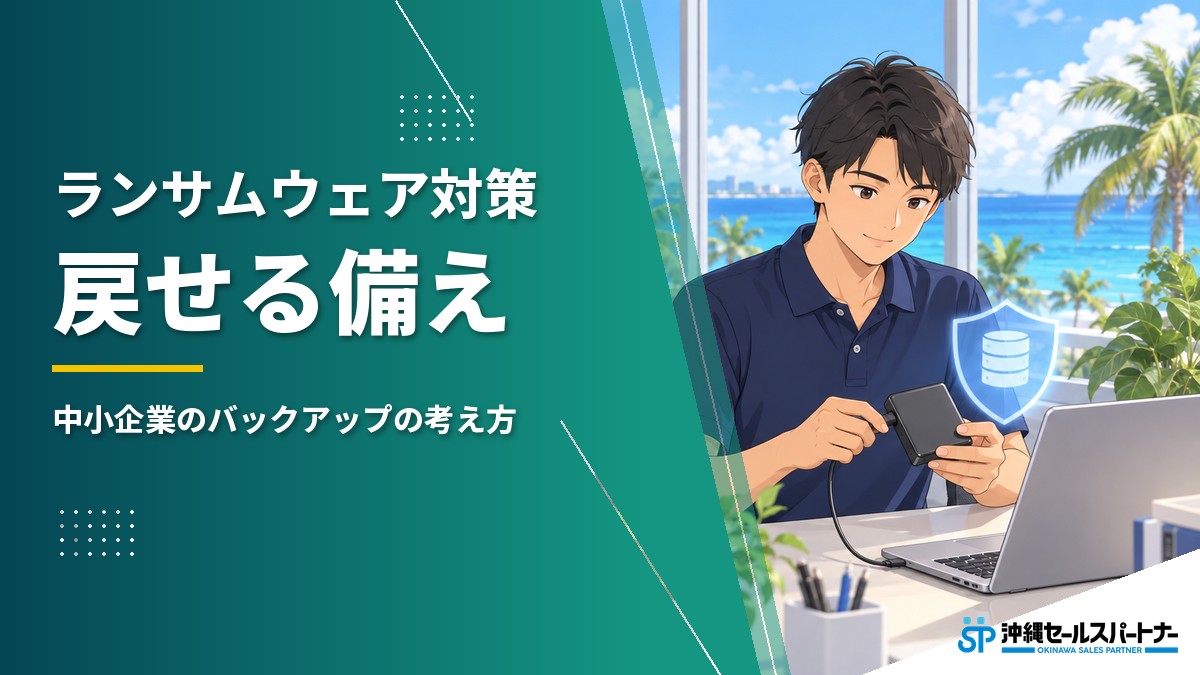
「朝、事務所のパソコン(PC)を開いたら、ファイルが開けず、見慣れない英語の画面が出ている」。ランサムウェアの被害は大企業だけの話ではありません。従業員数名の事務所や個人事業主のパソコンでも起きています。取引先とのやり取りや見積書、顧客台帳が一度に使えなくなると、その日の業務が止まってしまいます。
結論から言うと、中小企業のランサムウェア対策で一番大切なのは、感染を完全に防ぐことよりも「感染しても業務を戻せる状態」を先に作っておくことです。予防は欠かせません。ただ、どれだけ気をつけても入り込まれる可能性はゼロにはなりません。
この記事では、ランサムウェアの基本と主な入り口、予防の基本を整理します。そのうえで、感染しても業務を戻すためのバックアップの考え方を、沖縄の小さな事務所の事情も交えてご紹介します。
ランサムウェアとは?中小企業が狙われやすい理由
ランサムウェアは、パソコンやサーバーの中のファイルを勝手に暗号化して開けなくする不正なプログラムです。元に戻すことと引き換えに金銭を要求してきます。最近は暗号化に加えて、盗み出したデータを公開すると脅す手口も増えています。
中小企業が狙われやすいのは、専任の情報システム担当がいない事務所ほど、更新の遅れや古い設定がそのまま残りやすいためです。攻撃する側は会社の規模で選んでいるわけではありません。入りやすいところから入ってきます。取引先の大企業へ入り込む足がかりとして、小さな会社が使われることもあります。
身代金を払っても、データが元どおりに戻るとは限りません。支払ったことで再び狙われることもあります。そのため一般的には、支払わずに済む備えを先に作っておくことがすすめられています。
感染の入り口は「メール」「リモート接続」「古いパソコン」
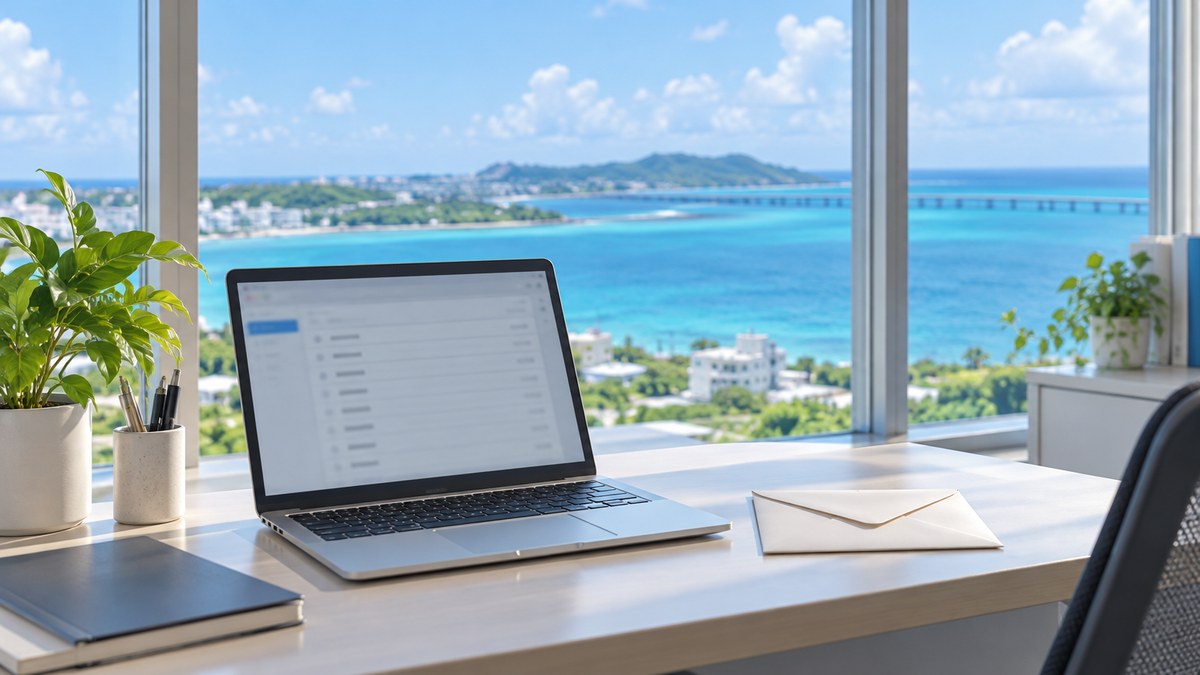
よくある入り口の一つ目は、請求書や配送通知を装ったメールです。添付ファイルを開いたり、本文のリンク先の偽ページにIDとパスワードを入力したりすることで、不正なプログラムが入り込むことがあります。取引先の名前を名乗っていても、いつもと違う添付やリンクには一度立ち止まる習慣が大切です。
二つ目は、テレワークや外出先から社内に入るためのリモート接続です。VPN機器やリモートデスクトップの設定が古いままだったり、推測しやすいパスワードを使っていたりすると、外から直接入り込まれる恐れがあります。設定した業者さんがすでに関わっていない、という事務所も少なくありません。
三つ目は、サポートが終了したWindowsや、更新が長く止まっているパソコンです。セキュリティの修正が届かないため、すでに知られている弱点を突かれやすくなります。古いパソコンが一台だけ残っていても、そこから社内のネットワーク全体へ広がることがあります。
予防の基本:更新・パスワード・権限を見直す
予防の基本は、WindowsやOffice、ウイルス対策ソフトを最新の状態に保つことです。更新の通知を後回しにし続けていないか、まずは社内のパソコンを一台ずつ確認してみてください。更新が止まっているパソコンがないかを把握するだけでも、対策の出発点になります。
次はパスワードです。複数のサービスで同じパスワードを使い回している状態や、退職した方のアカウントが残っている状態は、見直しをおすすめします。メールやクラウドサービスでは、ログインのときにスマートフォンでの確認を追加する多要素認証も有効です。
もう一つ見落とされがちなのが、共有フォルダの権限です。全員がすべてのフォルダを書き換えられる状態だと、一台が感染したときに社内の共有データまで暗号化されやすくなります。ネットワークや共有の設定に不安がある場合は、ネットワークのトラブル・設定のご相談のページもご覧ください。
感染しても業務を戻せるバックアップの考え方
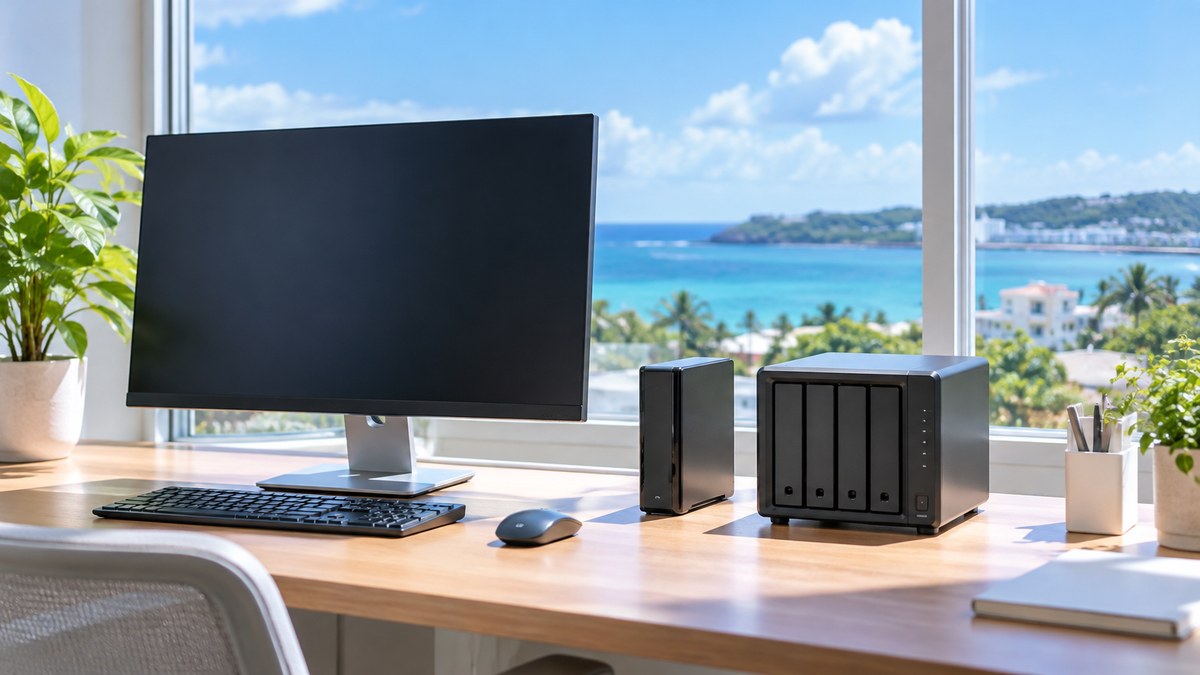
ランサムウェア対策としてバックアップを考えるときは、コピーがあるかどうかだけでは足りません。感染したときに、そのコピーまで暗号化されない場所にあるかが重要です。パソコンとつながったままのバックアップは、本体と一緒に暗号化されてしまうことがあります。
考え方の目安としてよく使われるのが「3-2-1」です。データを3つ持ち、2種類の保存先に分け、そのうち1つは事務所の外か、普段つながっていない場所に置く、という考え方です。加えて、数日前や数週間前の状態に戻せるよう、複数の時点(世代)を残しておくと安心です。
また、バックアップは「取れているか」だけでなく「実際に戻せるか」を確かめておくことが大切です。いざ使おうとしたら数か月前から止まっていた、というケースは珍しくありません。小さな事務所でのバックアップの始め方は、会社のパソコンのバックアップ方法|小さな事務所が今日から始める3つの備えで詳しくご紹介しています。
外付けHDD・NAS・クラウド同期の落とし穴
よく使われる保存先にも、ランサムウェアに対しては弱い点があります。主な保存先の特徴を整理すると、次のとおりです。
保存先 | よい点 | ランサムウェアに対する注意点 |
|---|---|---|
外付けHDD(つなぎっぱなし) | 手軽で容量が大きい | 本体と一緒に暗号化されやすい |
外付けHDD(取ったら外す) | 感染時の巻き添えを避けやすい | 外し忘れ・取り忘れが起きやすい |
NAS(社内の共有ストレージ) | 複数台をまとめて守れる | 共有フォルダとして見えていると暗号化されることがある |
クラウド同期(OneDrive等) | 事務所の外に置ける | 暗号化されたファイルも同期される |
クラウドバックアップ(世代管理あり) | 過去の時点に戻しやすい | 容量によっては復元に時間がかかる |
特に誤解が多いのがクラウドの同期です。同期はバックアップとは別物で、パソコン側で暗号化されたファイルがそのままクラウドにも反映されることがあります。過去の版に戻す機能があるか、何日分さかのぼれるかを確認しておきましょう。
どの方法にも一長一短があるため、一つに頼らず組み合わせるのが現実的です。たとえば、毎日はNASやクラウドへ自動で取り、週に一度は外付けHDDに取って外しておく形です。これなら小さな事務所でも続けやすくなります。
沖縄の事務所で考えておきたいこと

沖縄では、台風による停電や瞬断で、NASや外付けHDDが不安定になることがあります。バックアップが途中で止まったまま気づかない、ということも起こりえます。台風シーズンの前後には、バックアップが最後まで取れているかを確認する習慣をつけておくと安心です。
本土に本社がある支店や営業所では、パソコンに不具合が起きると本社の情報システム部門へ発送して対応することがあります。発送から返送までの間は業務が止まります。ランサムウェアのように急ぎの対応が必要な場面に備えて、現地で相談できる先を決めておくと動きやすくなります。
那覇や浦添の事務所でも、名護など北部の事業所でも、パソコンの管理を一人の担当者が兼務していることはよくあります。担当者が不在の日でも、誰が何をすればよいかを紙1枚にまとめておくと、いざというときに慌てずに済みます。
もし感染したら:最初にやることと、避けたいこと
画面に脅迫文が出た、ファイルの拡張子が見慣れないものに変わった、といった異変に気づいたら、まずは被害を広げないことを優先します。最初に行いたいことは次のとおりです。
- LANケーブルを抜き、Wi-Fiを切って、ネットワークから切り離す
- 外付けHDDやUSBメモリなど、つながっている機器を外す
- 画面の表示をスマートフォンで撮影し、気づいた時刻と状況をメモする
- 他のパソコンや共有フォルダに異変がないかを確かめ、責任者に報告する
一方で、慌てて何度も電源を入れ直したり、自己判断で初期化したりするのは避けてください。原因を調べたり、残っているデータを取り出したりするのが難しくなることがあります。脅迫文に書かれた連絡先へ連絡したり、支払いに応じたりする前に、専門の窓口へ相談することをおすすめします。
被害の届け出については、警察の相談窓口やIPA(情報処理推進機構)などの公的な窓口で案内を受けられます。取引先や顧客の個人情報が含まれていた場合、報告が必要かどうかは状況によって異なります。詳しくは弁護士などの専門家にご確認ください。データが心配な場合は、データのトラブルのページもあわせてご覧ください。
まとめ:中小企業のランサムウェア対策は「戻せる備え」から
中小企業のランサムウェア対策では、更新・パスワード・権限の見直しで入り口を減らすことが第一歩です。そのうえで、普段つながっていない場所に、複数の時点のバックアップを残しておくことが柱になります。戻せるかを定期的に試しておけば、万一のときも業務を立て直す道筋が見えます。
沖縄セールスパートナー株式会社では、沖縄本島全域で事業用パソコンのご相談をお受けしています。県内250社以上のお取引実績があり、出張費は0円です。作業前に必ずお見積りをお出しし、ご了承いただくまで費用はかかりません。料金の目安は料金ページをご覧ください。
修理中は代替機を当日ご用意できるため、業務への影響を抑えられます。データ移行やネットワーク設定のご相談も承ります。気になることがあれば、お問い合わせからお気軽にご連絡ください(受付 平日9:00〜18:00)。