会社のパソコンの電源が入らないときの初動|確認する順番と業務を止めない対応
朝出社して電源ボタンを押しても、ランプが点かず画面も真っ暗のまま。請求書づくりや受発注、取引先とのメールが1台のパソコンに集まっている事業所では、その1台が止まるだけで仕事が滞ります。慌てて何度も電源を入れ直したり、ケーブルを抜き差ししたりしてしまうのも、よくあることです。
結論から言うと、会社のパソコンの電源が入らないときは、「電源まわりの確認→放電して1回だけ試す→だめなら触らずに相談」の順番で進めるのがおすすめです。あわせて、直るまでの間に業務をどう回すかを早めに決めておくと、仕事が止まる時間を短くできます。
この記事では、沖縄本島の事業者さま向けに、電源が入らないパソコン(PC)の初動で確認する順番、やってはいけない対応、業務を止めないための段取りをご紹介します。台風や停電の多い沖縄ならではの注意点も取り上げます。
最初に「どこまで反応するか」を見極める

「電源が入らない」と一口に言っても、症状によって考えられる原因や次の一手は変わります。まずは電源ボタンを押したときに、どこまで反応するかを落ち着いて見てください。ランプ、ファンの音、画面の表示を確かめるだけでも、状況はかなり絞り込めます。
症状 | 考えられること | 初動 |
|---|---|---|
ランプもファンも反応しない | 電気が届いていない、アダプタや電源部品の不具合 | コンセントと配線を確認し、放電を試す |
ランプは点くが画面が真っ暗 | モニターや接続の問題、内部部品の不具合 | モニターの電源とケーブルを確認する |
メーカーロゴで止まる・再起動を繰り返す | Windowsやストレージの不具合 | 電源の入れ直しを控えて相談する |
ロゴは出るのにWindowsが立ち上がらない場合は、正確には「電源が入らない」ではなく「起動しない」状態です。この場合は電源よりもシステムやストレージ側の不具合が疑われます。パソコンが起動しないときの症状別ページもあわせてご覧ください。
見たことは、メモやスマートフォンの写真で残しておくと、相談するときに状況を正確に伝えられます。ランプの色や点滅の回数が、メーカーごとのエラーの合図になっていることもあります。
手順1:コンセントと電源まわりを確認する
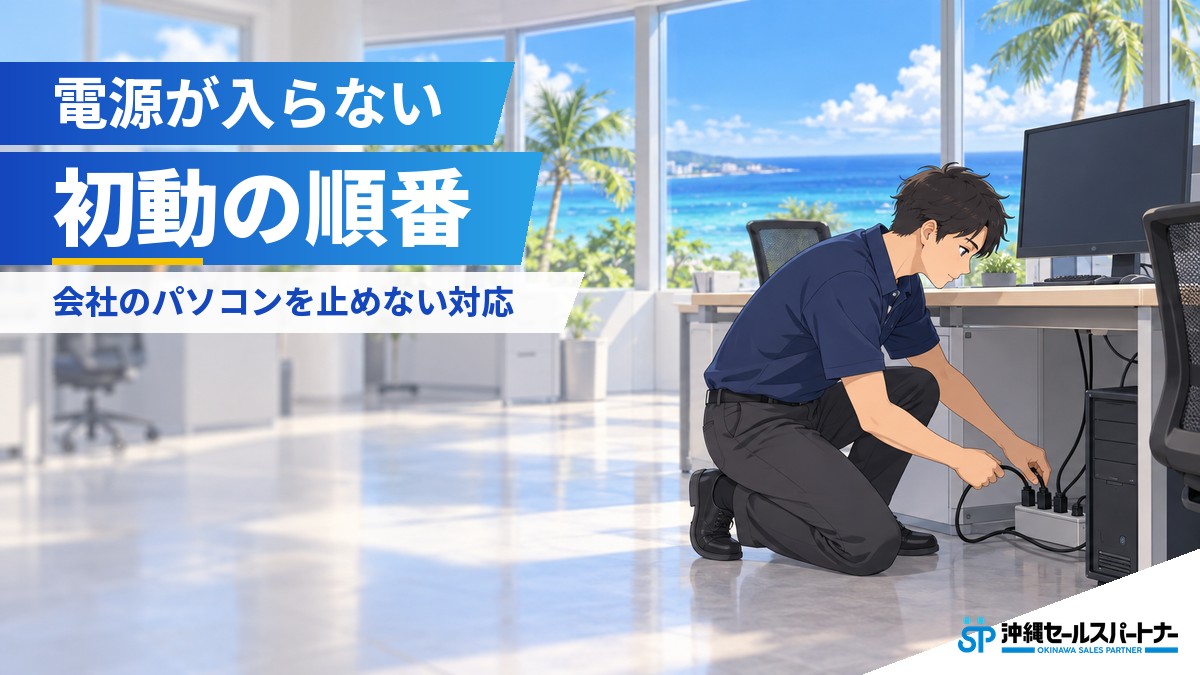
意外と多いのが、パソコン本体ではなく電源まわりに原因があるケースです。掃除のときにコンセントが半分抜けていた、電源タップのスイッチが切れていた、といった単純な理由で電源が入らないことがあります。本体を疑う前に、電気がパソコンまで届いているかを確かめるのが最初の一歩です。
- 電源タップのスイッチが入っているか、別のコンセントにつなぐと動くか
- ノートパソコンのACアダプタのランプが点いているか
- デスクトップの背面にある電源スイッチが切れていないか
- 停電の後なら、ブレーカーやUPS(無停電電源装置)が止まっていないか
確認するときは、電源タップを通さずに壁のコンセントへ直接つなぐと、原因を切り分けやすくなります。同じタップにつないだ他の機器も動いていないなら、パソコンではなくタップやコンセント側の問題と考えられます。
また、USBメモリや外付けディスク、プリンターなど、つないでいる周辺機器はいったん外しておくのがおすすめです。周辺機器の不具合で起動できなくなっていることがあるためです。外すだけなら、本体のデータには影響しません。
手順2:放電してから1回だけ電源を入れてみる
電源まわりに問題が無い場合は、パソコンの中にたまった電気が誤作動を起こしていることがあります。このときに試せるのが「放電」です。電源が切れた状態で電源ケーブルやACアダプタを抜き、数分置いてからつなぎ直して電源を入れます。
バッテリーを取り外せない機種のノートパソコンは、無理に外そうとせず、アダプタを抜いてしばらく置くだけにしてください。裏ぶたを開ける・バッテリーを外すといった分解は、故障やデータ消失の原因になるため、社内の判断で行うのは避けましょう。
放電した後に電源を入れるのは、1回、多くても2回までにとどめるのが安全です。それでも反応が無ければ、それ以上は試さずに状況を記録して相談に進みます。早めに見切りをつけることが、データを守ることにつながります。
電源が入らないときにやってはいけない対応
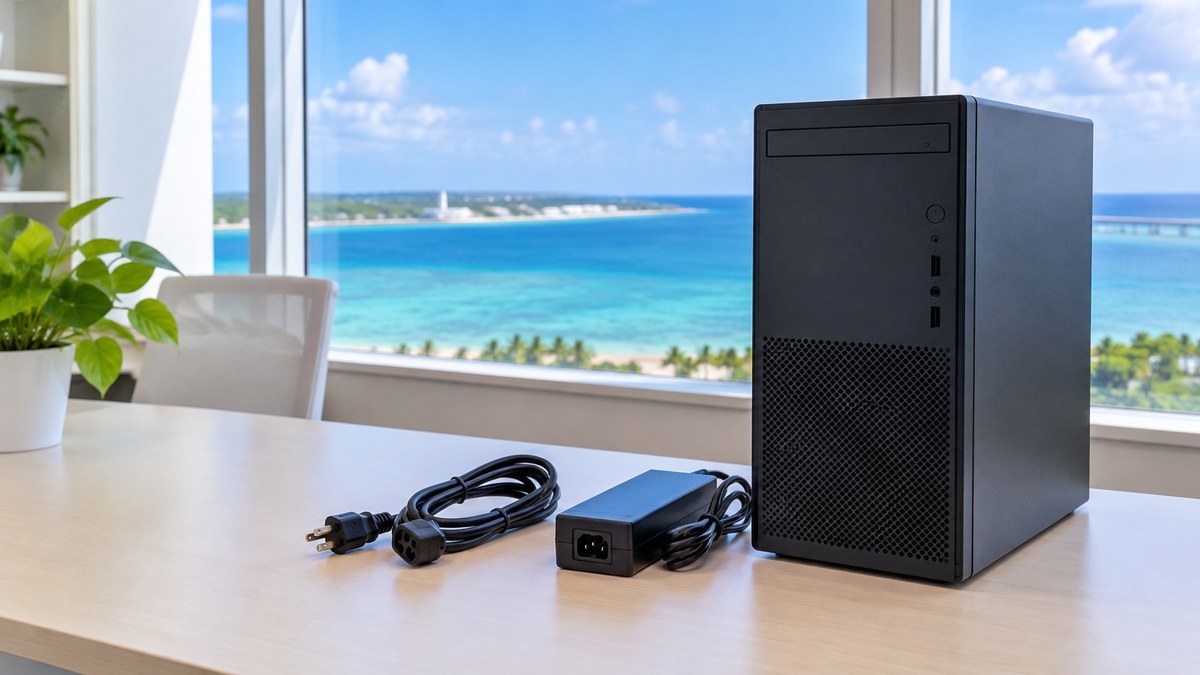
電源が入らないと、なんとか動かそうといろいろ試したくなります。しかし対応によっては、症状を悪くしたり、中のデータが読めなくなったりするおそれがあります。
代表的なのが、電源ボタンの長押しや入れ直しを何度も繰り返すことです。内部の部品やストレージが傷んでいると、電源を入れるたびに負担がかかり、最初なら取り出せたはずのデータが取り出せなくなることがあります。同じ理由で、本体を叩いたり傾けたりするのも控えてください。
たまたま起動したからといって、慌てて初期化やリカバリをするのも危険です。初期化すると、中に保存していたデータは消えてしまいます。社内の書類や会計データ、メールの保存先がそのパソコンだけになっていないかを、先に確かめましょう。
雨漏りや結露で濡れた心当たりがあるときも、乾かそうとして電源を入れるのは禁物です。電源を入れず、コンセントを抜いたままにしておくのがおすすめです。
業務を止めないための段取り
初動の確認と並行して考えたいのが、そのパソコンが使えない間の業務の回し方です。修理や確認には時間がかかることもあるため、「直るのを待つ」と「業務を続ける」を分けて考えると、現場の混乱を抑えられます。
まずは、止まったパソコンで何をしていたかを書き出してください。メールや共有ドライブ、クラウドの会計ソフトなら、別のパソコンからログインして続けられることがあります。一方で、そのパソコンの中にしか保存していないファイルや、専用ソフトでしか開けないデータは、取り出しの相談が必要になります。
社内に予備のパソコンが無い場合は、修理期間中の代替機を用意できる業者を選ぶと、業務の空白を短くできます。当社では修理中の代替機を当日ご用意しています。相談の際に、代替機で使いたいソフトやプリンターなどをお伝えいただくとスムーズです。
社内での共有も大切です。誰のパソコンが、いつから、どんな症状なのかを、管理担当者や上長に早めに伝えておきましょう。取引先への連絡が遅れそうな場合も、先に一報を入れておくと安心です。
沖縄の事業所で気をつけたい停電・台風・湿気
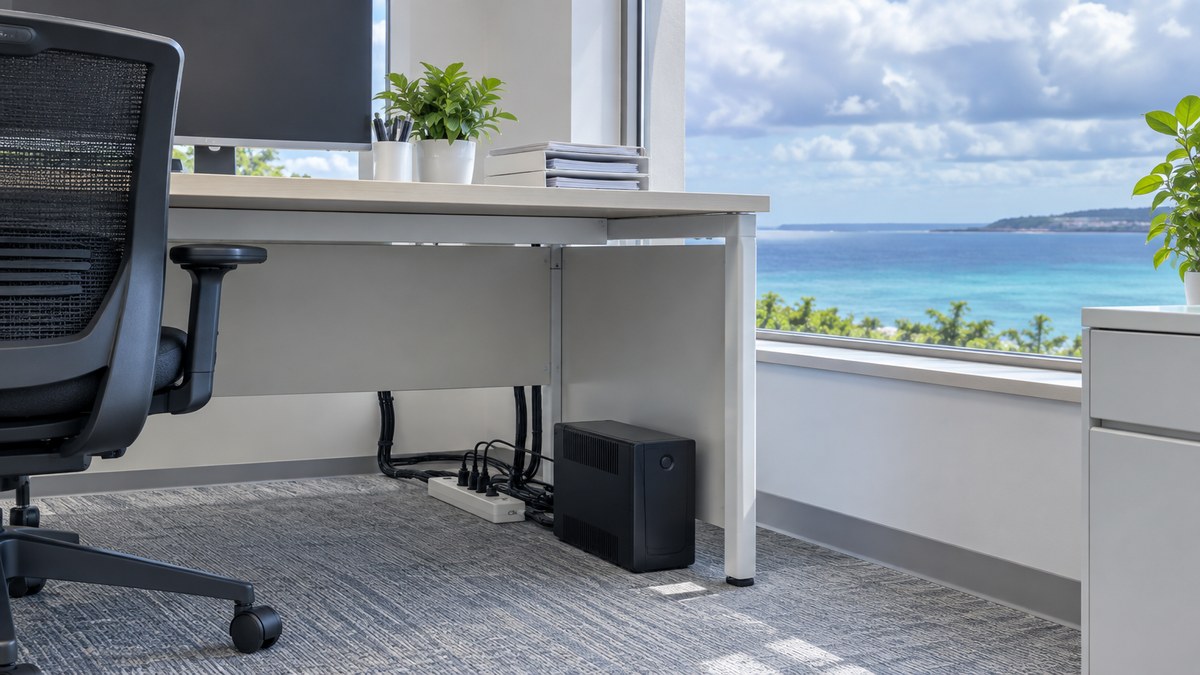
沖縄では、台風の接近による停電や、復旧時の急な電圧の変化が、パソコンの電源トラブルのきっかけになることがあります。停電から復旧して一斉に電源を入れたら、1台だけ立ち上がらない、ということも起こり得ます。
台風の前には、パソコンの電源を切ってコンセントから抜いておくのが基本の備えです。雷が鳴っているときも同じで、落雷による過電流から機器を守れます。停電の多い事業所では、UPSを入れておくと、作業中のデータを保存してから安全に電源を切れます。
湿気や潮風も見逃せません。海に近い事業所や、エアコンを止めがちな倉庫・作業場では内部の部品が傷みやすく、ある日突然、電源が入らなくなるという形で表れることがあります。定期的にほこりを払い、風通しのよい場所に置くだけでも負担を減らせます。
名護や本部など北部の事業所では、相談先が那覇周辺にあると移動に時間がかかることもあります。当社は沖縄本島全域に対応しています。お近くの対応状況は対応エリアのページでご確認ください。
相談する前に整理しておきたいこと
業者に相談するときは、症状に加えて「何を優先したいか」を伝えると、進め方が決まりやすくなります。とにかく早く業務に戻したいのか、中のデータを残したいのかで、対応の順番が変わるためです。
中に大切なデータが残っている場合は、修理より先に、データを取り出せるかを確認するのがおすすめです。取り出しの注意点や業者の選び方は、関連コラム「壊れたパソコンからデータを取り出すには|失わないための注意点と業者の選び方」で詳しくご紹介しています。
あわせて、メーカー名と型番、購入した時期、症状が出る前の様子(停電・落下・異音など)、ランプの状態を伝えられるようにしておきましょう。保証期間中のものやリース契約のものは、問い合わせ先が決まっていることもあるため、先に確認しておくと安心です。
費用が気になる場合は、料金ページで目安をご確認ください。当社では作業前に必ずお見積りをお出しし、ご了承いただくまで費用はかかりません。原因によってはメーカー修理や入れ替えを検討することもあるため、どの方法がよいかもあわせてご相談ください。
まとめ:順番どおりに確認し、早めに業務の手当てを
会社のパソコンの電源が入らないときは、症状を見る、電源まわりを確認する、放電して1回だけ試す、の順番で進めます。反応が無ければ入れ直しを繰り返さず、そのままの状態で相談することが、データと業務を守る近道です。直るまでの業務の回し方も、早めに決めておきましょう。
沖縄セールスパートナー株式会社は、沖縄県内250社以上の取引実績をもとに、沖縄本島全域の事業者さまのパソコンのお困りごとに対応しています。出張費は0円、修理中の代替機は当日ご用意し、作業前には必ずお見積りをお出しします。受付は平日9:00〜18:00です。電源が入らずお困りの際は、お問い合わせフォームからお気軽にご相談ください。