沖縄の海沿い事務所のパソコン塩害対策|台風の時期以外も続く湿気とサビの防ぎ方
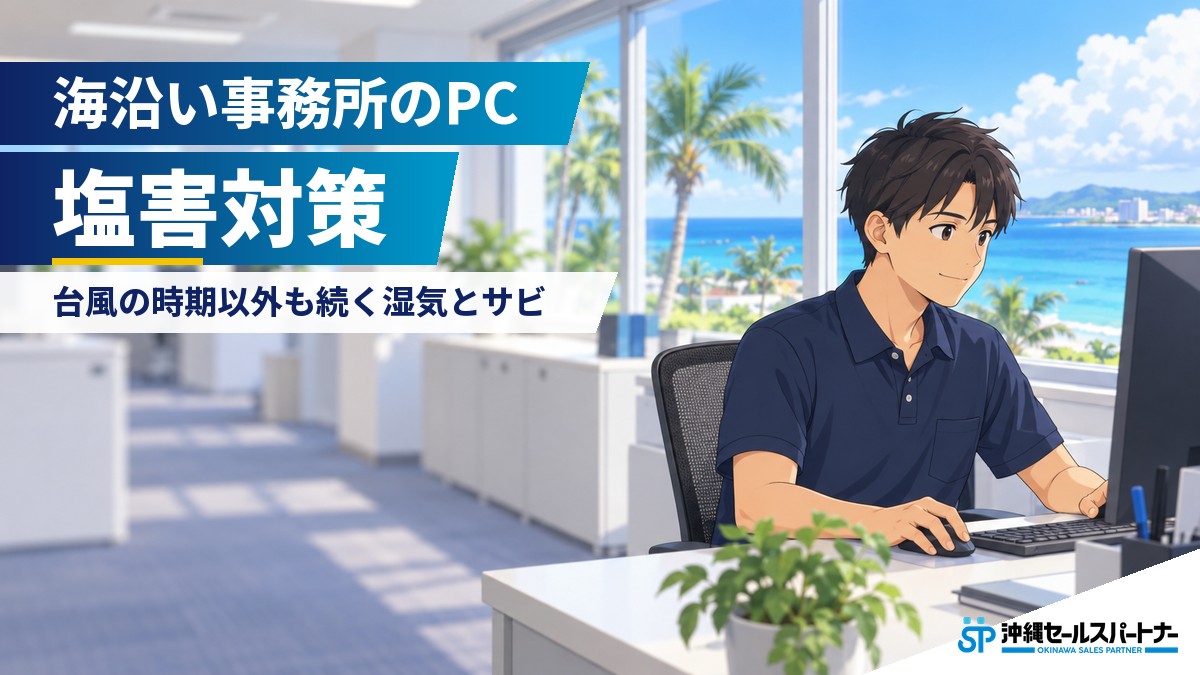
那覇の港の近くや北谷・読谷・糸満の海沿いに事務所を構える事業者さまから、「買って数年なのに端子がサビていた」「梅雨の時期から動きが不安定になった」というご相談をいただくことがあります。沖縄の海沿いは、潮風に含まれる塩分と一年を通して高い湿度が重なり、パソコンにとって負担の大きい環境です。
よくあるのは、次のような事務所です。倉庫を併設していて、荷物の出し入れのたびにシャッターを開ける。海が見える窓際に受付のパソコンを置いている。営業車で現場を回るため、ノートパソコンを車に積んだまま港の近くに停めることが多い。どれも沖縄では見慣れた光景ですが、パソコンは知らないうちに塩分と湿気にさらされています。
結論から言うと、塩害対策は台風の前だけでなく、一年を通した「置き場所・湿気・バックアップ」の3つの見直しが基本です。どれも特別な道具がなくても始められ、日頃の積み重ねで不調のリスクを下げることができます。
この記事では、海沿いの事務所でパソコン(PC)が傷みやすい理由、起きやすい症状、今日からできる対策、やってはいけないお手入れ、不調が出たときの相談の進め方までを順に解説します。
海沿いの事務所でパソコンが傷みやすい理由
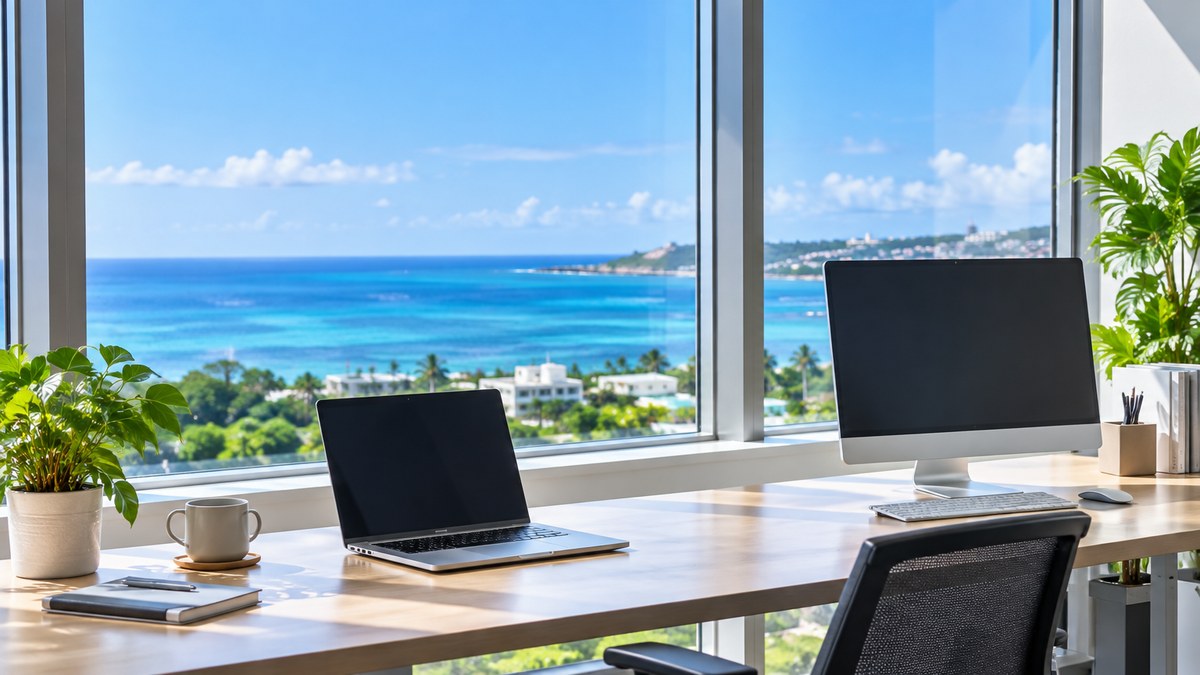
潮風には細かな塩の粒が含まれていて、窓を開けたときや人の出入りのたびに室内へ入り込みます。パソコンは冷却のためにファンで空気を吸い込むので、室内に入った塩分やほこりを本体の内部へ取り込みやすい作りになっています。
塩分は湿気を吸いやすい性質があり、基板や端子の表面に付くと水分を抱えたままの状態になります。そこへ沖縄特有の高い湿度が加わることで、金属部分のサビや腐食が進みやすくなります。海から少し離れた場所でも、風向きや建物の位置によって影響を受けることがあります。
自分の事務所にどのくらい塩分が届いているかは、身の回りのものでおおよそ見当がつきます。窓ガラスを指でなでるとべたつく、駐車場の車がすぐ白く曇る、ドアノブや窓のサッシの金具がくすんでくるといったことがあれば、室内にも塩分が入り込んでいると考えてよいでしょう。倉庫や作業場とつながった事務所では、シャッターを開けている時間が長いほど、潮風が奥の机まで届きやすくなります。
さらに、海沿いの事務所は眺めや日差しを取り込むために大きな窓を設けていることが多く、窓際の結露も湿気の原因になります。「塩分」と「湿気」が同時にそろうことが、海沿いの事務所ならではの難しさです。
塩害と湿気で起きやすいパソコンの症状
塩害や湿気の影響は、ある日突然大きな故障として現れるとは限りません。最初は「USB機器の認識が不安定になる」「LANケーブルを挿し直すとつながる」といった小さな症状から始まることが多く、見過ごされがちです。
日頃のちょっとした確認で気づける早めのサインには、次のようなものがあります。月に一度、電源を切った状態で本体の背面や側面をのぞいてみるだけでも、変化に気づきやすくなります。
- USB端子やLAN端子の金属部分がくすんでいる、白や緑っぽい粉が付いている
- 電源アダプターの差し込み口がぐらつく、挿したときに接触が不安定になる
- マウスやキーボードが時々反応しなくなる、画面がちらつく
- 吸気口や排気口のまわりに、ほこりが固まったように付いている
本体の内部でサビが進むと、電源が入らない、起動の途中で止まる、勝手に再起動するといった症状につながることがあります。ファンの回転音が大きくなったり、本体が以前より熱くなったりするのも、内部の汚れや劣化のサインのひとつです。
気をつけたいのは、不調のまま使い続けると、保存しているデータの取り出しが難しくなる恐れがあることです。起動しないときの考え方はパソコンが起動しないときの症状ページでも紹介していますので、あわせてご覧ください。
台風の時期以外も油断できない沖縄の一年
塩害というと台風の後を思い浮かべる方が多いかもしれません。たしかに台風の強風は大量の潮を運びますが、沖縄では冬の北風の季節にも海からの風が強く吹き、海沿いの建物には年間を通して塩分が届いています。
湿気についても同じで、梅雨の時期だけでなく、夏場の冷房で冷えた室内と外気の温度差による結露や、冬でも高めの湿度が続くことがあります。沖縄の海沿いでは「季節を問わず塩分と湿気がある」という前提で対策を考えることが大切です。
一年の流れで見ると、冬から春先は北寄りの季節風で北部や東海岸側の事務所に潮が届きやすく、5月から6月の梅雨は湿気がもっとも高まる時期です。夏から秋は台風に加えて、冷房の効いた室内と蒸し暑い屋外を行き来することでノートパソコンの表面に水滴が付きやすくなります。たとえば、冷房の効いた車内から降りて、すぐに現場でパソコンを開くと画面や端子がうっすら曇ることがあります。そんなときはすぐに電源を入れず、しばらく置いて室温になじませてから使うのがおすすめです。
台風の直前に済ませたい停電対策や機器の移動などは、台風・停電・塩害から会社のパソコンを守る7つの備えで詳しくまとめています。この記事では、台風の時期以外にも続けたい日頃の対策を中心にお伝えします。
置き場所で変わる塩害リスク:配置の見直しから始める
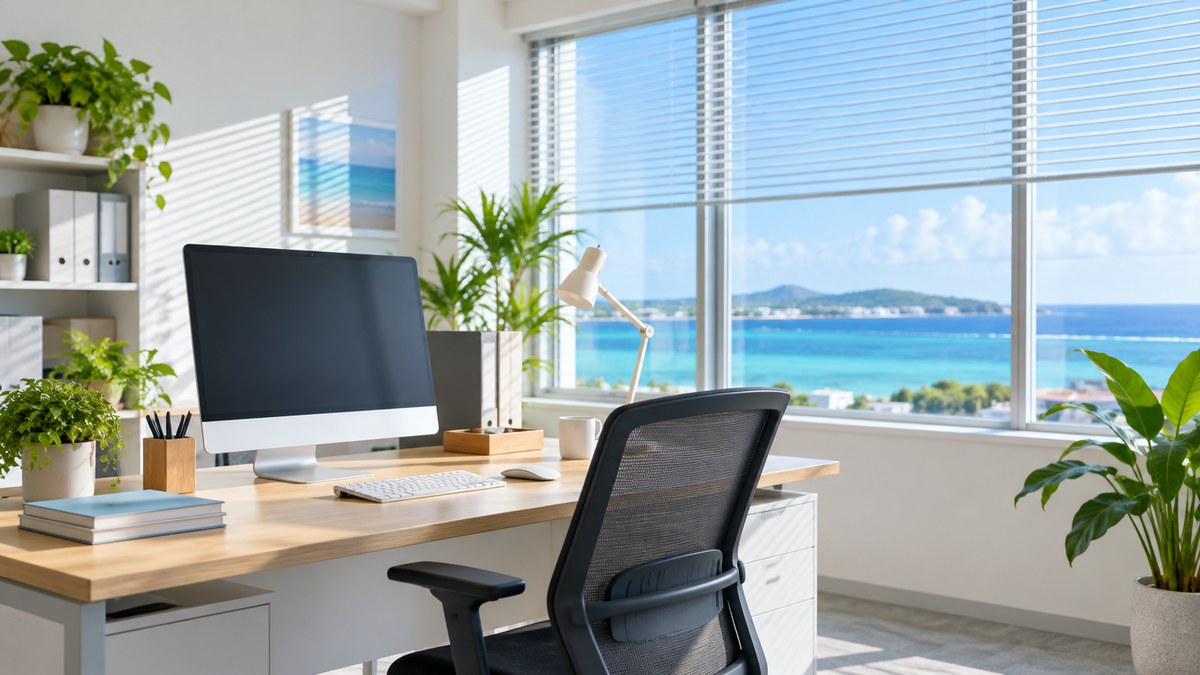
もっとも手軽で効果を感じやすいのが、パソコンの置き場所の見直しです。窓際や出入口のそばは潮風と結露の影響を受けやすいため、できるだけ部屋の内側へ移すのがおすすめです。床に直接置いたデスクトップは、ほこりや湿気を吸い込みやすいため、机の上や台の上に上げるだけでも違いがあります。
置き場所 | 起きやすいこと | 見直しの例 |
|---|---|---|
窓際 | 潮風・結露・直射日光で湿気と熱がこもる | 部屋の内側へ移す、ブラインドで日差しを遮る |
出入口の近く | 人の出入りのたびに潮風とほこりが入る | 動線から離れた席へ移す |
床置き | 床付近のほこりと湿気を吸い込む | 机の上や台の上へ上げる |
壁にぴったり付けた場所 | 排気がこもり、熱と湿気が抜けにくい | 壁から少し離して排気の通り道をつくる |
見直しは、次の手順で進めると迷わずに済みます。まず事務所の簡単な見取り図に、窓・出入口・シャッター・エアコンの位置を書き込みます。次に、パソコン、ルーター、プリンター、ファイルを保存している共有の機器を書き出し、それぞれがどこに置かれているかを図に落とします。そのうえで「仕事のデータが入っている機器」から優先して、窓や出入口から離れた場所へ移すと、限られた席の中でも効果的に配置を変えられます。受付など窓際から動かせない席は、使わない時間に窓を閉める、ブラインドを下ろすといった運用で補います。
配置を変えるときは、LANケーブルや電源タップの位置も一緒に確認しておくと安心です。ルーターなどのネットワーク機器やプリンターも同じように塩分と湿気の影響を受けるため、事務所全体の機器をまとめて見直すと効率的です。
湿気を溜めない空調と除湿の使い方
置き場所と並んで大切なのが、室内の湿度を一定に保つことです。事務所が閉まる夜間や休日も、除湿機やエアコンの除湿運転で湿度を抑えると、機器が湿気にさらされる時間を大きく減らせます。
湿度計を1つ置いておくと、季節や時間帯による変化が目で見えるようになり、除湿のタイミングを判断しやすくなります。窓を開けて換気するときは、風の強い日や海側から風が吹いているときを避け、短時間で済ませるのがおすすめです。
目安として、室内の湿度はおおむね40〜60%の範囲に収まっているかを見るとわかりやすくなります。連休明けの朝に湿度計が70%を超えていたら、休みの間の除湿が足りていないサインです。除湿機を使う場合は、タンクが満水になると止まってしまう機種が多いため、退社前にタンクを空にする担当を決めておくか、排水ホースをつないで連続で運転できるようにしておくと、週末や長期休みの間も止まらずに済みます。
また、冷房を強くしすぎると、外気との温度差で窓や機器の表面に結露が生じることがあります。冷やしすぎず、除湿を中心にした空調にすることで、結露とサビの両方を防ぎやすくなります。
使わない時間帯に、キーボードや本体へほこりよけのカバーをかけるのもひとつの方法です。ただし、電源を入れたままカバーで覆うと熱がこもるため、必ず電源を切ってからかけるようにしてください。
やってはいけないお手入れと、データを守る備え
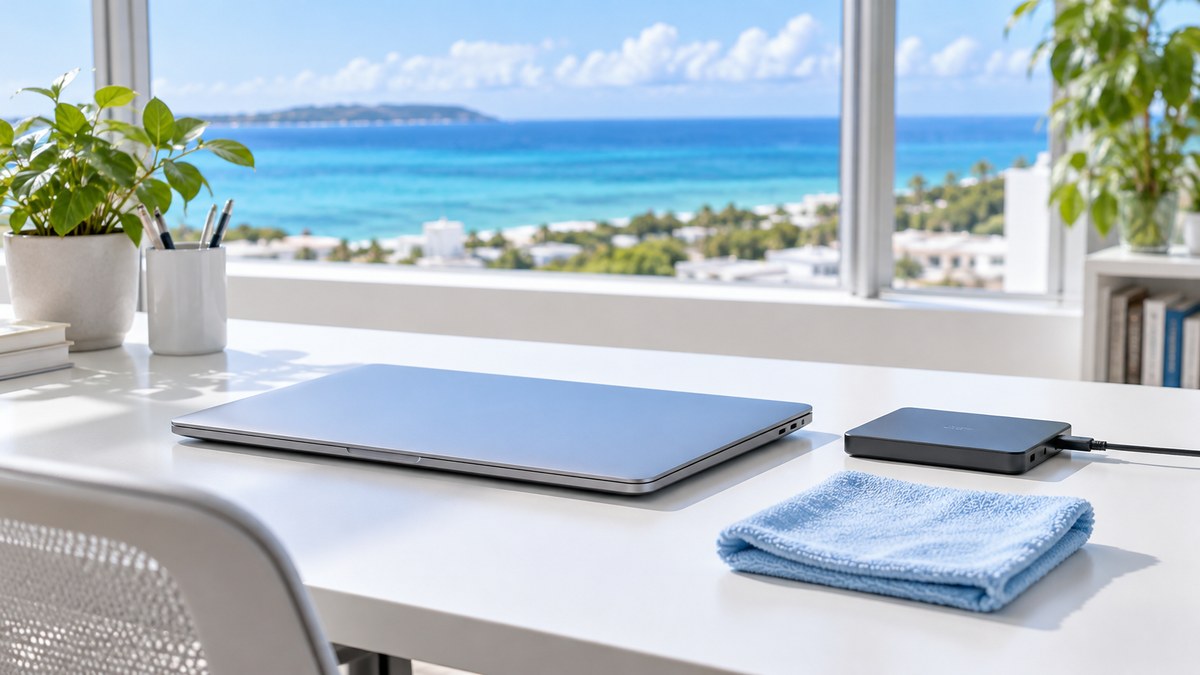
塩分やほこりが気になると、本体を開けて中を掃除したくなるかもしれません。しかし、自己判断での分解や水拭きは、故障やデータの損失につながる恐れがあるため避けてください。お手入れは、電源を切ってから外側を乾いた柔らかい布で拭く程度に留めるのが安全です。
- 本体を開けて内部を掃除する
- 濡れた布や洗剤で本体や画面を拭く
- 調子が悪いときに何度も電源を入れ直す
- 異音や焦げたようなにおいがするのに使い続ける
そして何より大切なのが、日頃のバックアップです。塩害による不調はある程度進んでから表に出ることが多く、気づいたときには起動しなくなっていることもあります。大切なデータは本体だけに置かず、外付けの記憶装置やクラウドにも定期的に保存しておくと、万一のときの影響を小さくできます。データの取り出しについてはデータのトラブルの症状ページで紹介しています。
バックアップを続けるコツは、「いつ・誰が・何を」を決めてしまうことです。たとえば毎週金曜の退社前に、担当者が会計や顧客台帳などのフォルダを外付けの記憶装置へコピーすると決めておけば、忘れにくくなります。外付けの記憶装置は、パソコン本体と同じ窓際に置くと一緒に傷んでしまうため、部屋の内側の引き出しなど湿気の少ない場所に保管しましょう。数か月に一度は、保存したファイルが実際に開けるかを確かめておくと、いざというときに慌てずに済みます。
不調のサインが出たときの相談の進め方
「動きが不安定になった」「異音がする」と感じたら、症状が軽いうちに相談するのがおすすめです。本土の拠点やメーカーへ発送する修理では、梱包や輸送の手間に加えて、戻ってくるまでの間パソコンが使えない期間が生まれます。
ご相談の際は、いつ頃からどんな症状が出ているか、パソコンをどこに置いているか(窓際か、海からどのくらいの距離か)、バックアップを取っているかをお伝えいただくと、状況をつかみやすくなります。端子のサビやエラー画面をスマートフォンで撮っておいていただくのも役に立ちます。電源が入りにくい状態であれば、無理に何度も入れ直さず、そのままの状態でお待ちください。
当社では沖縄本島全域に出張し、作業前に必ず見積りをお伝えし、ご了承いただくまで費用はかかりません。OSの修復やSSDへの換装、データの取り出し・移行など、料金ページに載せているメニューの範囲で対応し、修理中は代替機を当日ご用意します。料金の目安は料金ページをご覧ください。
なお、塩害によるサビが基板や部品にまで進んでいる場合は、部品の交換が必要になることもあります。そうした場合でも、まずはデータを守ることを優先し、修理と買い替えのどちらがよいかを一緒に考えることができます。年式が古いパソコンは、データを移したうえで入れ替えを検討するのも現実的な選択肢です。
まとめ:海沿いの事務所こそ一年を通した湿気対策とバックアップを
沖縄の海沿いの事務所では、台風の時期に限らず、潮風の塩分と高い湿度がパソコンに負担をかけ続けています。窓際や床置きを避ける配置の見直し、夜間も含めた除湿、そして定期的なバックアップの3つを続けることで、不調のリスクを下げることができます。
まずは今週、湿度計を1つ置くこと、窓際のパソコンを1台でも内側へ移すこと、金曜のバックアップ担当を決めること、の3つから始めてみてください。月に一度の端子の確認を加えれば、小さな変化にも早く気づけるようになります。
自己判断での分解や電源の入れ直しを繰り返すことは避け、気になる症状が出たら早めに相談するのが安心です。
沖縄セールスパートナーは沖縄県内250社以上の取引実績があり、沖縄本島全域へ出張費0円で伺います(離島は対象外です)。作業前に必ずお見積りをお伝えし、修理中は代替機を当日ご用意、お支払いは請求書払い(銀行振込)にも対応しています。海沿いの事務所のパソコンの不調やご不安は、お問い合わせフォームからお気軽にご相談ください(受付 平日9:00〜18:00)。