パソコンを修理に出す前の準備|データ・パスワード・付属品で確認する5つのこと
「パソコンの電源が入らない」「動作が極端に遅い」といったトラブルで修理を依頼するとき、慌ててそのまま本体を渡してしまう事業者さまは少なくありません。ところが、預けたあとで「あのファイルを先に移しておけばよかった」「サインインのパスワードがわからず作業が止まった」と気づくケースもあります。
結論から言うと、修理に出す前に確認したいのは「データ」「パスワード」「付属品」「症状の記録」「修理中の業務の段取り」の5つです。どれも数分から数十分で済む準備ですが、そろっているかどうかで修理にかかる時間や業務への影響が大きく変わることがあります。
この記事では、沖縄本島で事業用パソコン(PC)を管理している担当者さまに向けて、修理に出す前の準備を5つの確認項目に分けて解説します。準備の途中でやってはいけない操作や、台風・停電の多い沖縄ならではの注意点もあわせてお伝えします。
修理に出す前の準備で、復旧までの流れが変わります
パソコンの修理では、技術者が症状を確認し、原因を切り分けてから作業内容とお見積りをご提示します。このとき、サインインできない、ACアダプターが手元にない、いつから不調なのかわからない、といった状態だと、切り分けだけで時間がかかってしまいます。
たとえば那覇市内の事務所で、経理担当の方のノートパソコンが起動しなくなった場面を考えてみます。使っていた本人が外回り中で、サインインのパスワードもアダプターの置き場所もほかの社員にはわからない、という状態だと、技術者が到着しても確認できる範囲が限られ、本人が戻るまで作業が進まないことがあります。逆に、本人に連絡がつき、付属品と症状のメモが机の上にそろっていれば、その場で切り分けまで進められる可能性が高くなります。
また、修理の内容によってはOSの修復や初期化(リカバリ)が必要になることもあります。事前にデータと設定の状況を把握しておけば、どこまでの作業をお願いするかを落ち着いて判断できます。次の表に5つの確認項目をまとめましたので、チェックリストとしてお使いください。
確認項目 | 主に確認すること | 準備しないと起こりやすいこと |
|---|---|---|
データ | 業務ファイルのバックアップの有無 | 作業内容を判断しにくい・データを失うおそれ |
パスワード | Windowsのサインイン方法、BitLockerの回復キーの保管場所 | 動作確認ができず作業が止まる |
付属品 | ACアダプター、ドック、保証書や型番がわかるもの | 電源まわりの切り分けができない |
症状の記録 | いつから・何をしたときに・エラー表示 | 原因の特定に時間がかかる |
業務の段取り | 代替機、共有データ、取引先への連絡 | 修理中に業務が止まる |
確認1:データのバックアップは「動くうち」に、動かないなら触らない

最初に確認したいのがデータです。パソコンがまだ普通に起動して操作できる状態なら、見積書・請求書・顧客台帳など業務に欠かせないファイルを、外付けのストレージや社内の共有フォルダへコピーしておくのがおすすめです。デスクトップやダウンロードフォルダに作業中のファイルを置いたままにしている方も多いため、保存場所を一度見直してみてください。
手順としては、まずエクスプローラーで「デスクトップ」「ドキュメント」「ダウンロード」の3か所を開き、業務で使っているファイルがどこにあるかを確かめます。次に、外付けSSDやUSBメモリ、社内の共有フォルダへフォルダごとコピーします。最後に、コピーした先のファイルを別のパソコンで1〜2件開いてみて、壊れずに読めることを確認できれば安心です。OneDriveなどのクラウドと同期している場合は、ファイル名の横に雲のマークだけが付いているものは本体に中身が保存されていないことがあるため、同期が完了しているかもあわせて見ておきましょう。
メールソフトのデータや会計ソフトのデータ、ブラウザに保存したブックマークなど、ファイルとして目に入りにくいデータもあります。これらはソフトごとに保存場所や書き出し方法が異なるため、わからない場合は無理に探さず、修理の相談時に「このソフトのデータも残したい」と伝えていただければ大丈夫です。
一方で、起動しない・異音がする・途中で固まるといった状態のときは注意が必要です。何度も電源を入れ直したり、自分で分解したりすると、ストレージの状態が悪化してデータが取り出しにくくなることがあります。この場合はバックアップを試みずに電源を切ったままにし、そのまま相談するほうが安全です。データの取り出しについてはデータのトラブルの症状別ページでも紹介しています。
確認2:パスワードとサインイン情報を整理しておく
修理後の動作確認では、Windowsにサインインして正常に使えるかを確かめます。サインインのパスワードやPINがわからないと、作業が終わっても確認ができず、お引き渡しまでに時間がかかることがあります。預ける前に、サインイン方法と作業中の確認の進め方を担当者と決めておくと安心です。
普段は顔認証や指紋、4けたのPINだけで使っていて、元になるパスワードを覚えていないという方も少なくありません。パソコンが動くうちに「設定」→「アカウント」→「サインイン オプション」を開くと、どの方法が設定されているかを確認できます。Microsoftアカウントでサインインしている場合は、そのアカウントのパスワードがわかるかどうかも見ておきましょう。
特に確認しておきたいのが、ドライブの暗号化機能「BitLocker」の回復キーです。最近の業務用パソコンでは初期状態で有効になっていることがあり、修理の内容によっては回復キーの入力を求められます。回復キーはMicrosoftアカウントや社内の管理者が保管していることが多いため、どこに保管されているかを事前に確かめておくことが大切です。
沖縄市の介護事業所などで、パソコンの初期設定をした前任の担当者がすでに退職しており、回復キーの所在が誰にもわからない、というご相談もあります。Microsoftアカウントに保存されている場合は、別のパソコンやスマートフォンからそのアカウントにサインインし、登録されているデバイスの一覧から該当するパソコンの名前と回復キーを確認できます。見つからない場合も、その状況をそのまま相談時にお伝えください。
なお、パスワードを付箋に書いて本体に貼るといった渡し方は、情報漏えいの面からおすすめできません。共有が必要な場合は、受け渡しの方法を相談のうえで決めましょう。社内の管理者しか知らない設定がある場合は、その方に連絡がつく状態にしておくとやり取りがスムーズです。
確認3:ACアダプターなどの付属品と周辺機器をそろえる
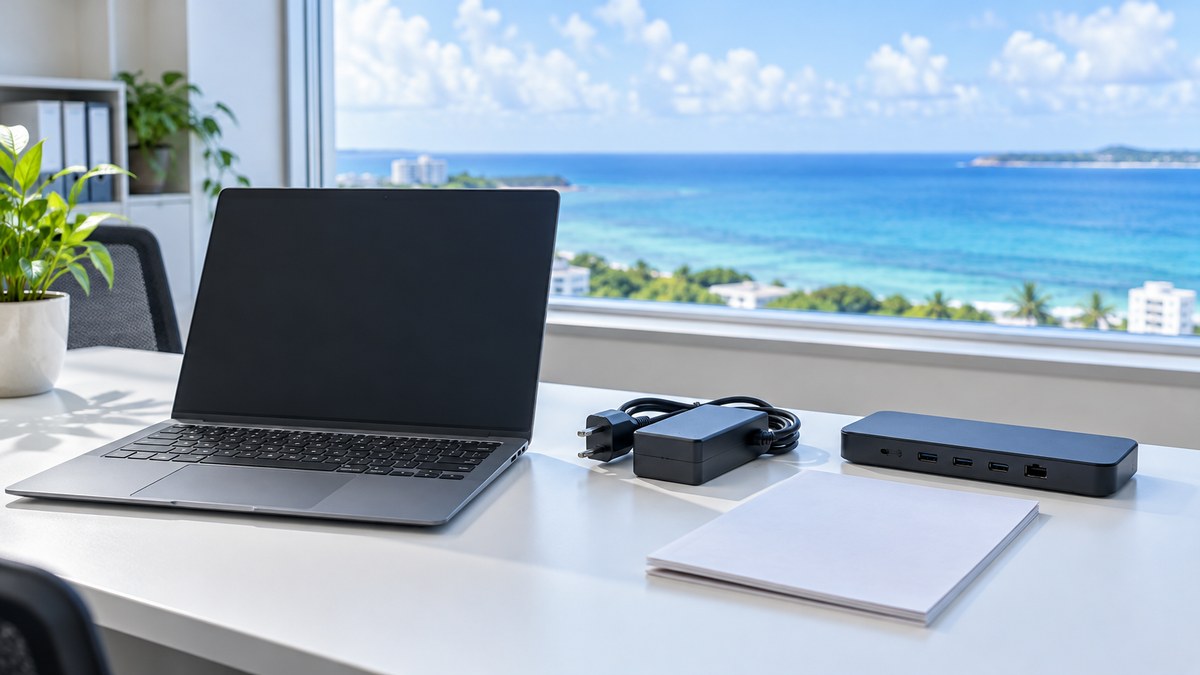
意外と忘れやすいのが付属品です。ノートパソコンの不調は、本体ではなくACアダプターやケーブルの側に原因があることもあり、普段使っている電源アダプターが一緒にあると、電源まわりの切り分けが早く進みます。事前にそろえておきたいものは次のとおりです。
- 普段使っているACアダプター・電源ケーブル
- ドッキングステーションやUSBハブなど、つないだ状態で不具合が出る周辺機器
- 購入時の書類や保証書など、メーカー・型番がわかるもの
- 業務ソフトのライセンス情報やインストールの案内
周辺機器をつないだときだけ不調になる場合は、その機器ごと見せていただくと原因がわかりやすくなります。プリンターやネットワークの不具合が疑われるときは、設置場所での確認が必要になることもあるため、相談の際にお伝えください。
たとえば宜野湾市の設計事務所で、ドッキングステーション経由で外部モニター2台とマウス・キーボードをつないで使っているノートパソコンの場合、本体単体では問題なく動くのに、ドックにつなぐと画面が映らなくなる、ということがあります。こうしたときは、ドックと普段使っているケーブル類も一緒に用意しておくと、どこで不具合が起きているかを確かめやすくなります。付属品はひとつの袋や箱にまとめ、会社名と担当者名を書いたメモを添えておくと、ほかの機器と混ざらず受け渡しもスムーズです。
確認4:症状と経緯をメモに残す
技術者が原因を探るうえで役立つのが、症状が出るまでの経緯です。「先週のWindowsの更新のあとから遅くなった」「停電のあとに起動しなくなった」など、いつから・何をしたときに・どんな症状が出たかを短くメモしておくと、切り分けの手がかりになります。
メモは長い文章でなくてかまいません。たとえば「月曜の朝から。電源ボタンを押すとランプは点くが画面は真っ暗。前日の夕方に雷で一瞬停電した。外部モニターにつなぐと映ることがある」のように、日付・状態・きっかけ・試したことを並べるだけで十分な手がかりになります。複数の社員が同じパソコンを使っている場合は、気づいた人それぞれに聞き取って、ひとつのメモにまとめておくと情報が抜けにくくなります。
画面にエラーメッセージが出た場合は、スマートフォンで画面を撮影しておくと確実です。英語の長いメッセージを書き写すのは手間がかかり、写し間違いも起こりやすいためです。症状が毎回出るのか、ときどき出るのかもあわせて記録しておきましょう。代表的な症状と原因は症状別のページにまとめています。
ただし、メモを残すために何度も症状を再現させる必要はありません。不調のパソコンを無理に使い続けると、状態が悪化することもあります。記録できた範囲で十分ですので、あとは相談時に口頭で補足していただければ大丈夫です。
確認5:修理中の業務の段取りを決めておく
業務用パソコンが手元から離れると、そのパソコンでしか使っていないソフトや、担当者のメールが使えなくなることがあります。修理期間中に誰がどの業務を代わりに進めるのか、どの端末を使うのかを先に決めておくと、急な停滞を防げます。
共有フォルダやクラウドにデータを置いている場合は、ほかのパソコンからアクセスできるかを確認しておきましょう。取引先とのやり取りが多い担当者のパソコンであれば、しばらく返信が遅れる可能性を社内で共有しておくことも大切です。
浦添市の小売店で、請求書の発行や給与計算を1台のパソコンで行っている場合などは、修理のタイミングが月末の締め日と重なると影響が大きくなります。急ぎでなければ締め作業を終えてから預ける、急ぎであれば請求データだけ先に共有フォルダへ移して別の端末で作業できるようにする、といった判断を事前にしておくと慌てずに済みます。代替機でメールを使う場合に備えて、メールアカウントの設定情報や業務ソフトのログイン方法を、社内の管理者がすぐ確認できる状態にしておくことも役立ちます。
当社では、修理中の代替機を当日ご用意しています。代替機を使うときの考え方や事前に確認しておきたい点は、パソコン修理中の代替機とは|業務を止めないために事業者が確認したいことで詳しく解説していますので、あわせてご覧ください。
沖縄の事業者さまが気をつけたい準備のポイント

沖縄では台風の接近にともなう停電や瞬断が起こりやすく、作業中に電源が落ちたことをきっかけにパソコンが不調になるケースがあります。台風シーズンの前に業務データのバックアップ先を決めておくこと自体が、修理への備えにもなります。
台風の接近が予報されたら、作業中のファイルを保存してパソコンをシャットダウンし、可能であればコンセントから電源プラグを抜いておくと安心です。停電から復旧したあとに起動しない場合は、何度も電源ボタンを押し直さず、一度だけ試して反応がなければそのまま相談してください。デスクトップパソコンや社内サーバーを使っている事業所では、停電時にしばらく電気を供給できる無停電電源装置(UPS)を導入しているかどうかも、症状のメモに書き添えておくと参考になります。
また、海に近い事業所では潮風による塩害、梅雨から夏にかけては湿気の影響も気になるところです。こうした環境で使っているパソコンは、端子まわりの汚れやサビが不調の原因になることもあるため、設置場所の環境も症状のメモに添えておくと参考になります。
名護や本部など北部の事業所では、修理の依頼や受け取りに移動の時間がかかりがちです。本土の拠点やメーカーへ発送する場合は往復の日数もかかるため、修理を依頼する前に準備をまとめて済ませ、やり取りの回数を減らすことがおすすめです。
まとめ:5つの準備を整えてから修理を相談しましょう
パソコンを修理に出す前の準備は、データのバックアップ、パスワードとサインイン情報、付属品、症状の記録、修理中の業務の段取りの5つです。起動しないパソコンは無理に操作せず、そのまま相談することも大切な準備のひとつです。
沖縄セールスパートナー株式会社は沖縄県内250社以上の取引実績があり、沖縄本島全域で事業用パソコンの修理を承っています(離島は対象外です)。出張費は0円、修理中の代替機は当日ご用意し、作業前に必ずお見積りをご提示して、ご了承いただくまで費用はかかりません。料金の目安は料金ページをご覧ください。
「準備がこれで足りているかわからない」という段階でも、お気軽にご相談ください。受付は平日9:00〜18:00です。お問い合わせはこちらから承ります。