外付けHDDが認識しないときの確認手順|データを失わないために先にやること
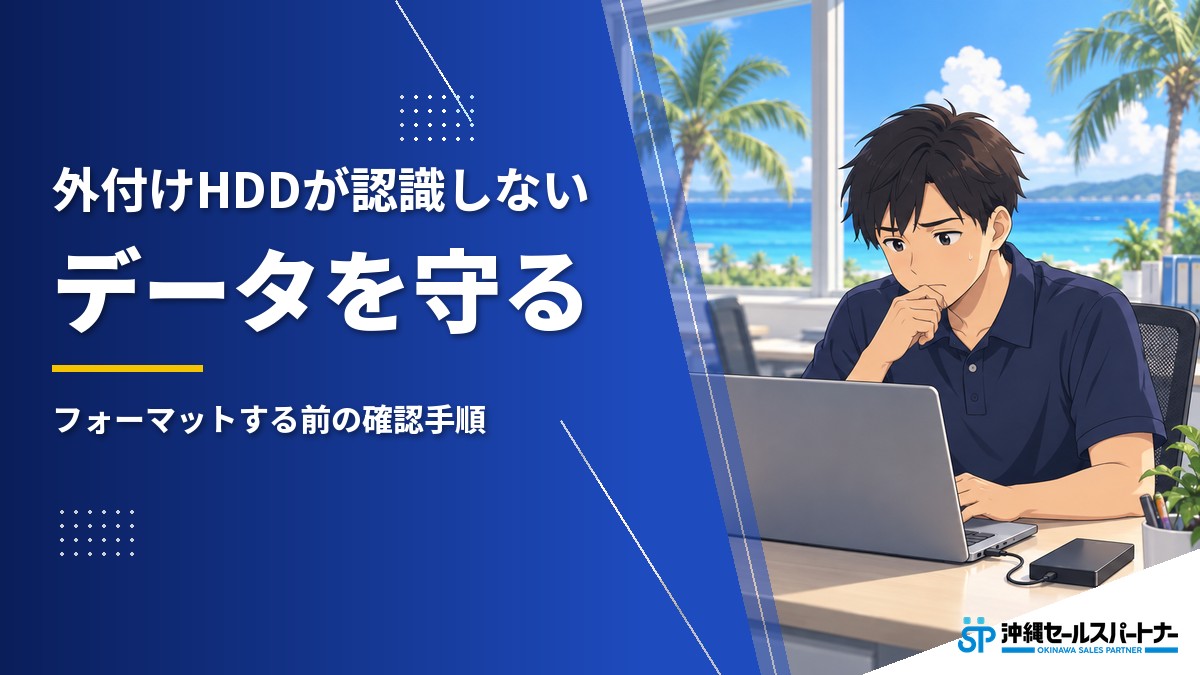
朝、共有の外付けHDDをパソコンにつないだのに、エクスプローラーに何も表示されない。経理データや顧客の資料、過去の見積書をまとめて保存している事業所では、それだけで業務が止まってしまうことがあります。バックアップ用に置いていたはずのドライブが読めないとなると、焦ってしまうのも無理はありません。
先に結論をお伝えします。外付けHDDが認識しないときは、原因を探すより先に「データを守る」ことを最優先にしてください。ケーブルや差し込み口の不具合など、簡単な原因で済むことも少なくありません。ただ、慌てて操作すると、データを取り出しにくくしてしまう場合があります。
この記事では、事業者さまがご自身で安全に確かめられる手順を順番にご紹介します。あわせて、どこで手を止めて専門家に相談すればよいかの目安も解説します。
外付けHDDが認識しないとき、最初に守ってほしいこと
認識しない外付けHDDを前にすると、何度も抜き差ししたり、画面に出たメッセージにそのまま従ったりしがちです。しかし、「フォーマットする必要があります」と表示されても、「はい」は押さないでください。フォーマットはドライブの中身を初期化する操作で、実行すると取り出しがぐっと難しくなります。
- フォーマット・初期化の案内には従わない
- 電源の入れ直しや抜き差しを何度も繰り返さない
- カチカチ・カタカタといった異音がしたら、すぐに使うのをやめる
特に異音がするときは、内部の部品が傷んでいる可能性があります。電源を入れ続けるほど状態が悪くなることがあるため、確認作業そのものを止めて相談に切り替えるのが安全です。
また、その外付けHDDにしか保存していないデータがある場合は、これからご紹介する手順も一つずつ、落ち着いて進めてください。確認のたびに何度もつなぎ直すと、それだけでドライブに負担がかかることがあります。
確認を始める前に、状況を簡単にメモしておくのもおすすめです。「いつから認識しないのか」「直前に停電やWindowsの更新、落下などがなかったか」「ランプは点くか、何色か」「音はするか」の4点を書き留めておくだけで、あとで相談するときに状態を正確に伝えられます。複数の社員が使う共有ドライブなら、最後に誰がどのパソコンでつないだかも分かると、原因を絞り込む手がかりになります。
手順1:ケーブル・電源・差し込み口を確かめる
認識しない原因として意外に多いのが、ドライブ本体ではなく周りの不具合です。USBケーブルの断線や端子のゆるみ、USBハブの電力不足などで、中のデータは無事なのに表示されないことがあります。
まずはケーブルから確かめます。予備のUSBケーブルがあれば、一度だけ交換して試してください。ACアダプターで電源を取るタイプなら、コンセントにしっかり挿さっているか、ランプが点いているかも見ます。USBハブや延長ケーブルを使っている場合は外し、パソコン本体の差し込み口に直接つなぐのが基本です。
ケーブルを抜くときは、線の部分ではなく端子の根元を持ってまっすぐ抜きます。端子に白い粉や緑っぽいさびが見えるときは、無理にこすったり息を吹きかけたりせず、そのまま相談に回してください。また、事務所に似た形のACアダプターがいくつもある場合、別の機器のものと取り違えていないかも確かめます。形が同じでも出力が違うアダプターをつなぐと、ドライブを傷めるおそれがあります。
手のひらサイズのポータブル型は、USBの電力だけで動きます。そのため、ノートパソコンの差し込み口によっては電力が足りないことがあります。ランプは点くのに回転する気配がない、という場合はこの可能性も考えられます。
手順2:別の差し込み口・別のパソコンでつないでみる
ケーブルを替えても変わらなければ、同じパソコンの別のUSB差し込み口で試し、次に別のパソコンにつないでみます。別のパソコンで認識するなら、原因は外付けHDDではなく元のパソコン側にあると切り分けられます。
パソコン側の原因には、USBのドライバーの不具合や、Windows更新の途中で設定がおかしくなっている場合などがあります。このとき外付けHDDのデータは無事なことが多いので、まず別のパソコンで必要なデータを確保してください。元のパソコンの点検はそのあとで十分です。
たとえば、受付のデスクトップでは読めないのに、事務所の別のノートパソコンでは中身が開ける、というケースです。このときは、会計データや顧客台帳など「無くなると困るもの」から順に、別のパソコンや社内の共有フォルダへコピーします。一度に全部を移そうとするとドライブに長時間負担がかかるため、フォルダ単位で少しずつ進め、途中でコピーが極端に遅くなったりエラーが続いたりしたら、そこで止めるのが安全です。
反対に、どのパソコン(PC)につないでも認識しないときは、ドライブ側の問題を疑います。ここから先は、確認の仕方にも注意が必要です。
手順3:Windowsの「ディスクの管理」で状態を見る
エクスプローラーに出てこなくても、Windowsがドライブ自体は見つけていることがあります。スタートボタンを右クリックして「ディスクの管理」を開くと、つながっているディスクの一覧を確認できます。この画面は見るだけにとどめ、操作は何もしないのがポイントです。
画面の下半分には「ディスク0」「ディスク1」のように、つながっているディスクが並びます。パソコン本体のディスクは多くの場合「ディスク0」で、外付けHDDはその下に表示されます。容量の数字を見れば、どれが外付けHDDか見分けやすいはずです。表示された状態をスマートフォンで写真に撮っておくと、相談するときにそのまま見せられるので便利です。
一覧に外付けHDDがあり容量も正しく出ているのに、Eドライブなどのドライブ文字が付いていない場合があります。これは設定の問題で見えていないだけのことがあります。一方、「未割り当て」「RAW」「初期化されていません」などと表示される場合は、データを管理する情報が読めなくなっている状態です。
この状態で「初期化」「新しいシンプルボリューム」「フォーマット」などを選ぶと、データの上に新しい情報を書き込むことになります。「RAW」や「初期化されていません」と出たら、その時点で作業を止めて相談するのが安全です。ネット上では復元ソフトを使う方法も紹介されていますが、状態によってはかえって悪化させることがあります。
症状から見る原因の目安
ここまでの確認で分かったことを、下の表で整理してみてください。原因はあくまで目安で、実際にはいくつかが重なっていることもあります。
症状 | 考えられる原因 | 次にやること |
|---|---|---|
ランプが点かない・まったく反応がない | 電源・ケーブル・アダプター | ケーブルとアダプターを確認する |
別のパソコンでは認識する | 元のパソコンの設定・ドライバー | データを確保してからパソコンを点検する |
ディスクの管理に出るがドライブ文字が無い | ドライブ文字の設定 | 無理に触らず、相談も検討する |
「RAW」「初期化されていません」と出る | 管理情報の破損 | 操作せずに相談する |
カチカチ・カタカタと音がする | 内部部品の故障の可能性 | すぐに取り外して相談する |
落とした・濡れた後から認識しない | 物理的な損傷 | 電源を入れずに相談する |
表の下の行ほど、ご自身で触ってよい範囲は狭くなります。物理的な故障が疑われるときは、電源を入れないことが一番の対策です。専用の設備が要る作業になるため、データ復旧を専門とする業者への依頼が必要になる場合もあります。
沖縄の事業所で外付けHDDが傷みやすい理由
沖縄には、外付けHDDにとって負担になる条件がそろっています。代表的なのが湿気と塩分です。海沿いの事業所では端子や基板にさびが出て接触が悪くなることがあり、梅雨から夏にかけては、冷房の効いた室内との温度差で結露も起きやすくなります。
よくあるのが、窓際の棚や、エアコンの吹き出し口の真下にバックアップ用のドライブを置いているケースです。日差しで熱がこもったり、冷気が直接当たって夜間との温度差が大きくなったりと、気づかないうちに負担が積み重なります。休み明けの朝、冷え切った部屋で真っ先につないだら読めなかった、という相談も珍しくありません。
もうひとつが、台風シーズンの停電や瞬間的な電圧の低下です。書き込みの途中で電源が落ちると管理情報が壊れ、次につないだときに「RAW」と表示されることがあります。停電の後に認識しなくなった外付けHDDは、何度もつなぎ直さず、そのままの状態で相談してください。
予防としては、床に直接置かず風通しのよい机や棚に置くこと、外すときは「取り外し」の操作をしてから抜くことが挙げられます。台風の接近が分かった時点で保存作業を済ませ、外付けHDDを取り外しておく、停電に備えて無停電電源装置(UPS)を使うといった対策も有効です。そして、大事なデータは外付けHDD1台だけに頼らず、クラウドなど別の場所にも保存しておくのがおすすめです。
自分で続けてよい範囲と、相談に切り替える目安
ご自身で進めてよいのは、ケーブル・電源・差し込み口の確認、別のパソコンでの確認、そしてディスクの管理を「見る」ところまでです。この範囲で直らなければ、それ以上は触らずに相談に切り替えるのが、データを守るうえで確実な判断です。
迷ったときは「そのデータが無くなったら業務が止まるかどうか」で考えてみてください。会計データや顧客情報、契約書の控えなど、ほかに保存場所が無いものなら、早めに相談したほうが選べる手段も多くなります。データの取り出しで気をつけたい点は、壊れたパソコンからデータを取り出すには|失わないための注意点と業者の選び方でも詳しく解説しています。
相談の際は、最初にメモしておいた「いつから・直前に何があったか・ランプと音の様子」に加え、ディスクの管理の画面の写真と、特に必要なフォルダの名前を伝えていただくと話が早く進みます。すべてのデータが必要なのか、決算に使う会計データだけ取り出せればよいのかによっても、適した進め方は変わってきます。
当社ではデータの取り出し・移行のご相談を受け付けています。状態を確かめたうえで、当社で対応できる範囲か、専門の復旧業者に任せたほうがよいかも含めてご説明します。作業前に必ずお見積りをお伝えし、ご了承いただくまで費用はかかりません。料金の目安は料金ページをご覧ください。
本土の業者へ郵送する場合は、梱包や輸送中の揺れ、往復にかかる日数も気になるところです。名護など北部の事業所でも、沖縄本島内であれば出張で伺い、その場で状態を確認できます。
まとめ:外付けHDDが認識しないときは「触りすぎない」ことが一番の対策
外付けHDDが認識しないときは、ケーブル・電源・差し込み口の確認、別のパソコンでの確認、ディスクの管理での確認の順に進めます。フォーマットや初期化の案内には従わず、異音や「RAW」の表示があればすぐに手を止めることが、データを失わないための近道です。
沖縄セールスパートナーは、沖縄県内250社以上の取引実績があり、沖縄本島全域に出張費0円で伺います(離島は対象外です)。パソコン本体の修理が必要になった場合も、修理中の代替機を当日ご用意できるので、業務を止めずにご相談いただけます。外付けHDDやパソコンのデータでお困りの際は、お問い合わせからお気軽にご連絡ください(受付は平日9:00〜18:00)。