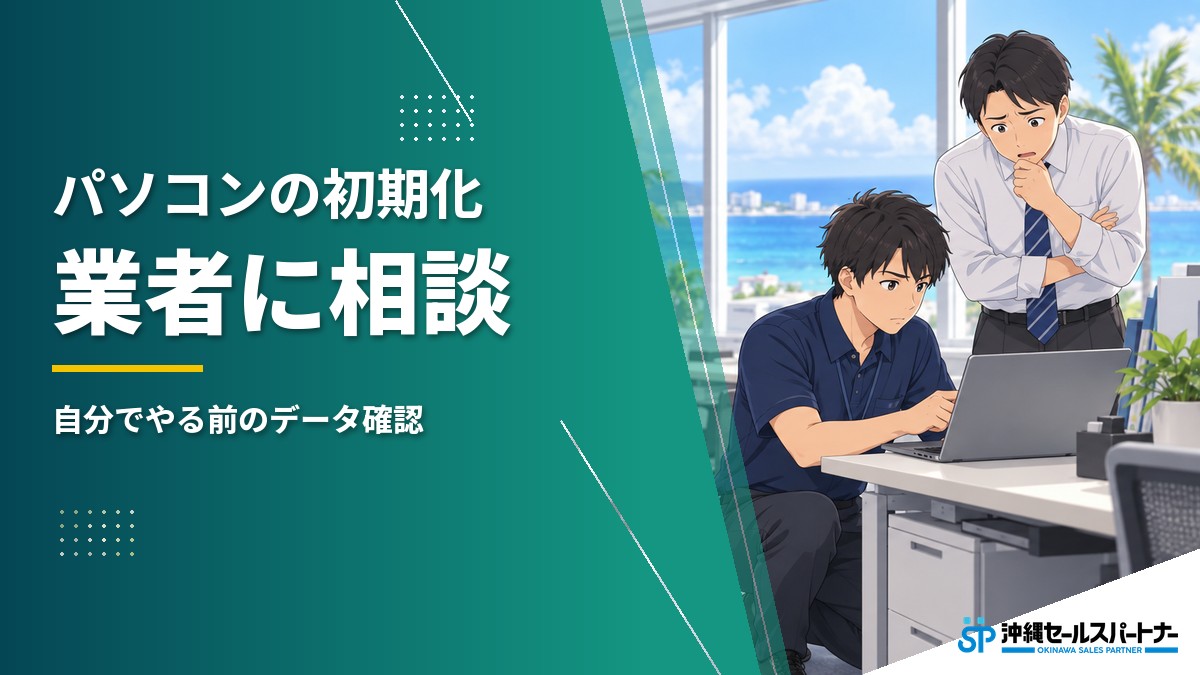
パソコンの初期化を業者に頼むべきケース|自分でやる前に確認したいデータと注意点
「パソコンの動作が重くなった」「不具合が続くので初期化したい」「退職した社員のパソコンを別の人に使わせたい」。事業用パソコンを管理していると、初期化(リカバリ)を考える場面は意外と多いものです。ネットで手順を調べると自分でもできそうに見えます。しかし業務データや会計ソフトが入ったパソコンでは、ひとつの確認漏れが大きな損失につながることがあります。
結論から言うと、業務データが残っているパソコンや、不具合が原因で初期化したいパソコンは、自分で作業する前に業者へ相談するのがおすすめです。初期化は一度実行すると元に戻せない操作です。消えたデータを取り戻せる保証はありません。
この記事では、沖縄本島の事業者さま向けに、パソコン(PC)の初期化を業者に頼むべきケースをまとめます。あわせて、作業前に確認したいデータ・設定と注意点も紹介します。
パソコンの初期化とは?まず知っておきたい基本
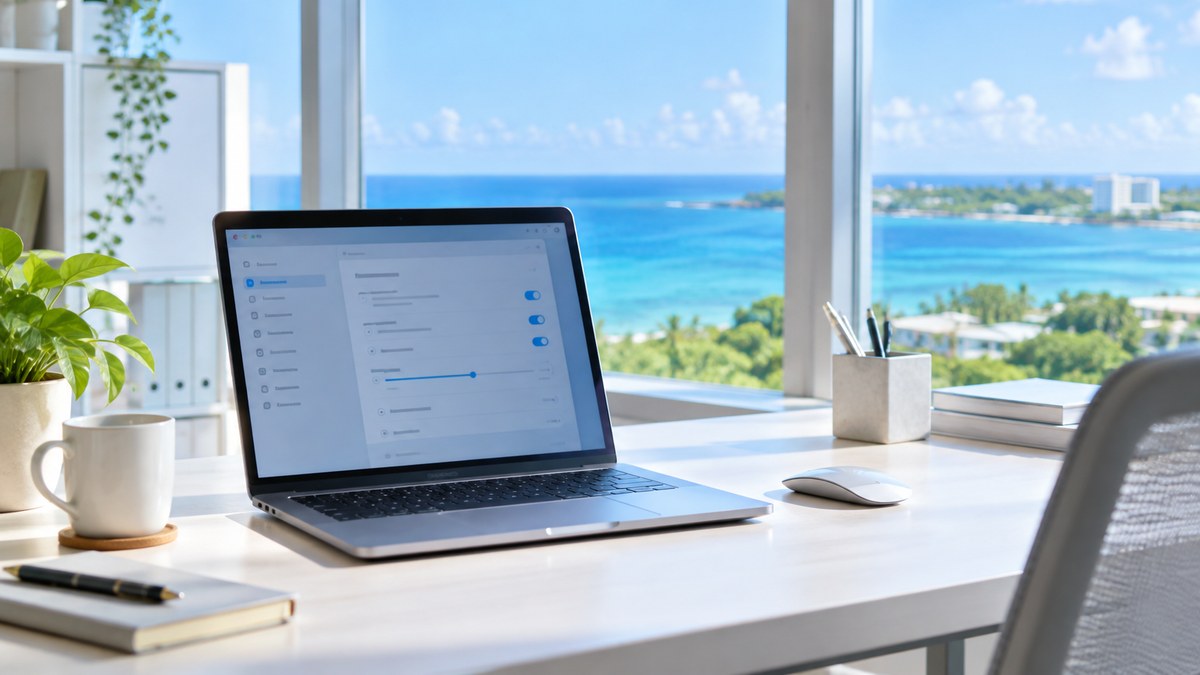
初期化とは、パソコンの中身を購入時に近い状態へ戻す作業です。Windowsには「このPCを初期状態に戻す」という機能があり、個人用ファイルを残す方法とすべて削除する方法を選べます。ただし「ファイルを残す」を選んでも、インストールしたソフトや細かな設定は消えます。元どおりに使えるわけではありません。
また、初期化で不具合が解消するとは限りません。原因がストレージ(HDD・SSD)の劣化など部品側にあると、初期化しても症状が再発したり、作業の途中で止まったりすることがあります。初期化は「何でも直る方法」ではなく、データを消す代わりにソフト面の不具合をリセットする作業だと考えておくと、判断を誤りにくくなります。
業者に頼むべきケース1:業務データのバックアップに自信がない
もっとも多いのが、パソコンに業務データが残っているケースです。大切な情報はデスクトップやドキュメントのファイルだけではありません。メールソフトの受信履歴、ブラウザに保存したパスワードやお気に入り、会計ソフトのデータファイルなど、普段意識していない場所にも保存されています。
「必要なファイルはUSBメモリにコピーした」と思っていても、実際には一部が漏れていたという相談は少なくありません。どこに何が保存されているか把握しきれていない場合は、初期化の前にデータの取り出しから業者に任せるのが安全です。データの取り出しや移行の進め方は、パソコンのデータ移行は業者に頼むべき?自分でやる場合との違いと注意点でも詳しく解説しています。
特に、前任者が使っていたパソコンや複数の社員で共有していたパソコンは、保存場所がばらばらになりがちです。担当者がすでに退職していて確認できる人がいないまま初期化すると、取引先とのやり取りや過去の見積書が失われることがあります。
業者に頼むべきケース2:不具合が原因で初期化したい
「起動に時間がかかる」「動作が極端に遅い」「エラーが頻繁に出る」といった不具合を直すために初期化を考えている場合も、業者への相談をおすすめします。原因がソフトにあるのか部品の劣化にあるのかで、適切な対処が変わるためです。
たとえばストレージが弱っているパソコンで初期化を始めると、途中で止まって起動しなくなることがあります。そうなるとデータの取り出しまで難しくなります。不具合の出ているパソコンほど、初期化の前に原因を切り分けることが大切です。状態によっては、初期化ではなくOSの修復やクリーンアップ、SSDへの換装で改善が見込める場合もあります。
起動しない、異音がするといった症状があるときは、何度も電源を入れ直さず、そのままの状態でご相談ください。データが心配な症状についてはデータに関する症状のページもあわせてご覧ください。
業者に頼むべきケース3:業務ソフトやライセンスの再設定が必要
初期化のあとに意外と手間がかかるのが、業務ソフトの再インストールと設定です。会計ソフトや販売管理ソフト、Microsoft Officeなどは、ライセンス情報やアカウントがわからないと、再び使えるようにできないことがあります。
さらに、社内ネットワークやプリンター・複合機の設定、共有フォルダへの接続など、事業用パソコンならではの設定も初期化で消えてしまいます。初期化そのものより、元どおり仕事ができる状態に戻すまでの作業のほうが時間がかかることは珍しくありません。
担当者が通常業務の合間に対応すると、丸一日以上そのパソコンが使えなくなることもあります。業者に依頼すれば初期化からネットワーク・プリンター設定までまとめて相談でき、業務への影響を抑えやすくなります。
自分で初期化する前に確認したいデータと設定
業者に頼むかどうかにかかわらず、初期化の前に次の項目を確認しておくと安心です。どれも初期化したあとでは確認できなくなるものです。
- デスクトップ・ドキュメント・ダウンロードフォルダ内のファイル
- メールソフトのデータ(受信・送信履歴、アドレス帳)
- ブラウザのお気に入りと、保存しているID・パスワード
- 会計ソフト・業務ソフトのデータファイルとその保存先
- Microsoft Officeや業務ソフトのライセンス情報、Microsoftアカウント
- プリンター・複合機の機種名、ネットワークや共有フォルダの接続先
ひとつでも「どこにあるかわからない」項目があれば、初期化はいったん立ち止まるのがおすすめです。特にパスワードやライセンス情報は、紙やメモに控えていないと再発行の手続きが必要になることがあります。BitLockerなどの暗号化が有効なパソコンでは、回復キーがわからないと作業を進められない場合もあります。
自分で初期化する場合と業者に頼む場合の違い

自分で作業する場合と業者に頼む場合の主な違いを表にまとめました。費用だけで比べず、データと業務への影響も含めて判断するのがポイントです。
項目 | 自分で初期化する場合 | 業者に頼む場合 |
|---|---|---|
費用 | 作業費はかからない | 作業費がかかる(事前に見積り) |
データの確認 | 保存場所を自分で探す必要がある | 取り出し・移行から相談できる |
不具合の原因 | 判断が難しい | 原因を切り分けたうえで対処を提案 |
初期化後の設定 | ソフト・プリンター等を自分で再設定 | ネットワーク・プリンター設定まで相談できる |
業務への影響 | 作業中は担当者とパソコンの両方がふさがる | 担当者の手を止めずに進めやすい |
不具合がなく、データも整理されていて、再設定に慣れている場合は、自分で進める選択肢もあります。一方でデータ・不具合・再設定のどれかに不安がある場合は、業者に頼んだほうが手戻りが少なく済むことが多いです。料金の目安は料金ページでご確認いただけます。
譲渡・売却前の初期化は「データ消去」と分けて考える
パソコンを社内の別の人に渡す、または売却・譲渡するために初期化を考えている場合は、もうひとつ注意点があります。通常の初期化では、データが見えなくなっても専用のソフトで復元できてしまう場合があるためです。
顧客情報や従業員の個人情報を扱っていたパソコンを社外に出す場合、「初期化したから安心」ではなく、復元されにくい方法でデータを消去できているかを確認することが大切です。個人情報の取り扱いについては、社内規程や専門家にもご確認ください。
使わなくなったパソコンを売却する場合は、当社のPC買取サービスもご利用いただけます。買い取ったパソコンはすべてデータ消去を行っており、その考え方はデータ消去のページで紹介しています。必要なデータを新しいパソコンへ移してから手放す流れも、修理と買取をあわせてご相談いただけます。
沖縄で初期化を業者に頼むときのポイント
沖縄では、台風による停電や電圧の乱れのあとにパソコンの調子が悪くなり、初期化を考えるケースがあります。こうした不具合はストレージが傷んでいることもあります。自己判断で初期化を進めず、まず状態を見てもらうのがおすすめです。
また、メーカー修理や本土の業者に依頼すると、梱包や発送の手間がかかり、手元に戻るまで日数が空くことがあります。県内で出張対応できる業者なら、パソコンを送らずに相談でき、業務の空白を短くしやすくなります。那覇や浦添の事業所はもちろん、名護など北部の事業所でも出張に対応してもらえるか、事前に確認しておくと安心です。
依頼先を選ぶときは、作業前に見積りを出してくれるか、データの扱いについて説明があるかも確認しましょう。初期化はデータに関わる作業だからこそ、説明が丁寧な業者を選ぶことが大切です。
まとめ:初期化は「消してよいもの」の確認から
パソコンの初期化はソフト面の不具合をリセットできる方法ですが、一度実行すると元に戻せません。バックアップに不安がある、不具合が原因で初期化したい、業務ソフトやネットワークの再設定が必要。こうした場合は、自分で作業を始める前に業者へ相談するのが安心です。
沖縄セールスパートナー株式会社は沖縄県内250社以上の取引実績があり、沖縄本島全域に出張費0円で伺います(離島は対象外)。作業前に必ずお見積りをお出しし、ご了承いただくまで費用はかかりません。修理中の代替機も当日ご用意できるため、業務を止めずにご相談いただけます。初期化やデータの取り出しでお困りの際は、お問い合わせからお気軽にご連絡ください(受付 平日9:00〜18:00)。