パソコンのデータ移行は業者に頼むべき?自分でやる場合との違いと注意点
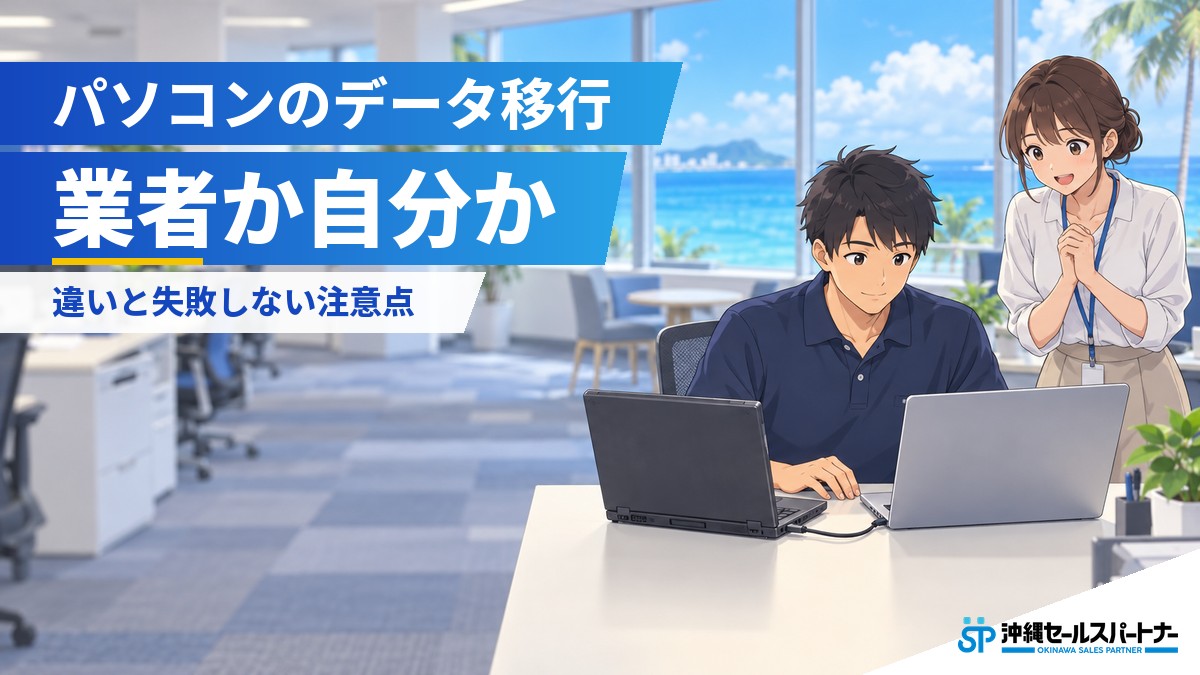
新しいパソコンが届いたのに、古いパソコンからのデータ移行に手が回らない。箱に入ったまま事務所の隅に置かれている。沖縄の事業者さまから、こうしたご相談をいただくことがあります。書類のファイルだけでなく、メールや会計ソフト、プリンターの設定まで移すとなると、通常の業務の合間に片付けるのは簡単ではありません。
たとえば、事務員さん1人で経理と電話対応を受け持っている事業所では、移行に半日かかるだけで請求書の発行や入金の確認が止まります。「月末が過ぎたらやろう」と先送りしているうちに、旧パソコンの動作がさらに重くなる、という流れもよく見られます。
結論から言うと、書類や写真のファイルを1〜2台分コピーするだけなら自分でも進められますが、業務ソフトやメールの設定まで移すなら業者に頼むほうが安全です。そのほうが結果的に早く終わることも多くあります。判断の分かれ目は「何を移すか」と「止められない業務があるか」の2つです。
この記事では、パソコン(PC)のデータ移行について、自分で行う場合と業者に頼む場合の違いを説明します。あわせて、移行でよく起こる失敗、沖縄の事業所で気をつけたいタイミング、業者を選ぶときの確認点も順に解説します。
パソコンのデータ移行で移すものは「ファイル」だけではない
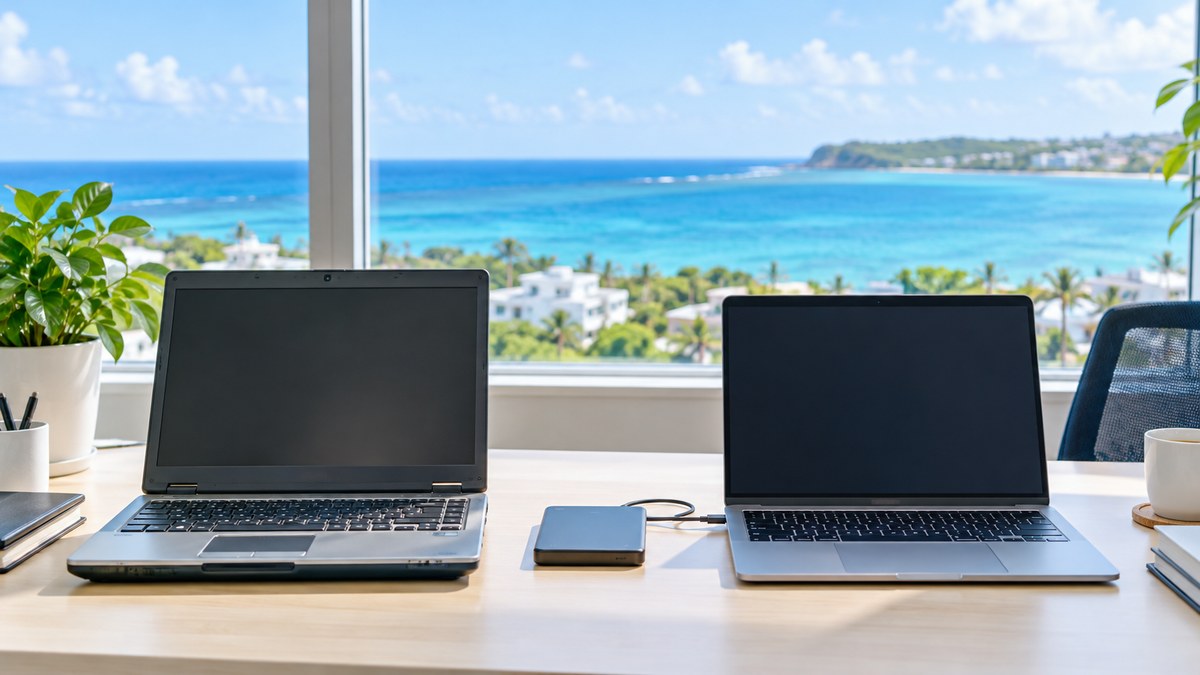
データ移行というと、デスクトップやドキュメントフォルダの書類を新しいパソコンへ移す作業を思い浮かべる方が多いかもしれません。ところが業務用のパソコンには、ファイル以外にも毎日の仕事を支える設定が数多く入っています。
たとえば、メールソフトに保存された過去のメールとアドレス帳、ブラウザのお気に入りや保存したログイン情報があります。会計ソフトや販売管理ソフトのデータとライセンス、複合機やプリンターの設定、社内の共有フォルダへの接続も移行の対象です。移行の手間の大半は、ファイルのコピーではなく設定やソフトの引き継ぎにあります。
作業を始める前に、何を移すのかを書き出しておくと漏れを防げます。最低限、次の項目は確認しておくことがおすすめです。
- 書類・写真・図面などのファイル(デスクトップに置いたものも含む)
- メールの過去分・アドレス帳・署名の設定
- 会計・販売管理などの業務ソフトのデータとライセンス
- ブラウザのお気に入り・よく使う業務サイトのログイン方法
- プリンター・複合機・共有フォルダ・Wi-Fiの接続設定
書き出すときは、旧パソコンを実際に開いて確かめるのが確実です。メールソフトのアカウント設定画面で受信の方式(POPかIMAPか)を見ておく、会計ソフトのメニューからデータの保存場所を確認する、ブラウザに保存したパスワードの一覧を開いてみる、といった具合です。担当者の記憶ではなく、画面で見た内容をメモに残しておくことが漏れを防ぐ近道です。現場の方が毎日開いている取引先のサイトや、年に一度しか使わない申告用のソフトも忘れずに書き加えておきましょう。
自分でデータ移行する場合のメリットと限界
自分で移行する一番のメリットは、外部に費用を払わずに済むことです。外付けのハードディスクやクラウドストレージを使って書類を移すだけなら、担当者の手で十分に進められます。台数が少なく、使っているのが一般的な事務ソフトだけであれば、自分で行う選択も現実的です。
自分で進める場合の基本的な流れは、次のとおりです。まず旧パソコンで移したいフォルダを外付けハードディスクへコピーし、業務ソフトはソフト自身のバックアップ機能でデータを書き出します。次に新しいパソコンへ同じフォルダ構成で貼り付け、最後に旧パソコンと新パソコンでフォルダのファイル数と容量を見比べます。コピーした後に「数が合っているか」を確かめる一手間で、取りこぼしの多くは防げます。
一方で、限界もはっきりしています。業務ソフトによっては、旧パソコンでライセンスを解除してから新パソコンで認証し直す手順が必要です。メールの方式によっては、過去のメールがパソコンの中にしか残っていないこともあります。こうした仕様を知らずにファイルだけを移すと、後から「必要なデータが無い」と気づくことがあります。
もう一つの限界は時間です。移行作業は数時間で終わらないことも多く、その間、担当者は本来の業務を進められません。担当者の人件費と業務の停滞まで含めて考えると、自分でやるほうが割高になる場合もあります。
業者に頼む場合に任せられること
業者に頼む場合は、最初に「どの業務で何を使っているか」を聞き取ってから作業を始めるのが一般的です。ファイルの場所、メールの方式、業務ソフトの種類を確認し、移す対象を一緒に洗い出します。担当者の記憶だけに頼らず、パソコンの中身を見ながら確認できるのが強みです。
たとえば、事務所の3台をまとめて入れ替える場合は、1台ずつ順番に移行して、1台目が使える状態になってから次へ進める段取りにすると、電話や来客の対応を止めずに済みます。共有フォルダを置いているパソコンがあるなら、その1台を最後に回す、といった順番の判断も業者に任せられる部分です。
移行が終わったら、新しいパソコンでメールの送受信、業務ソフトの起動、プリンターからの印刷などを実際に試します。業者に頼む価値は「移す作業」そのものより、「漏れなく移ったかを確かめる工程」にあります。ここを省くと、数日たってから不足に気づき、旧パソコンを探し直すことになりかねません。
当社でもデータ移行と、プリンターやネットワークの設定をお受けしています。料金の目安は料金ページにまとめていますので、移すものの量と台数にあわせてご確認ください。作業前に必ず見積りをお出しし、了承いただくまで費用はかかりません。
自分でやる場合と業者に頼む場合の比較
どちらが向いているかは、事業所の状況で変わります。主な違いを表にまとめました。
項目 | 自分で行う | 業者に頼む |
|---|---|---|
費用 | 外付けHDDなど機材代のみ | 作業費がかかる(事前に見積り) |
担当者の時間 | 作業から確認まで担当者が対応 | 聞き取りと最後の確認の立ち会い程度 |
移せる範囲 | ファイル中心になりやすい | メール・業務ソフト・機器の設定まで |
漏れの確認 | 自分で気づける範囲に限られる | 移行後に一緒に動作を確認 |
向いているケース | 1〜2台・書類が中心 | 業務ソフトあり・複数台・止められない業務 |
業務ソフトを使っている、または複数台をまとめて入れ替えるなら、業者に頼む側の条件に当てはまることが多いです。迷ったときは、移すものの一覧を手元に用意して相談すると、見積りも具体的になります。
データ移行でよくある失敗と注意点
よくあるのが、新しいパソコンで仕事を始めてから「去年のメールが見られない」「会計ソフトのデータが数か月前のものだった」と気づくケースです。移行した時点のデータが最新ではなかった、別の場所に保存されていた、という原因が多く見られます。
ほかにも、見落としやすいものがいくつかあります。ネットバンキングの電子証明書はパソコンごとに入っていることが多く、新しいパソコンでは銀行の手順に沿って取り直しが必要になる場合があります。業務サイトの二段階認証が旧パソコンのブラウザに結びついていて、ログインのたびに確認コードを求められるようになることもあります。振込や電子申告に使うパソコンは、銀行や申告システムの案内を先に確認してから入れ替え日を決めると安心です。
こうした失敗を取り返すには、旧パソコンが手元に残っていることが前提になります。移行が終わって動作を確認するまで、古いパソコンは初期化も処分もしないでください。すぐに売却や片付けをしたくなりますが、少なくとも数週間は通常どおり業務が回ることを確かめてから判断するのがおすすめです。
また、旧パソコンの調子が悪く、起動に時間がかかる、途中で止まるといった症状が出ている場合は注意が必要です。不調のパソコンは、電源の入れ直しを何度も繰り返さず、早めに相談するほうが安全です。症状ごとの考え方はデータが取り出せないときの症状ページでも紹介しています。
沖縄の事業所で気をつけたいタイミングと進め方
沖縄では、台風シーズンの停電や瞬間的な電圧の乱れも計画に入れておきたいところです。移行作業の途中で電源が落ちると、作業のやり直しが必要になることがあります。入れ替えの予定がある場合は、台風が近づく前の落ち着いた時期に移行を済ませておくと安心です。
業務の繁忙期も避けたいポイントです。月末の請求書発行や給与計算の直前、決算や確定申告の時期は、会計ソフトを一日でも止めると影響が大きくなります。観光関連の事業所なら、夏休みや連休の予約が集中する時期も外したいところです。移行日は「その週に締め作業が無いか」を確かめてから決めると、移行後の確認にも落ち着いて時間を使えます。
本土のメーカーや販売店にパソコンを送って移行を頼む方法もありますが、往復の配送で数日から1週間以上手元を離れることがあります。その間の業務をどうするかが課題になります。出張で事務所の中で作業を終えられれば、パソコンを手放す期間をつくらずに済みます。那覇や浦添の事業所はもちろん、名護など北部の事業所でも、移動の手間を考えると出張対応の利点は大きくなります。
そもそも今のパソコンを直して使い続けるか、買い替えるかで迷っている段階なら、先にその判断をしておくと移行の段取りも決めやすくなります。判断の目安は業務用パソコンは修理と買い替えのどちらがいい?判断の目安と、損をしない進め方で詳しく解説しています。
データ移行の業者を選ぶときに確認したいポイント
業者を選ぶときは、まず作業前に見積りが出るか、追加費用がかかる条件が説明されるかを確認しましょう。移行する量や業務ソフトの有無で作業時間は変わるため、事前に聞き取りをしてくれる業者のほうが、後から金額が膨らみにくい傾向があります。
次に、移行後の動作確認まで含まれているか、プリンターやネットワークの設定にも対応できるかを確認します。ファイルを移して終わりの業者より、業務が元どおり回るところまで見てくれる業者を選ぶことが大切です。預けたデータの扱いについて説明があるかどうかも、確認しておきたい点です。
問い合わせの際は、台数、パソコンの年式とWindowsのバージョン、使っている業務ソフトの名前、メールの方式、プリンターや複合機の機種を伝えると話が早く進みます。分からない項目があっても構いません。先ほど書き出した一覧をそのまま見せて、「ここが分からない」と伝えれば、聞き取りの中で一緒に埋めていけます。
移行が終わった旧パソコンの扱いも、あらかじめ決めておくとスムーズです。年式や状態によっては値段がつくこともあり、まだ使えるものならパソコン買取で売却するのも選択肢の一つです。当社の買取では、買い取ったパソコンのデータをすべて消去しています。
まとめ:移すものが多いほど、業者に任せる価値は高くなる
パソコンのデータ移行は、書類のファイルを移すだけなら自分でも進められます。一方で、メールや業務ソフト、プリンター設定まで含めると、手間と漏れのリスクが一気に増えます。「何を移すか」を書き出し、業務ソフトや複数台が絡むなら業者に頼む、と考えると判断しやすくなります。旧パソコンは、移行後の確認が済むまで残しておきましょう。
沖縄セールスパートナーは、沖縄県内250社以上とお取引があり、沖縄本島全域に出張費0円で伺います(離島は対象外です)。作業前に必ず見積りをお出しし、了承いただくまで費用はかかりません。修理でお預かりする場合は代替機を当日ご用意し、請求書払い(銀行振込)にも対応しています。データ移行や入れ替えのご相談は、受付時間の平日9:00〜18:00にお問い合わせフォームからお気軽にどうぞ。