ブルースクリーンの原因と対処|業務中に出たときの初動とやってはいけないこと
朝の始業直後や請求書の作成中に、パソコンの画面が突然青くなり「問題が発生したため、PCを再起動する必要があります」と表示されて止まってしまうことがあります。いわゆるブルースクリーンです。事業用のパソコンで起きると作業が止まるだけでなく、保存前のデータや取引先とのやり取りにも影響が出るため、担当者さまにとっては焦る場面です。月末の締め作業や、取引先へ見積書を送る直前に起きると、その日の段取りがすべて崩れてしまうこともあります。
結論から言うと、ブルースクリーンが出たら、まず画面の内容を写真で残し、何度も電源を入れ直さないことが一番大切です。原因はソフトウェアの不具合から部品の劣化まで幅広く、再起動を繰り返すほど状態を悪くしてしまうことがあります。
この記事では、ブルースクリーンの主な原因、業務中に出たときの初動、やってはいけないこと、修理と買い替えの判断の目安までを、沖縄本島の事業者さま向けに整理します。
ブルースクリーンとは?パソコン(PC)が自分を守るために止まった状態
Windowsのブルースクリーンは正式には「停止エラー」と呼ばれます。パソコン(PC)が動き続けると危険な異常を見つけたときに、自ら処理を止めて表示する画面です。画面には悲しい顔の顔文字、「停止コード」と呼ばれる英字の文字列、QRコードが表示され、多くの場合は自動で再起動がかかります。
停止コードは「CRITICAL_PROCESS_DIED」「MEMORY_MANAGEMENT」「INACCESSIBLE_BOOT_DEVICE」のように、英語の大文字とアンダーバーでつながった形で表示されます。意味がわからなくても問題ありません。この文字列から、Windowsの中のどの部分で異常が起きたのかをある程度絞り込めるため、点検する側にとっては重要な情報になります。
つまり、ブルースクリーンそのものは故障ではなく、異常を知らせる「警告」です。一度だけ出てその後は普通に使える場合もあれば、何度も繰り返して起動できなくなる場合もあります。その違いが、原因がどれだけ重いかを知る手がかりになります。
業務用のパソコンでは「たまたま一度出ただけ」と見過ごされがちです。しかし、同じ症状が週に何度も出るようになってから相談をいただくケースも少なくありません。出た日時と作業内容を簡単にメモしておくだけでも、後で原因を切り分けるときに役立ちます。複数の社員で1台を共用している事務所では、誰が使っているときに出たのかも共有しておくと、見落としを防げます。
ブルースクリーンの主な原因|ソフト側とハード側に分けて考える

原因は大きく、ソフトウェア側とハードウェア側の2つに分けられます。ソフトウェア側でよく見られるのは、Windows更新の途中での失敗や更新後の不整合、プリンターなど周辺機器のドライバーの不具合、セキュリティソフト同士の競合などです。新しいソフトや機器を入れた直後に出始めた場合は、まずこちらが疑われます。
たとえば、事務所の複合機を入れ替えて新しいドライバーを入れた翌日から、印刷を始めたタイミングで青い画面が出るようになった、という流れはソフトウェア側の典型です。また、無料のセキュリティソフトが入ったままのパソコンに、会社で契約した別のセキュリティソフトを追加で入れると、両方が同時に動いて不安定になることがあります。何をいつ入れたかを思い出すことが、原因に近づく第一歩です。
ハードウェア側では、ストレージ(HDD・SSD)の劣化、メモリの不良、内部に熱がこもることや電源まわりの不調などが原因になります。購入から年数がたったパソコンで、何も変えていないのに出るようになった場合は、部品の劣化を疑う必要があります。起動に以前より時間がかかる、ファイルを開くと固まる、本体から「カリカリ」「カチッ」といった普段と違う音がする、といった症状が一緒に出ている場合は、ストレージの不調が進んでいるサインのことがあります。
特にストレージの劣化が原因のときは、保存しているデータそのものが危ない状態です。事業用のパソコンでは、まだ動いているうちにデータを守ることを優先し、原因の特定はその後に回すのが安全な考え方です。
業務中に出たときの初動|画面を記録して落ち着いて対応する
業務中にブルースクリーンが出たら、次の順で対応するのがおすすめです。どれも特別な知識がなくてもできる内容です。
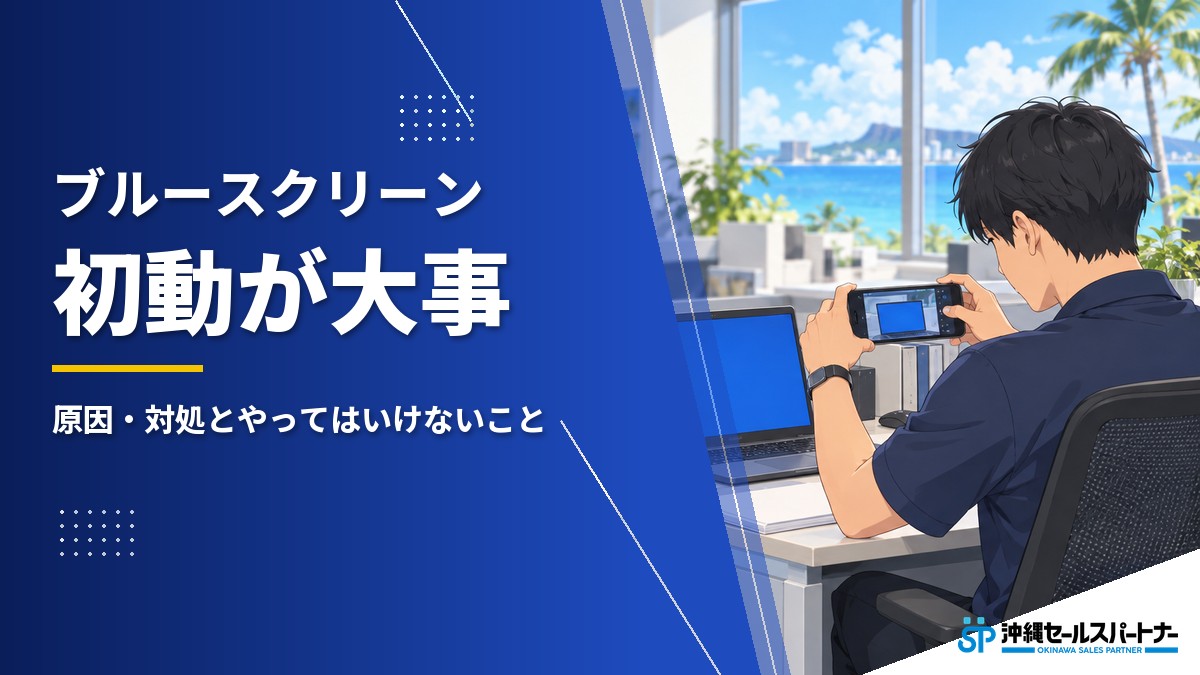
- 画面に表示された停止コードとQRコードをスマートフォンで撮影する
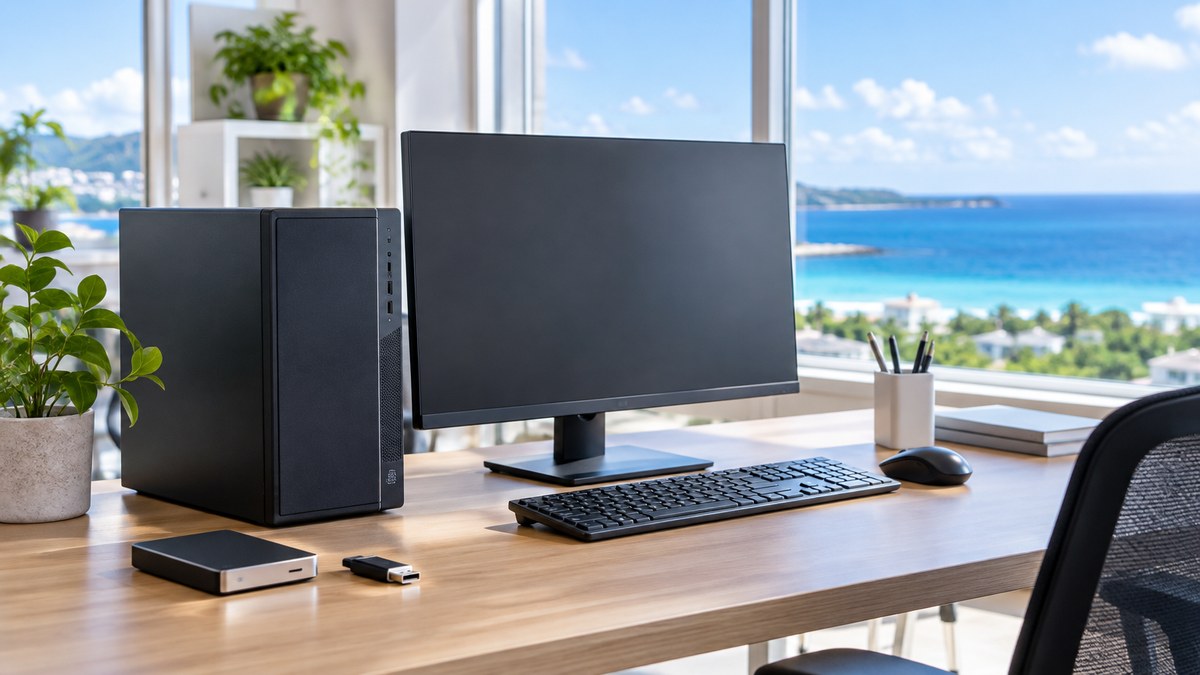
- USBメモリや外付けHDD、プリンターなど、直前につないだ周辺機器を外す
- 自動で再起動して使える状態に戻ったら、まず大事なデータを別の場所へ控える
- 出た日時・作業内容・直前の更新や機器の追加をメモに残す
- 再び出る、または起動しない場合は、電源を切ったまま相談する
停止コードの写真は、原因を絞り込むための最も重要な手がかりです。再起動が早くて撮影が間に合わないこともあるため、同じ画面がまた出たときに備えて、スマートフォンを手元に置いておくとよいでしょう。画面全体と、停止コードの部分を寄って撮った写真の2枚があると、文字が読み取りやすくなります。
再起動後に普通に使えた場合でも、まずは大事なデータを社内のサーバーやクラウドへ控えておくことを優先してください。次も起動できるとは限らないためです。会計データや見積書など、なくなると業務が止まるものから順に控えるのがおすすめです。具体的には、デスクトップや「ドキュメント」フォルダに置いている書類、会計ソフトや販売管理ソフトに備わっているバックアップ機能で書き出したファイル、メールソフトに保存している取引先とのやり取りなどが優先度の高いものです。一度に全部を控えようとせず、重要なものから少しずつ進めるほうが、途中で止まったときの影響を抑えられます。
メモは手書きでも構いません。「10月○日の午前10時ごろ、会計ソフトで仕訳を入力中に発生。前日にWindows更新あり。プリンターはUSBで接続中」といった程度の内容で十分です。相談するときにこのメモと停止コードの写真があると、電話口での聞き取りが短く済み、点検の見当もつけやすくなります。
やってはいけないこと|データを失う恐れのある操作
慌てているときほど避けたいのが、電源ボタンの長押しと電源の入れ直しを何度も繰り返すことです。ストレージが劣化している場合は電源を入れるたびに負担がかかり、本来なら読み出せたはずのデータが取り出せなくなることがあります。また、再起動後に「自動修復を準備しています」「修復しています」と表示されているときに、待ちきれずに電源を切ってしまうのも避けてください。修復の途中で止めると、かえってWindowsの状態が悪くなることがあります。
次に多いのが、インターネットで見つけた手順をそのまま試して、初期化(リカバリ)まで進めてしまうケースです。初期化で症状が消えることはあっても、保存していた書類や会計データ、メールの設定まで消えてしまう恐れがあります。バックアップがあるかを確かめないまま初期化するのは避けてください。画面に「このPCを初期状態に戻す」という選択肢が出てきても、その場で選ばずにいったん手を止めるのが安全です。
また、ケースを開けて部品を抜き差ししたり、出どころのわからない修復ソフトを入れたりするのもおすすめできません。メーカー保証の対象外になったり、別の不具合を招いたりすることがあります。迷ったら手を止め、状況を記録したまま専門業者へ相談するほうが、結果的に早く解決につながります。
出方で変わる考えられる原因と相談の目安
同じブルースクリーンでも、出方によって考えられる原因と急ぐ度合いが変わります。目安を表にまとめました。あくまで目安なので、実際の原因は点検してみないとわからない点はご了承ください。
出方 | 考えられる原因 | 対応の目安 |
|---|---|---|
一度だけ出て、その後は普通に使える | 一時的な不具合・ドライバーの競合 | データを控えて様子を見る。再発したら相談 |
Windows更新の直後から出る | 更新の失敗・不整合 | 自己判断で操作を重ねず相談 |
周辺機器をつないだときだけ出る | ドライバーの不具合 | 機器を外して使い、相談 |
毎日のように繰り返す | ストレージやメモリの劣化 | データの保護を優先して早めに相談 |
再起動を繰り返して起動しない | Windowsの破損・部品の故障 | 電源を切ったまま相談 |
Windows更新のあとに起動しなくなったケースは、Windows更新後にパソコンが起動しないときに事業者が最初にやるべきことで詳しく解説しています。起動そのものができない症状については、起動しないパソコンの症状ページもあわせてご覧ください。
「繰り返す」「起動しない」の段階になったら、自力での対処はそこで止めるのが安全です。この段階で操作を重ねるほど、データを取り出せる見込みが下がってしまうことがあります。特に、同じ日に2回、3回と続けて出るようになったときは、翌日まで様子を見るよりも、その日のうちに相談していただくほうが選べる手段が多く残ります。
沖縄の事業所で気をつけたい要因|停電・湿気・塩害
沖縄では台風シーズンの停電や瞬間的な電圧低下が多く、作業中に電源が落ちてからブルースクリーンが出始めたというご相談もあります。急に電源が切れると、Windowsのファイルやストレージに負担がかかります。台風が近づいてきたら、早めにパソコンをシャットダウンしておくことが予防になります。夏場の雷による瞬間的な停電も同じ影響があるため、経理や受発注など止まると困るパソコンには、停電時に数分間電気を送り続けられる無停電電源装置(UPS)をつないでおくと、正しくシャットダウンするまでの時間を確保できます。
また、高温多湿の気候や海沿いの事業所では、内部にほこりや湿気がたまりやすく、塩分を含んだ空気で端子や基板が傷むことがあります。熱がこもると動作が不安定になりやすいため、パソコンの周りに物を置かず、通気を確保しておくことも大切です。週末にエアコンを止めて閉め切った事務所では、室内が高温になり、休み明けの起動直後に不調が出ることもあります。デスクの下の床に本体を直接置いている場合は、ほこりを吸い込みやすいため、少し高さのある台に載せるだけでも違いが出ます。
本土のメーカー窓口へ発送して修理する場合は、往復の配送に日数がかかり、その間は業務用のパソコンが手元からなくなります。名護など北部の事業所では、持ち込み先までの移動も負担になりがちです。近くで相談できる先をあらかじめ決めておくと、いざというときに慌てずに済みます。社内で「パソコンの不調はまず誰に伝えるか」「どこへ連絡するか」を決めて、連絡先を見える場所に貼っておくだけでも、初動の迷いが減ります。
修理か買い替えか|判断の目安

ソフトウェア側の原因であれば、Windowsの修復や設定の見直しで改善が見込めることがあります。ストレージの劣化が疑われる場合も、SSDへの換装とデータ移行で使い続けられるケースがあります。HDDのままのパソコンをSSDに換えると、ブルースクリーンの解消とあわせて起動や動作が速くなることも多く、業務の効率が上がったと感じていただける場合があります。対応できる内容と料金の目安は料金ページでご確認いただけます。
一方で、購入から年数がたち、ほかの不調も重なっている場合は、修理に費用をかけるより入れ替えを考えたほうが、業務全体では合理的なこともあります。たとえば、購入から5年以上たっている、バッテリーや画面など別の部分にも不具合がある、すでにサポートが終了したWindows 10のまま使っていて最新のWindowsに対応していない、といった条件が重なる場合は、入れ替えも選択肢に入れて検討するのがおすすめです。大切なのは、データを先に取り出してから、修理か買い替えかを落ち着いて判断することです。
入れ替えで使わなくなったパソコンは、状態や年式によっては売却できることがあります。PC買取のページでは、出張査定や、買い取ったパソコンのデータ消去についてご案内しています。
まとめ:ブルースクリーンは「記録・データ保護・相談」の順で
ブルースクリーンは、パソコンが異常を知らせる警告です。出たときは停止コードを撮影し、周辺機器を外し、何度も電源を入れ直さないことが初動の基本です。初期化や分解など、データを失う恐れのある操作は自己判断で行わないでください。日頃から大事なデータを別の場所へ控え、台風前のシャットダウンや通気の確保を習慣にしておくと、いざというときの影響を小さくできます。
症状が繰り返す、起動しないといった段階になったら、早めに専門業者へ相談することが業務への影響を小さくする近道です。
沖縄セールスパートナー株式会社は沖縄県内250社以上の取引実績があり、沖縄本島全域へ出張費0円で伺います(離島は対象外です)。修理中の代替機は当日ご用意でき、作業前には必ずお見積りをお出しします。ご了承いただくまで費用はかかりません。ブルースクリーンでお困りの際は、お問い合わせからお気軽にご相談ください(受付 平日9:00〜18:00)。