パソコンが熱い・ファンがうるさい原因|沖縄の暑さとホコリから守る対処法
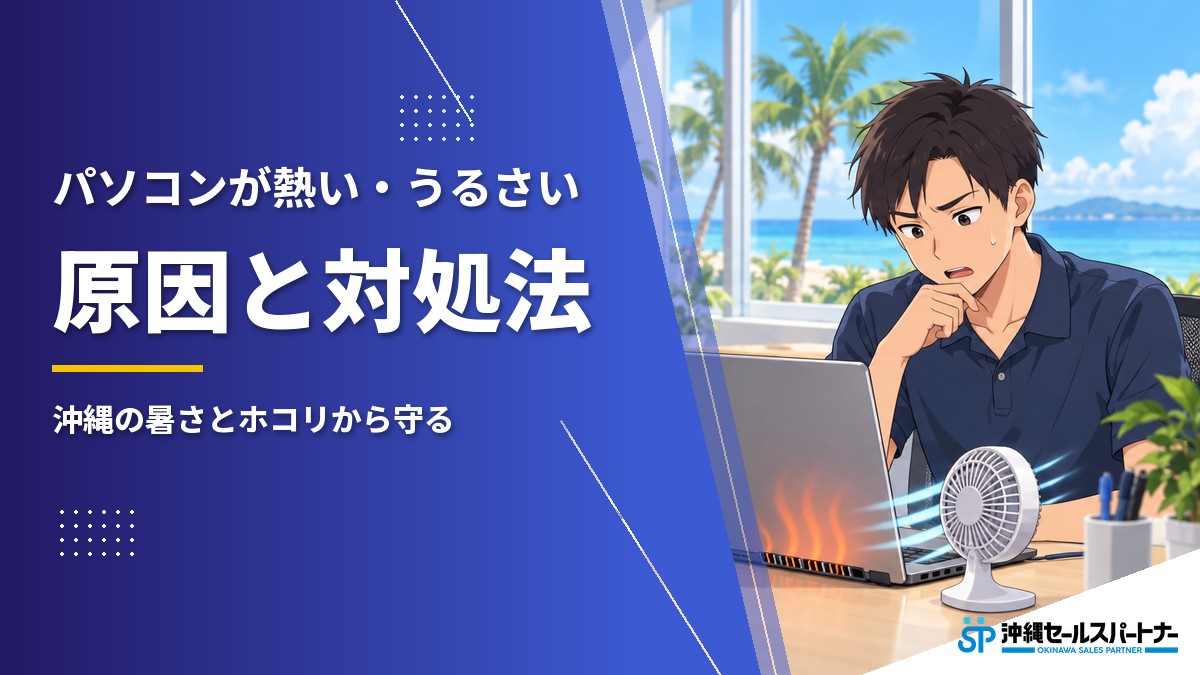
夏の午後、ノートパソコンの底面が触れないほど熱くなっていたり、デスクトップのファンが「ブーン」と大きな音を立て続けたりして、気になっている事業者さまは多いのではないでしょうか。会議中や電話中に音が響いたり、動作が重くなったりすると、日々の業務にも差し支えます。
たとえば那覇市内の事務所で、Web会議の最中に相手から「ファンの音が入っています」と言われたり、受付カウンターのパソコンが午後になると急に固まりやすくなったりします。暑い時期の沖縄では、こうした場面は珍しくありません。
結論から言うと、熱とファンの音は、パソコンが内部の熱を逃がしきれていないというサインです。多くはホコリや置き場所、負荷のかかる処理が原因で、早めに手を打てば大きな故障を防げることがあります。
この記事では、沖縄の気候ならではの事情も踏まえながら、パソコン(PC)が熱くなる原因と、事業者さまがすぐにできる対処法、相談するときの目安をご紹介します。
パソコンが熱くなり、ファンがうるさくなる仕組み

パソコンの中では、CPU(頭脳にあたる部品)やストレージなどが動くたびに熱が出ています。その熱を外へ逃がしているのがファンで、内部の温度が上がるほど回転数を上げて風を強く送ります。つまり、ファンの音が大きいのは、それだけ冷やす必要がある状態だということです。
一時的に重い作業をしたときに音が大きくなるのは正常な動きです。気をつけたいのは、特に何もしていないのに熱い・ファンが回りっぱなしという状態が続くことで、どこかで熱がうまく逃げていない可能性があります。
見分ける目安はこうです。電源を入れた直後の数分間や、大きなファイルを開いた直後にだけ音が大きくなり、落ち着くと静かに戻るなら、まず心配はいりません。反対に、メールを読んでいるだけ、画面を開いたまま席を外しているだけの時間にも音が続く、キーボードの奥や底面が手で触れて熱い、といった状態が数日続くなら、原因を探しておきたいところです。
熱がこもると、パソコンは部品を守るために自ら処理の速度を落とします。そのため「最近遅くなった」と「最近うるさい」が同時に起きることも珍しくありません。音と遅さは別々の不具合ではなく、同じ原因から来ていることが多いのです。
沖縄の事務所はパソコンに熱がこもりやすい
沖縄では一年のうち長い期間、冷房が欠かせません。日中は冷えていても、夜間や週末に空調を止めた事務所は室温が大きく上がり、その中で更新処理などのために電源が入ったままのパソコンは負担を受けます。西日が差し込む窓際の席も、机の上が想像以上に熱くなります。
湿気の多さも見過ごせません。湿った空気の中ではホコリが通気口やファンに張り付きやすく、汚れが固まりやすい傾向があります。海沿いの事業所では潮風に含まれる塩分が混じることもあり、北谷や糸満など海に近い事務所では特に気を配りたいところです。
浦添や沖縄市などで倉庫や作業場を併設している事業所では、シャッターを開け閉めするたびに砂ぼこりや細かな繊維が入り込み、事務スペースのパソコンにも届きます。床に直接置いたデスクトップは、こうしたホコリを特に吸い込みやすい位置にあります。
また、台風で停電した後や、窓を閉め切ったまま空調の効きが弱い日が続くと、室内に熱がこもりやすくなります。人が快適に感じる室温でも、パソコンの置き場所によっては周りだけ温度が高くなっていることがあります。停電から戻った直後は、止まっていた更新やバックアップがまとめて動き出すこともあり、空調が効く前の暑い部屋でパソコンだけが全力で働いている、という状況になりがちです。
症状から見る主な原因と確認したいこと
熱やファンの音の原因は、いくつかに分けられます。いま起きている症状と照らし合わせて、当てはまりそうなものを確認してみてください。
症状 | 考えられる原因 | 確認したいこと |
|---|---|---|
電源を入れた直後からファンが大きい | 通気口やファンへのホコリの詰まり | 吸気口・排気口に綿ぼこりが見えないか |
特定のソフトを使うと熱くなる | 処理の負荷が高い | どのソフトを使っているときに起きるか |
何もしていないのにファンが回り続ける | 裏で動く更新や常駐ソフト | CPU使用率が高い処理が動いていないか |
机や膝の上で使うと熱い | 置き場所で通気口がふさがれている | 底面や側面の通気口の前に物がないか |
カラカラ・ジージーと異音がする | ファン自体の劣化や故障 | 音の種類と、いつから続いているか |
確認するときは、電源を切った状態で通気口にスマートフォンのライトを当ててみると、奥の網目に灰色の綿ぼこりがたまっていないかが見やすくなります。あわせて「何時ごろ」「どの作業中に」音が大きくなったかを数日メモしておくと、原因の見当がつきやすく、相談するときにも話が早く進みます。
「カラカラ」「ジージー」といった普段と違う音は、ファン自体の劣化や故障のことがあります。この場合は掃除や設定の見直しでは改善しにくいため、早めに相談されるのがおすすめです。
見落としやすい原因:裏で動く処理とソフトの負荷
ホコリのほかに多いのが、目に見えない処理の負荷です。Windowsの更新、ウイルス対策ソフトのスキャン、クラウドストレージの同期などは、使っている人が気づかないうちに裏で動いています。
起動時に自動で立ち上がる常駐ソフトが増えていたり、ブラウザのタブを大量に開いたままにしていたりすると、それだけでCPUが休む暇がなくなります。タスクマネージャーで何がCPUを使っているかを一度確認するだけでも、原因の見当がつくことがあります。
手順は簡単です。キーボードのCtrl・Shift・Escを同時に押してタスクマネージャーを開き、「プロセス」の一覧で「CPU」の見出しをクリックすると、負荷の大きい順に並び替わります。上位に同じ名前が長く居座っていないか、数分眺めてみてください。「Windows Update」や、Windows標準のウイルス対策である「Antimalware Service Executable」が上にある場合は、しばらく待てば落ち着くことがほとんどです。
常駐ソフトは、タスクマネージャーの「スタートアップ アプリ」で確認できます。ただし、会計ソフトや複合機のドライバーなど業務に必要なものも並んでいるため、心当たりのない名前をまとめて無効にするのは避け、分からないものはそのままにしておくのが安全です。OneDriveなどのクラウド同期は、画面右下のアイコンから一時停止できます。月末に請求書のPDFをまとめて保存した直後に熱くなる場合は、同期が終わるまで待つと静かになることがあります。
ストレージの空きが少ない、古いHDDで読み書きに時間がかかるといった状態も、処理を長引かせて熱の原因になります。動作の遅さも気になる場合は、パソコンが遅いときの症状別ページもあわせてご覧ください。
熱い状態を放置するとどうなるか
熱い状態が続くと、まず動作が不安定になります。熱による処理の低下は、フリーズや突然の電源断につながることがあり、作業中のファイルが保存されないまま失われることもあります。固まってしまったときの初動はパソコンが頻繁にフリーズする原因と対処で詳しくまとめています。
たとえば月末の請求書づくりや、確定申告の時期の会計入力の最中に電源が落ちると、作業のやり直しになるだけでなく、締め切りにも影響が出かねません。
さらに、高い温度にさらされ続けると部品の劣化が早まると言われています。ノートパソコンのバッテリーの膨らみや、ストレージの不調など、ほかの不具合の引き金になることもあります。
事業用のパソコンには、顧客情報や会計データなど替えのきかないデータが入っています。熱やファンの音が気になり始めた段階で、データのバックアップを取っておくことが何よりの備えです。デスクトップやドキュメント、会計ソフトのデータの保存先を、外付けのストレージや社内で使っているクラウドにコピーしておき、コピーしたファイルが実際に開けるかまで確かめておくと安心です。
事業者さまがすぐにできる対処法
分解を伴わない範囲で、今日から取り組めることをまとめました。どれも特別な道具はいらず、社内の担当者さまで対応できる内容です。
- 通気口の前に書類や物を置かず、壁から少し離して設置する
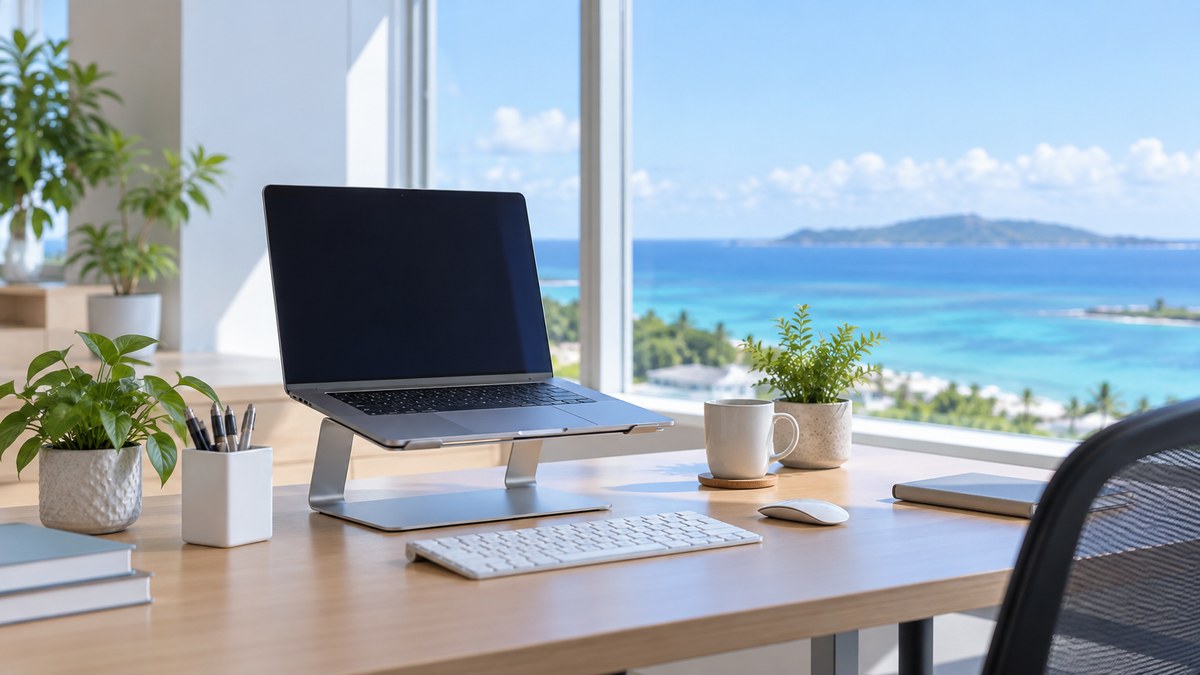
- ノートパソコンは布やカーペットの上を避け、スタンドなどで底面に空間をつくる
- 電源を切ってから、通気口の外側に見えるホコリを柔らかいブラシでやさしく取る
- 使っていないソフトやブラウザのタブを閉じ、起動時の常駐ソフトを見直す
- 窓際の直射日光や、エアコンの風が届かず熱がたまる場所を避ける
取り組む順番は、①電源を切ってコンセントを抜く、②通気口の前の物をどかして置き場所を見直す、③外側のホコリをブラシで取る、④電源を入れてタスクマネージャーで負荷を確かめる、の流れがおすすめです。床置きのデスクトップは、足元の台に載せるだけでもホコリを吸い込みにくくなります。専用のスタンドがない場合、ノートパソコンの奥側の下に薄い台を挟むだけでも、底面に空気の通り道ができます。
掃除の際、エアダスターで勢いよく吹き付けるとホコリが内部の奥へ押し込まれることもあるため、外側から軽く取り除く程度に留めるのが安心です。ケースを開けて内部を掃除するのは、保証や故障のリスクがあるためおすすめしません。
夜間や週末に空調を止める事務所では、使わないパソコンはシャットダウンしておくと、熱のこもった部屋で動き続けるのを防げます。複数台ある場合は、帰る前の電源の扱いを社内で決めておくと徹底しやすくなります。「最後に帰る人が空席のパソコンの電源を確認する」「更新は平日の昼休みなど人がいる時間に済ませる」といった簡単な決まりでも効果があります。
改善しないときに避けたい操作
対処しても熱やファンの音が収まらないとき、つい試したくなる操作の中には、かえって状況を悪くするものがあります。たとえば、動作が重いからといって電源を何度も入れ直すのは避けてください。処理の途中で電源が切れると、データやシステムが傷むことがあります。
「初期化すれば直るかもしれない」と自己判断で進めるのも危険です。熱の原因がホコリや部品の劣化であれば初期化では改善せず、大切なデータだけが消えてしまうことになりかねません。
熱いからといって保冷剤を当てたり、エアコンの吹き出し口の真下に置いたりするのも控えてください。急に冷やすと内部に結露が起きることがあり、湿度の高い沖縄では特に注意が必要です。
冷却用の市販グッズで一時的に温度が下がることもありますが、原因が残っていれば再発します。原因がはっきりしないまま使い続けるより、一度状態を確認してもらう方が結果的に早いことが多いです。
修理か入れ替えかを考えるタイミング
不要なデータや常駐ソフトの整理(クリーンアップ)や、動作の重いHDDからSSDへの換装によって処理の負荷が下がり、熱や音が落ち着くことがあります。当社では作業前に必ず見積りをお出しし、ご了承いただくまで費用はかかりません。料金の目安は料金ページをご覧ください。
一方で、ファンそのものの故障など部品の交換が必要なケースでは、メーカー修理も含めた進め方を一緒に考えることになります。購入から年数が経っている場合は、修理に費用をかけるより入れ替えを検討した方がよいこともあります。
判断の目安は、購入からおおむね5年以上たっている、使っているWindowsのサポート期限が近い、熱のほかにもバッテリーの持ちや起動の遅さが気になる、といった条件がいくつ重なるかです。どちらがよいか迷う場合も、状態を確認したうえでご提案します。
入れ替える場合、今のパソコンは状態や年式によっては売却できることがあります。当社のパソコン買取では、買い取ったパソコンのデータをすべて消去しています。入れ替えをお考えの際は、あわせてご検討ください。
まとめ:熱とファンの音は早めの点検のサイン
パソコンが熱い、ファンがうるさいという症状の多くは、ホコリ、置き場所、裏で動く処理、部品の劣化のいずれかが関係しています。沖縄は気温と湿度が高く熱がこもりやすい環境なので、置き場所と通気口のホコリに日頃から気を配ることが大切です。
対処しても改善しない、異音がする、熱でフリーズや電源断が起きるといった場合は、大切なデータを守るためにも早めのご相談をおすすめします。
沖縄セールスパートナーは沖縄県内250社以上の取引実績があり、沖縄本島全域へ出張費0円で伺います。修理中の代替機も当日ご用意しますので、業務を止めずに済みます。受付は平日9:00〜18:00です。気になる症状があれば、お問い合わせフォームからお気軽にご相談ください。