Windows更新後にパソコンが起動しない|事業者が最初にやるべきことと、やってはいけないこと
「昨日の夕方にWindowsの更新をしてから、朝になってもパソコンが起動しない」――更新のあとのトラブルは、事業者さまからのご相談でもとくに多いもののひとつです。
結論から言えば、更新のあとに起動しなくなったパソコンの多くは、あわてて操作を繰り返さなければ、データを残したまま直せる可能性があります。いちばん避けたいのは、焦って強制終了や初期化を繰り返し、状態を悪くしてしまうことです。
この記事では、Windowsの更新後にパソコンが起動しないとき、事業者が最初にやるべきことと、やってはいけないこと、業者に頼む目安を解説します。
まず画面の状態を確認する
ひとくちに「起動しない」と言っても、画面の状態によって原因も対処も変わります。まずは、今どんな画面になっているかを確認しましょう。
| 画面の状態 | 考えられること | 最初の対応 |
|---|---|---|
| 「更新プログラムを構成しています」などの表示 | 更新がまだ続いている | しばらく待つ(電源は切らない) |
| メーカーのロゴで止まる | システムの読み込みでつまずいている | 周辺機器を外して再起動を一度だけ試す |
| 青い画面(ブルースクリーン)が出る | 更新とドライバーなどの組み合わせの不具合 | 画面を撮影して相談する |
| 「自動修復」が繰り返される | システムの一部が壊れている | 何度も繰り返さず相談する |
| 真っ暗で何も表示されない | 電源やハードウェアの問題の可能性 | 電源ケーブル・バッテリーを確認する |
画面にメッセージやエラーの番号が出ている場合は、スマホで写真を撮っておくと、業者に相談するときに状況が正確に伝わります。
画面の状態は、時間とともに変わることもあります。たとえば、最初は更新中の表示だったのに、しばらくすると青い画面に変わった、ということもあります。いつ、どの画面が出ていたのかを順番に覚えておくと、原因を絞り込む手がかりになります。
また、パソコンが起動しないときは、焦りから同時にいろいろな操作をしてしまいがちです。まずは手を止めて、画面の状態を落ち着いて確認することが、早く直すための第一歩になります。
最初にやるべきこと:周辺機器を外して、一度だけ再起動する
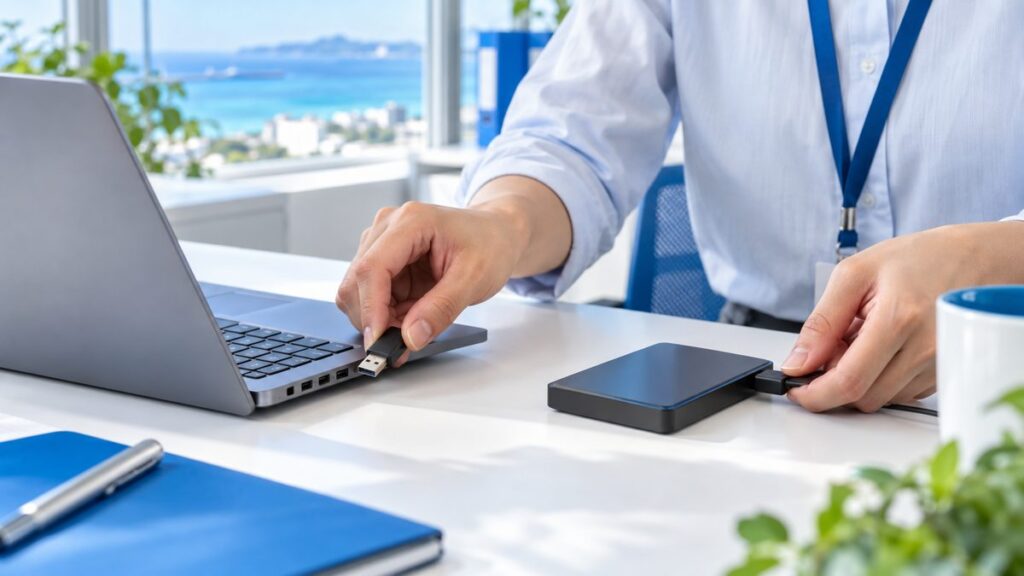
更新のあとの起動トラブルでは、USBメモリや外付けディスク、プリンターのケーブルなど、つないでいる機器が原因になることがあります。まずは、マウスとキーボード以外の機器をすべて外してから、一度だけ再起動してみましょう。
「更新プログラムを構成しています」と表示されている場合は、更新がまだ続いているので、電源を切らずに待つのが基本です。パソコンの性能や更新の内容によっては、思った以上に時間がかかることもあります。
ノートパソコンの場合は、電源アダプターがきちんとつながっているかも確認しましょう。バッテリーの残りが少ないまま更新が進み、途中で止まってしまうケースもあります。
再起動を試すのは、あくまで一度だけにしておきましょう。一度で改善しない場合、何度繰り返しても同じ結果になることが多く、かえってシステムやデータに負担をかけてしまうことがあります。
やってはいけないこと
起動しないと、つい「もう一度」と電源ボタンを押したくなりますが、次のような操作は状況を悪化させることがあります。
- 電源ボタンの長押しによる強制終了を、何度も繰り返す
- よく分からないまま、パソコンの初期化(リカバリ)を始める
- インターネットで見つけたコマンドや修復ソフトを、手当たりしだいに試す
とくに初期化は、パソコンの中のデータが消えてしまう操作です。業務で使っているパソコンには、見積書や顧客情報、会計データなど、消えると困るデータが入っていることがほとんどです。初期化が必要かどうかは、データを守る手立てを確認してから判断しましょう。
インターネットで調べると、いろいろな修復の方法が見つかりますが、それぞれの方法がどんな状況を前提にしているかは、記事によって違います。自分のパソコンの状況に合っているか分からないまま試すと、元に戻せない操作をしてしまうおそれがあります。
業務用のパソコンでは、少しでも不安があれば、それ以上触らずに相談するのがいちばんの近道です。
とくに、パソコンの中にあるデータのうち、どれが他の場所にバックアップされていて、どれがそのパソコンにしかないのかを把握していないまま操作するのは危険です。分からない場合は、すべてのデータがそのパソコンにしかないものとして、慎重に扱いましょう。
業者に依頼する目安

周辺機器を外して一度再起動しても改善しない場合や、青い画面や自動修復が繰り返される場合は、早めに専門業者へ相談するのがおすすめです。とくに次のようなケースでは、自分で試し続けるよりも相談したほうが、結果的に早く業務に戻れます。
たとえば、今日中にそのパソコンで作業しなければならない、パソコンの中に大切なデータが入っているのにバックアップがない、同じ症状が社内の複数のパソコンで起きている、といった場合です。複数台で起きているときは、パソコン単体ではなく、更新の内容や社内の環境に原因があることも考えられます。
業者に相談するときは、いつ更新したか、どんな画面が出ているか、パソコンのメーカーと型番を伝えるとスムーズです。
業者に相談するときは、更新をした日時に加えて、そのパソコンでいつも使っているソフトも伝えておくと役に立ちます。業務用ソフトの中には、Windowsの更新と相性の悪いものがあり、原因を探るヒントになることがあります。
修理の内容によっては、その場で直せることもあれば、お預かりになることもあります。お預かりになる場合に備えて、代わりのパソコンが必要かどうかも、最初の連絡で伝えておくと安心です。
更新トラブルを防ぐためにできること
Windowsの更新は、セキュリティを守るために欠かせないものです。止めてしまうのではなく、トラブルが起きても困らない状態をつくっておくことが大切です。
具体的には、更新の前にデータをバックアップしておくこと、業務が立て込んでいない時間帯に更新すること、ノートパソコンは電源につないだ状態で更新することの3つです。とくに月末や締め日の直前は、更新を急がず、落ち着いたタイミングで行うと安心です。
社内に複数のパソコンがある場合は、すべてを同じ日に更新するのではなく、まず1台で更新して問題がないかを確かめてから、ほかのパソコンを更新する方法もあります。こうしておけば、更新に問題があった場合でも、影響を1台にとどめられます。
更新のあとにパソコンの動きがおかしいと感じたら、そのまま使い続けず、早めに相談することも大切です。小さな不具合のうちに対処すれば、起動しなくなる前に直せることもあります。
社内で複数のパソコンが同時に起動しなくなったら
同じ日の朝に、社内の何台ものパソコンが起動しない、あるいは同じ不具合が出ている場合は、パソコン1台ずつの故障ではなく、同じ更新プログラムが原因になっている可能性があります。
このような場合は、まだ更新していないパソコンがあれば、ひとまず更新を止めておくと被害を広げずに済みます。そのうえで、どの更新のあとに不具合が出たのかを確認し、業者やメーカーの情報と照らし合わせながら対応を考えましょう。
複数台が同時に止まると、業務への影響は一気に大きくなります。どのパソコンから復旧させるか、優先順位を決めて伝えると、業者も作業の順番を組み立てやすくなります。
社内の誰がどのパソコンを使っているか、どのパソコンでどんな業務をしているかが分かる一覧があると、こうしたときに優先順位を決めやすくなります。普段から簡単な一覧を作っておくと安心です。
初期化が必要と言われたときの考え方
診断の結果、どうしてもパソコンを初期化しなければ直らない、と言われることもあります。その場合でも、すぐに初期化に進むのではなく、先にデータを取り出せるかを確認することが大切です。
パソコンが起動しなくても、記憶装置が無事であれば、データを取り出してから初期化し、そのあとでデータを戻すことができます。デスクトップに置いていたファイルや、メールのデータなど、消えると困るものがどこにあるかを業者と一緒に確認しておきましょう。
初期化のあとは、業務用ソフトの入れ直しや、プリンター・共有フォルダの設定なども必要になります。どこまでを業者にお願いし、どこからを社内で行うのか、作業の前にすり合わせておくと安心です。データの取り出しについては、壊れたパソコンからデータを取り出す方法で詳しく紹介しています。
業務用ソフトの中には、入れ直すときにライセンスの情報や、ソフトの会社への連絡が必要なものもあります。初期化の前に、どのソフトを使っているか、入れ直しに必要な情報がそろっているかを確認しておくと、復旧までの時間を短くできます。
初期化のあとにWindowsの更新を一度にまとめて行うと、再び不具合が出ることもあります。復旧の直後は、業務に必要な更新から順に、様子を見ながら進めていくと安心です。
まとめ:更新後に起動しないときは「焦らず、繰り返さず、早めに相談」
Windowsの更新後にパソコンが起動しなくなっても、多くの場合はデータを残したまま直せる可能性があります。画面の状態を確認し、周辺機器を外して一度だけ再起動しても改善しなければ、強制終了や初期化を繰り返さず、早めに相談するのがいちばん安全です。
当社では、起動しないパソコンの修復に出張費0円で対応し、お預かりになる場合は代替機を当日ご用意しています。料金の目安は起動しない・電源が入らないのページをご覧いただき、お困りの際はお気軽にお問い合わせください。
よくある質問
更新後に起動しなくなったパソコンは、データを残したまま直せますか?
多くの場合、データを残したままの修復を試みることができます。初期化が必要な場合は、作業の前に必ずご相談します。