SSDのデータ消去はHDDと何が違う?初期化や上書きで消えない理由と正しい消し方
リース満了や入れ替えで、SSDを積んだノートパソコン(PC)を手放す事業者さまが増えています。那覇や浦添の事務所でも、ここ数年に導入した機種はほとんどがSSDです。そこで「HDDのときと同じように初期化しておけば大丈夫だろう」と考え、そのまま売却や返却の準備を進めてしまうケースが少なくありません。
先に結論をお伝えすると、SSDはHDDとデータの記録の仕組みが違うため、HDD向けの消し方ではデータが残ることがあります。初期化やフォーマットはもちろん、HDDで定番だった「上書き消去」も、SSDでは全領域に届かないことがあります。SSDにはSSD向けの消し方があります。
この記事では、SSDとHDDの仕組みの違い、初期化や上書きで消えない理由、SSDに合った正しい消去方法、消去の前にやっておくことを、事業用パソコンの担当者さま向けに順を追ってご説明します。
SSDとHDDはデータの記録の仕組みがまったく違う
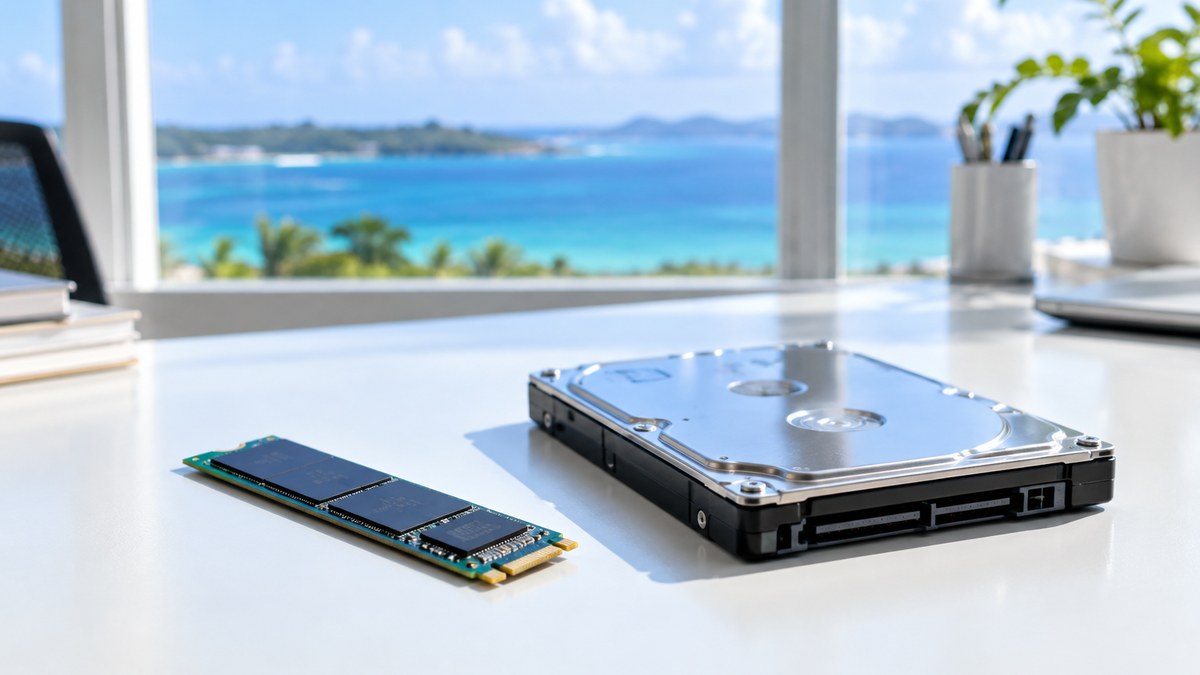
HDDは回転する円盤に磁気でデータを書き込む装置で、「この場所にこのデータ」という対応がほぼ固定されています。そのため、同じ場所に別のデータを上書きすれば、元のデータを消すことができました。HDDの時代に上書き消去ソフトが広く使われてきたのはこのためです。
一方のSSDは、フラッシュメモリという半導体にデータを記録します。フラッシュメモリには書き換えられる回数に上限があるため、SSDの中の制御装置(コントローラー)が、書き込みを空いている場所へ分散させて寿命を延ばしています。パソコンから見た「場所」と、実際にデータが書かれている物理的な場所が一致しないのがSSDの大きな特徴です。
さらにSSDには、故障した領域の予備や性能維持のために、パソコンからは見えない予備の領域が用意されています。古いデータがこの見えない領域に残ったままになることもあり、これがHDDと同じ感覚で消去してはいけない理由につながっています。
項目 | HDD | SSD |
|---|---|---|
記録の仕組み | 磁気ディスクに記録 | フラッシュメモリに記録 |
データの置き場所 | ほぼ固定 | コントローラーが分散させる |
見えない予備領域 | 少ない | あり(データが残ることがある) |
上書き消去ソフト | 有効な手段 | 全領域に届かないことがある |
向いている消し方 | 上書き消去・物理破壊 | SSD専用の消去機能・暗号化消去 |
初期化やフォーマットではSSDのデータは消えない
ファイルをゴミ箱に入れて空にする、ドライブをクイックフォーマットする、といった操作は、HDDでもSSDでも「データの目次」を消しているだけです。本体のデータは記録された場所に残っており、復元ソフトで読み出せる場合があります。
SSDにはTRIMという機能があり、不要になった領域をコントローラーに知らせて、裏側で片付けていきます。このため「SSDは消したらすぐ戻せなくなる」と言われることもありますが、TRIMが確実に働く保証はなく、消去の手段として当てにすることはできません。外付けのケースに入れたSSDや、設定によってはTRIMが働かないこともあります。
Windowsの「このPCを初期状態に戻す」も同じで、標準の設定ではファイルを削除するだけです。見た目は買ったときのようにきれいになりますが、中身が読み出せない状態になったかどうかは別の問題だと考えてください。HDDも含めた初期化の考え方は、パソコンのデータ消去方法|初期化だけでは消えない理由と、手放す前の正しい手順で詳しくご紹介しています。
HDD向けの上書き消去がSSDで効きにくい理由
上書き消去ソフトは、ドライブの全領域にゼロや乱数を書き込んで元のデータを読めなくする仕組みです。HDDでは書き込んだ場所がそのまま元データの場所なので、きちんと最後まで実行すれば効果がありました。
ところがSSDでは、ソフトが「同じ場所に書いた」つもりでも、コントローラーが別の空き領域へ書き込みを振り分けることがあります。予備領域に残った古いデータには、パソコン側のソフトからは手が届きません。結果として、全領域を上書きしたはずなのに一部のデータが残る、ということが起こり得ます。
また、何度も上書きを繰り返す方式は、書き換え回数に上限のあるSSDにとって負担になります。時間もかかるうえに確実性も低いため、SSDでは「何回上書きするか」より「SSDに合った方法を選ぶか」が大切です。
SSDの正しい消し方:専用の消去機能を使う
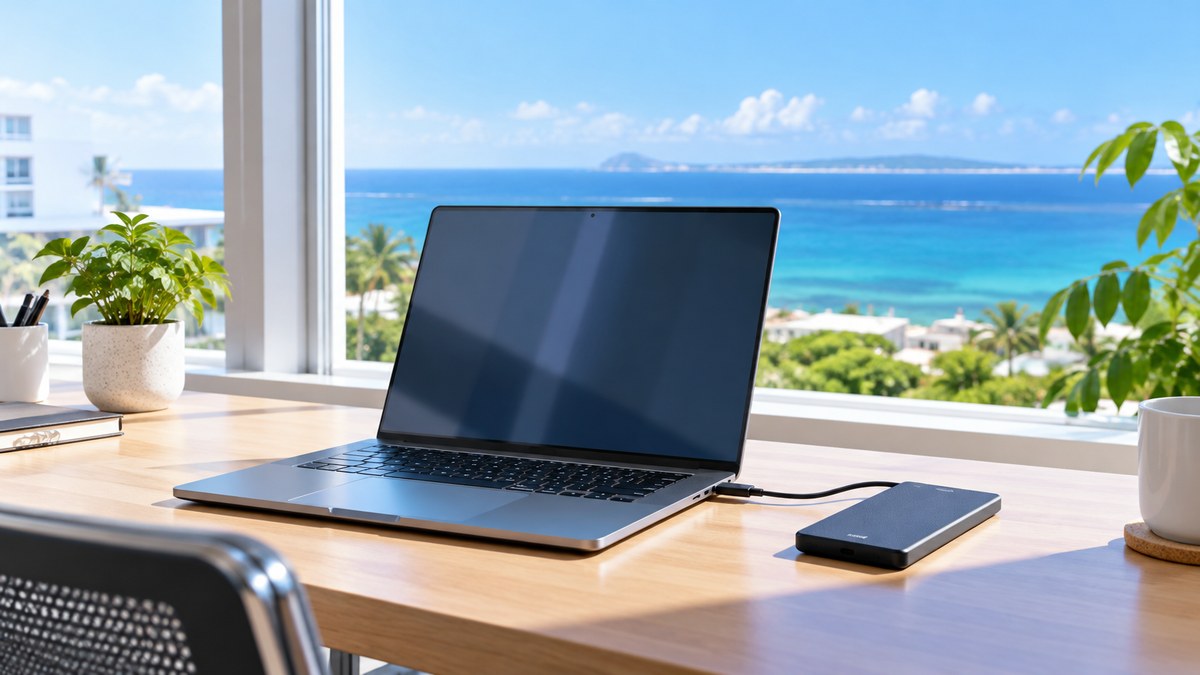
SSDには、コントローラー自身に全領域を消去させる機能が備わっています。SATA接続のSSDでは「Secure Erase(セキュアイレース)」、NVMe接続のSSDでは「Format」や「Sanitize(サニタイズ)」と呼ばれる命令がそれにあたります。パソコン側から見えない予備領域も含めて、SSD自身が消去を行うのがポイントです。
これらの機能は、SSDのメーカーが配布している管理ツールや、パソコンメーカーがBIOS(UEFI)の設定画面に用意している消去メニューから実行できることがあります。ただし、対応状況はSSDの型番やパソコンの機種によって異なり、操作の手順も一様ではありません。
実行するとSSDの中身はすべて消え、元に戻すことはできません。消去するドライブを取り違えると必要なデータまで失うため、必要なデータを移したことを確認してから、対象のドライブを確かめて実行することが欠かせません。手順に不安がある場合は、無理にご自身で進めず専門の業者に相談するのがおすすめです。
暗号化を利用した消去とWindowsの「ドライブのクリーンアップ」
もう一つの考え方が、暗号化を利用した消去です。Windowsの BitLocker などでドライブを暗号化しておくと、データは暗号化された状態でSSDに記録されます。手放す際に暗号の鍵を破棄すれば、仮にデータが残っていても中身を読み解くことは非常に難しくなります。
この方法は、使い始めの段階から暗号化しておくことで効果を発揮します。手放す直前に暗号化しても、それ以前に書かれた古いデータが予備領域に暗号化されないまま残る可能性があるためです。これからパソコンを導入する事業者さまは、消去のしやすさも含めて最初の設定を検討しておくと安心です。
Windowsの初期化には「ドライブを完全にクリーンアップする」という選択肢もあります。標準の削除よりは丁寧に消去されますが、仕組みとしてはパソコン側からの書き込みなので、SSDの予備領域まで確実に届くとは言い切れません。何もしないよりは良い方法ですが、業務データや個人情報が入っていたSSDでは、専用の消去機能と組み合わせて考えるのがおすすめです。
物理破壊という選択肢と、その注意点
SSDを使わずに処分する場合は、物理的に壊す方法もあります。ただしSSDはHDDと違って記録部分が小さなメモリチップに分かれているため、穴を1か所あけただけでは無傷のチップが残ることがあります。SSDの物理破壊は、メモリチップそのものを壊せているかが重要です。
ご自身で叩き割るような方法は、けがや破片の飛散のおそれがあり、おすすめできません。また、壊したSSDやパソコン本体を廃棄するには、許可を持つ業者やメーカーの回収を利用する必要があります。当社は廃棄・回収を行っていないため、値段がつかない機器は当社では引き取れません。処分のルールについては、お住まいの自治体や許可業者にご確認ください。
一方で、まだ使えるパソコンであれば、壊さずにデータを消去して売却するという選択肢もあります。手間や費用をかけて処分する前に、一度買取の対象になるかを確かめてみる価値はあります。
消去の前にやっておきたい3つの準備
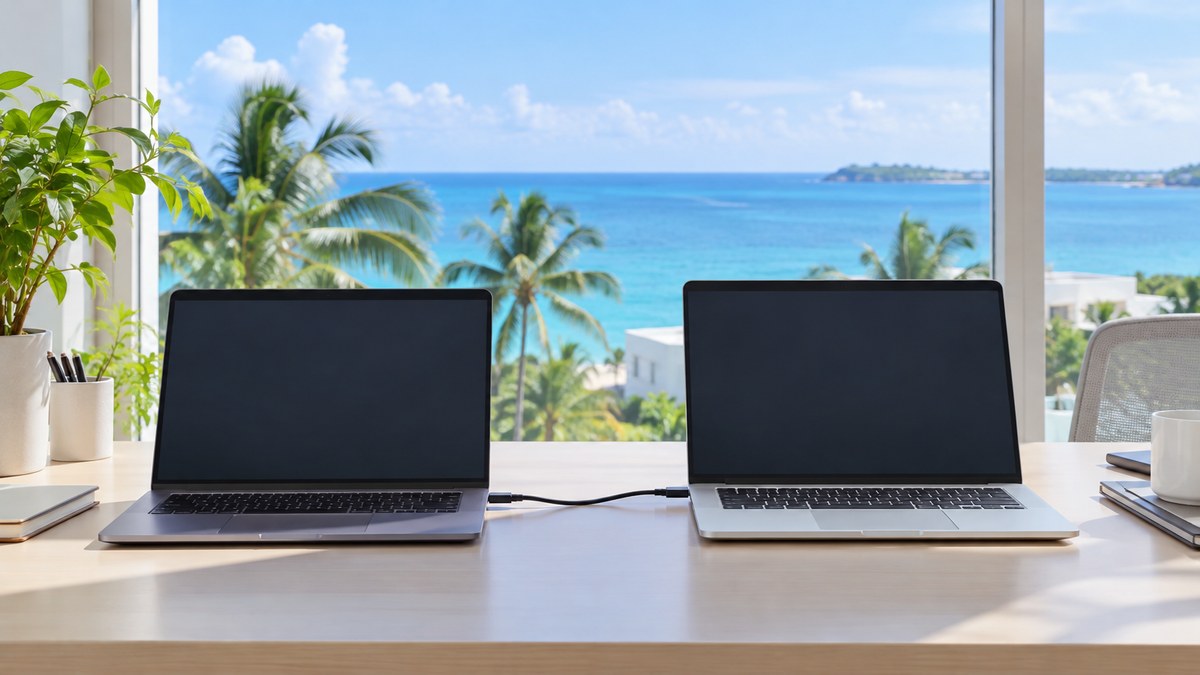
消去はやり直しがきかない作業です。台風の時期の停電で作業が途中で止まるといったことも沖縄では起こり得るため、余裕のある日程で、次の準備を済ませてから進めるのが安心です。
- 必要なデータの移行:業務ファイル、メール、ブラウザのブックマーク、会計ソフトのデータなどを新しいパソコンや共有フォルダへ移す
- ライセンスやアカウントの解除:Microsoft 365やセキュリティソフトなど、台数で管理しているライセンスの紐づけを外す
- 台帳への記録:管理番号、シリアル番号、消去した日と方法、担当者を社内の台帳に残しておく
特にデータ移行は、消去してから「あのファイルが無い」と気づいても取り戻せません。新しいパソコンへの移行やネットワークの設定に手が回らない場合は、当社のPC修理・サポートでデータ移行のご相談も承っています。移行が終わったことを確認してから消去に進む、という順番を守ってください。
個人情報や取引先の情報を扱うパソコンの場合、社内でどのように消去したかを説明できるようにしておくことも大切です。情報の取り扱いに関する決まりは業種によって異なるため、詳しくは専門家や関係機関にご確認ください。
まとめ:SSDは「SSDに合った方法」で消すことが大切
SSDはデータの置き場所をコントローラーが管理し、見えない予備領域も持っているため、初期化やHDD向けの上書き消去ではデータが残ることがあります。手放す前は、データ移行を済ませたうえで、Secure EraseやSanitizeといったSSD専用の消去機能を使うことが基本です。使い始めから暗号化しておくことも、将来の消去を確実にする助けになります。
沖縄セールスパートナー株式会社では、買い取ったパソコンはすべてデータ消去を行っています。沖縄本島全域で出張査定は無料、1台からご相談いただけ、県内250社以上の取引実績があります(離島は対象外です)。データ消去の取り組みはデータ消去についてでご紹介しています。SSDのパソコンの手放し方に迷ったら、お問い合わせからお気軽にご相談ください(受付 平日9:00〜18:00)。
よくある質問
SSDのデータを自分で消去してから売る必要はありますか?
当社では買い取ったパソコンはすべてデータ消去を行っていますので、必要なデータの移行とアカウントの解除を済ませた状態でご相談いただければ大丈夫です。社内の決まりでご自身でも消去したい場合は、SSD専用の消去機能を使う方法がおすすめです。
SSDが故障して起動しないパソコンでも相談できますか?
状態や年式によって買取できるかどうかが変わりますので、まずはお問い合わせください。値段がつかない場合、当社では引き取りができないため、処分は許可を持つ業者やメーカーの回収をご案内しています。