ハードディスクの破壊方法|自分で壊す前に知っておきたいデータ消去との違い
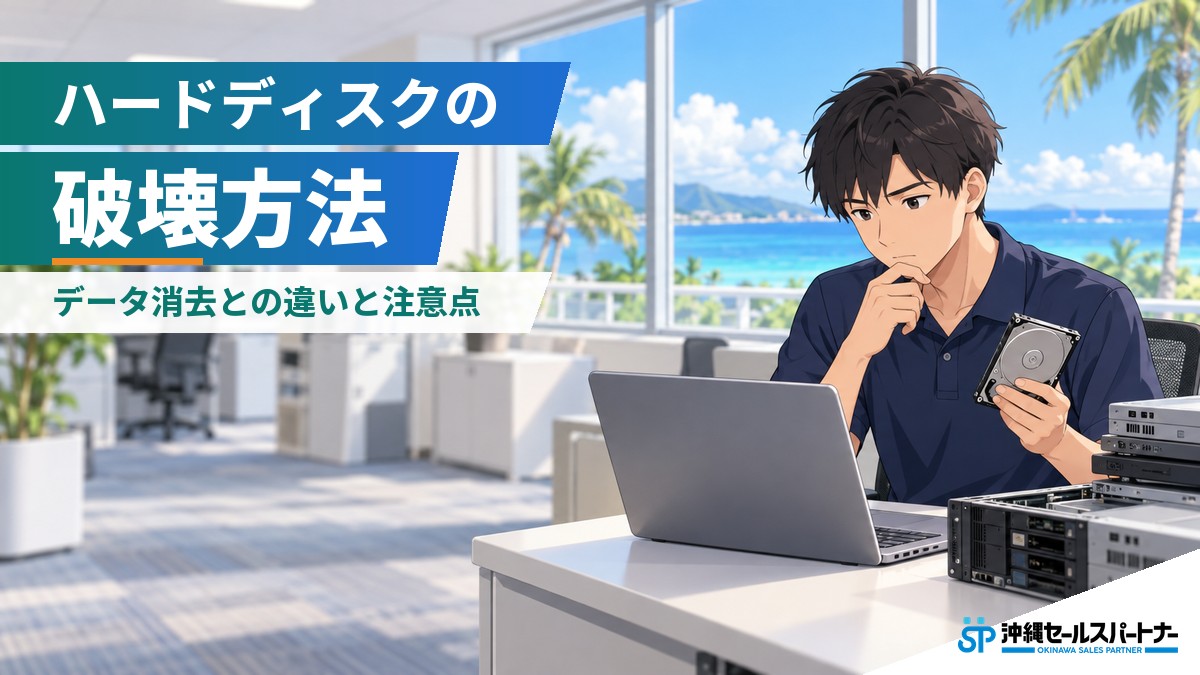
事務所のパソコンを入れ替えることになり、古いパソコンに入っているハードディスクをどうするかで迷っている事業者さまは少なくありません。「顧客情報が入っているから、ドリルで穴を開けてから捨てよう」「ハンマーで叩けば大丈夫だろう」と考えている方も多いのではないでしょうか。
結論から言うと、ハードディスクの物理的な破壊は情報漏えい対策として有効な方法の一つですが、やり方を誤ると読み取れる部分が残ることがあり、ケガの危険もあります。また、まだ使えるパソコンであれば、壊さずにデータを消去したうえで売却するという選択肢もあります。
この記事では、ハードディスクの代表的な破壊方法と注意点、データ消去との違い、破壊以外の選択肢を、沖縄の事業者さま向けに整理してご紹介します。
ハードディスクの「破壊」と「データ消去」の違い
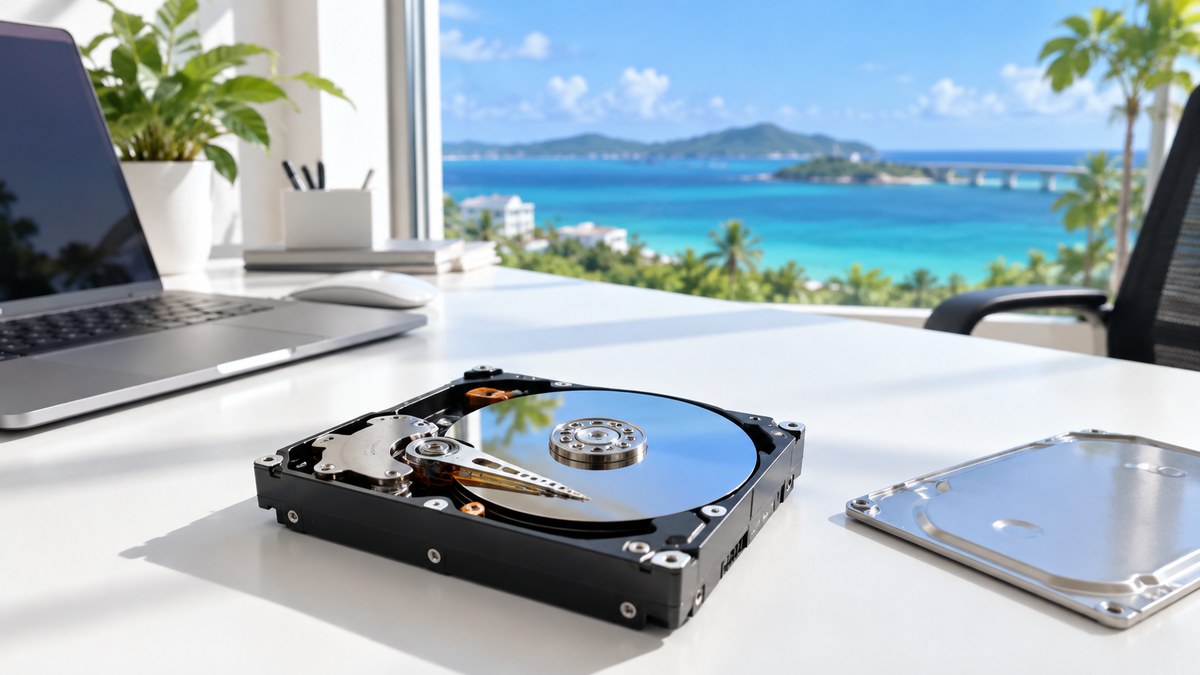
ハードディスク(HDD)は、内部の円盤(プラッタ)に磁気でデータを記録しています。「破壊」はこの円盤や部品を物理的に壊して読み取れない状態にする方法です。一方の「データ消去」は、専用のソフトなどで記録領域を意味のないデータで上書きし、元の内容を読み出せないようにする方法です。
どちらも目的は情報漏えいを防ぐことですが、その後の結果は大きく違います。破壊したハードディスクは二度と使えませんが、データ消去ならパソコン(PC)本体もストレージも再び使える状態で残ります。「壊して捨てるしかない」と思い込まず、手元の機器をこの先どうしたいかを先に決めておくと、選ぶ方法も自然に決まります。
初期化やゴミ箱を空にするだけではデータが残る理由
ファイルを削除してゴミ箱を空にしても、多くの場合は「どこにデータがあるか」という管理情報が消えるだけで、中身そのものはディスク上に残っています。新しいデータで上書きされるまでは、復元ソフトで読み戻せることがあります。
Windowsの初期化(リセット)も、選ぶ設定によっては上書きまで行わないため、同じように痕跡が残ることがあります。「初期化したから安心」と考えて手放すのは、事業用のパソコンでは避けたい判断です。初期化と消去の違いは、関連コラム「パソコンのデータ消去方法|初期化だけでは消えない理由と、手放す前の正しい手順」で詳しく解説しています。
ハードディスクの破壊を考える方の多くは、この「消したつもりでも残る」リスクを心配されています。その心配はもっともですが、破壊は対策の手段の一つにすぎず、ほかにも方法があることをまず押さえておきましょう。
自分でハードディスクを破壊する主な方法
自分で行う場合の代表的な方法は次のとおりです。いずれも、パソコン本体からハードディスクを取り出してから行います。
- ドリルで穴を開ける(ケースの上から、中の円盤を貫通するように複数箇所に開ける)
- ハンマーなどで叩いて、ケースごと円盤を曲げる・変形させる
- ケースを分解して円盤を取り出し、表面に深い傷を付ける・割る
ポイントは、外側のケースだけを傷つけても、中の円盤が無事なら読み取れる可能性が残るということです。ドリルなら円盤を確実に貫通させ、1か所ではなく複数箇所に穴を開けるのが一般的です。ハンマーの場合も表面がへこんだだけで止めず、円盤までしっかり変形しているかを確認する必要があります。
ただし、どの方法も「これをすれば絶対に読めなくなる」とは言い切れません。専門の設備を使えば部分的に読み出せる場合もあるとされているため、扱っていた情報の重要度に合わせて方法を選ぶことが大切です。
自分で壊すときの注意点と危険
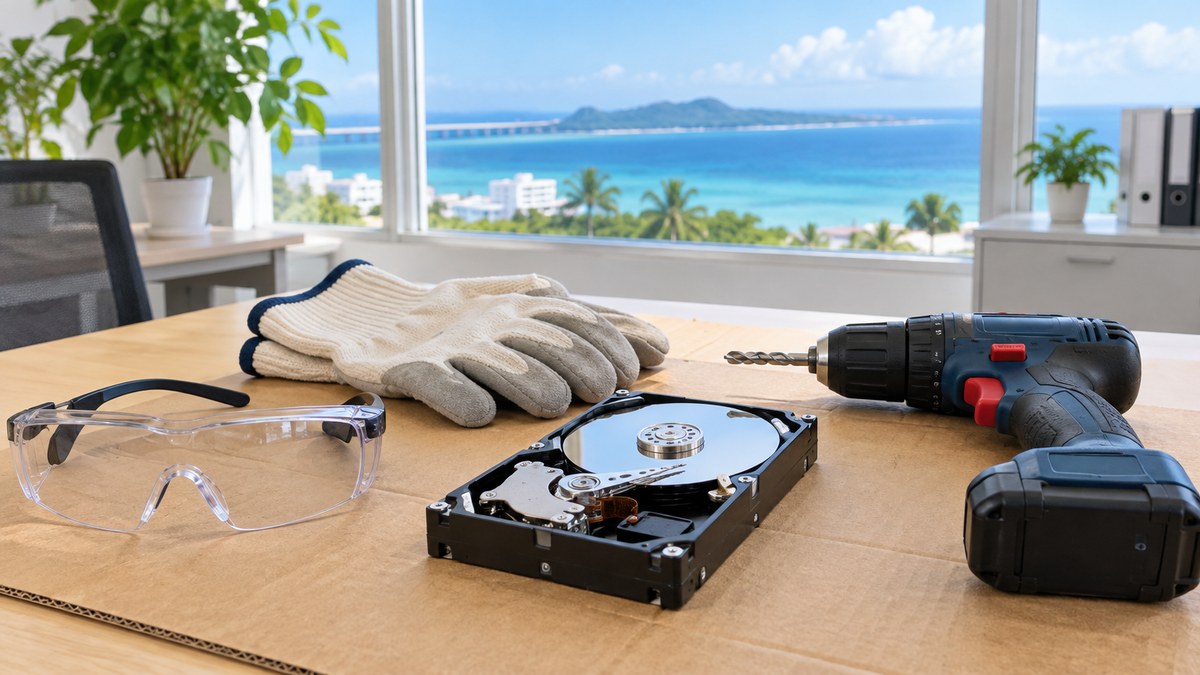
一番注意したいのはケガです。ハードディスクの円盤にはガラス製のものもあり、割ると細かい破片が飛び散ります。作業するときは保護メガネと厚手の手袋を着け、布や段ボールで覆ったうえで行うのがおすすめです。ドリルを使う場合は、本体をしっかり固定しないと回転に持っていかれて危険です。
もう一つの注意点は、取り出す途中でパソコンを傷めてしまうことです。ノートパソコンは機種によって分解が難しく、ネジの位置やバッテリーの扱いに慣れていないと、思わぬ故障や発火につながることがあります。分解に自信がない場合は、無理に自分で取り出さないほうが安全です。
また、事務所に古いパソコンが何台も眠っている場合、1台ずつ手作業で壊すのは大きな手間になります。沖縄では湿気の多い倉庫に長く置かれていた機器も多く、ネジがさびて外れにくくなっていることもあります。台数が多いときほど、作業時間と安全面を考えて方法を選びましょう。
SSDはハードディスクと同じやり方では消しきれないことがある
最近のパソコンの多くは、ハードディスクではなくSSDを搭載しています。SSDは円盤ではなく、基板の上に並んだ小さなメモリチップにデータを記録する仕組みです。
そのため、SSDはドリルで1〜2か所穴を開けただけでは、穴から外れたチップにデータが残っている可能性があります。物理的に破壊するならチップそのものを一つずつ壊す必要があり、ハードディスクより手間がかかります。
さらに、ノートパソコンではSSDが基板に直付けされていて取り外せない機種もあります。自分のパソコンにどちらが入っているか分からないまま「ハードディスクの破壊方法」をそのまま当てはめると、対策が不十分になることがあるので注意しましょう。
破壊・データ消去・売却の比較
手放す前の選択肢を、手間と機器のその後という面から比べると次のようになります。
方法 | 手間 | 機器のその後 | 向いているケース |
|---|---|---|---|
自分で破壊 | 取り出し・道具・安全対策が必要 | 使えなくなり、処分が別に必要 | 故障して使えない機器 |
消去ソフトで上書き | 台数分の作業時間がかかる | 再び使える | 社内で再利用する場合 |
データ消去を前提に売却 | 業者に相談して査定を受ける | 再利用に回る | まだ使えるパソコンを手放す場合 |
故障して起動しない機器なら破壊、まだ動く機器なら消去や売却、と分けて考えると判断しやすくなります。すべてを同じ方法で片付けようとせず、1台ずつ状態を見て仕分けるのがおすすめです。
壊さずに手放す選択肢:データ消去を前提にした売却

まだ動くパソコンを壊してしまうと、本体の処分にも費用と手間がかかります。年式や状態によっては値段がつくこともあるため、使えるパソコンは「壊して捨てる」前に、売却という選択肢を検討する価値があります。
当社のPC買取では、買い取ったパソコンはすべてデータ消去を行っています。消去の考え方はデータ消去についてのページでご案内しています。出張査定は無料で、1台からご相談いただけます。なお、ハードディスクを取り外したり壊したりしたパソコンは査定に影響することがあるため、迷ったら壊す前にご相談ください。
売却の前に業務データを新しいパソコンへ移しておきたい場合は、PC修理サービスでデータ移行のご相談も承っています。入れ替えの段取りをまとめて相談できると、手放す側の作業がぐっと減ります。
破壊したハードディスクや値段がつかないパソコンの処分先
破壊したハードディスクや、故障して値段がつかないパソコンは、別に処分が必要です。当社では値段がつかないものの引き取りや廃棄は行っていません。処分は、メーカーの回収窓口や、産業廃棄物の収集運搬の許可を持つ業者にご依頼ください。
事業で使っていたパソコンは家庭のものとは扱いが異なり、産業廃棄物として処理が必要になる場合があります。ルールは自治体や状況によって違うため、詳しくは自治体や許可業者にご確認ください。処分方法の全体像はパソコンの処分方法のページにまとめています。
「無料で回収します」とうたう業者の中には、許可の有無やデータの扱いがはっきりしないところもあります。ハードディスクが入ったまま引き渡す場合は、データの扱いと許可の有無を必ず確認しましょう。本土の破壊サービスへ発送する方法もありますが、沖縄からは送料や日数がかかる点も考えておくとよいでしょう。
まとめ:壊すか売るかは、機器の状態で決める
ハードディスクの破壊は情報漏えい対策の一つですが、円盤まで確実に壊す必要があり、ケガの危険もあります。SSDは同じ方法では不十分なこともあり、初期化だけで安心するのも禁物です。
故障した機器は破壊や許可業者での処分、まだ使える機器はデータ消去を前提にした売却と分けて考えるのがおすすめです。沖縄セールスパートナーは沖縄県内250社以上の取引実績があり、沖縄本島全域で出張査定を無料で行っています(離島は対象外)。入れ替え用パソコンのレンタル・リース・購入もあわせてご相談いただけますので、まずはお問い合わせからお気軽にご連絡ください(受付 平日9:00〜18:00)。
よくある質問
ハードディスクを壊したパソコンでも買い取ってもらえますか?
年式や状態によって判断が変わるため、まずはご相談ください。ストレージを取り外したり壊したりした状態は査定に影響することがあり、値段がつかない場合は当社では引き取りできません。買い取ったパソコンはすべてデータ消去を行いますので、壊す前にご相談いただくのがおすすめです。
売却する前に、自分でデータを消しておく必要はありますか?
当社では買い取ったパソコンはすべてデータ消去を行っています。そのうえで、業務に必要なデータのバックアップや新しいパソコンへの移行は、売却前に済ませておいてください。移行に不安がある場合は、PC修理サービスでもご相談を承っています。