パソコンのデータ消去方法|初期化だけでは消えない理由と、手放す前の正しい手順
「古いパソコンを手放したいけれど、中には顧客名簿や会計データが入っている。初期化すれば大丈夫だと思うけれど、本当にそれで消えているのか不安」――パソコンの入れ替えを控えた事業者さまから、こうした声をよくお聞きします。
結論から言えば、ファイルの削除や簡単な初期化だけでは、データが復元できる状態で残っていることがあります。確実に消すには、パソコンに入っている記憶装置(HDDかSSDか)に合った方法で消去し、手放す前の準備を順番どおりに進めることが大切です。
この記事では、初期化だけではデータが消えない理由と、主なデータ消去の方法の違い、そして会社のパソコンを手放す前の正しい手順を解説します。買取に出す前の準備全体についてはパソコンを買取に出す前の準備でまとめているので、本記事ではデータ消去に絞ってお伝えします。
「削除」や「初期化」だけではデータが残る理由
パソコンでファイルを削除すると、画面からは消えたように見えます。しかし、多くの場合、記憶装置の中では「ここは空いている」という目印がつくだけで、データそのものはしばらく残っています。図書館で本の目録だけを消して、本棚の本はそのまま、という状態をイメージすると分かりやすいでしょう。
ごみ箱を空にしても、基本的な仕組みは同じです。上から新しいデータが書き込まれるまでは、市販の復元ソフトなどで読み出せてしまう可能性があります。実際、うっかり消したファイルを取り戻すためのソフトが一般に売られていることからも、削除しただけではデータが残っていることが分かります。
Windowsの「このPCを初期状態に戻す」も、選ぶオプションによって消え方が違います。手早く終わる設定では、目印を消すだけに近い処理で終わる場合があります。「初期化したから安心」と考えてしまうのは危険で、どの方法で、どこまで消したのかを意識することが大切です。
たとえば、退職した社員が使っていたパソコンを、簡単に初期化しただけで倉庫にしまってある、というケースはよくあります。那覇の士業事務所や医療・介護の事業所のように、個人情報を多く扱う職場ほど、そのパソコンを手放す前に、どこまで消えているのかを改めて確かめておく必要があります。
データ消去の主な方法と違い
データを消す方法には、手軽なものから確実性の高いものまでいくつかの段階があります。主な方法の違いを表にまとめると、次のとおりです。
| 方法 | やっていること | 復元のされにくさ | パソコンを再利用できるか |
|---|---|---|---|
| ファイル削除・ごみ箱を空にする | データの目印を消すだけ | 低い(復元できる場合がある) | できる |
| 初期化(簡易) | Windowsを入れ直し、目印を消す | 低い〜中程度 | できる |
| 初期化(ドライブのクリーニングあり) | 記憶装置の領域を上書きしてから入れ直す | 中程度〜高い | できる |
| 専用ソフト・ツールによる消去 | 記憶装置の種類に合わせて全領域を消去 | 高い | できる |
| 物理的な破壊 | 記憶装置そのものを壊す | 非常に高い | できない |
物理的に壊してしまえば、データを読み出すのはまず不可能になります。ただし、その場合はパソコンとして再び使うことはできず、売却もできません。まだ使えるパソコンであれば、ソフトによる消去でデータだけを確実に消し、本体は活かすほうが、費用の面でも環境の面でも無駄がありません。
HDDとSSDでは消し方が違う
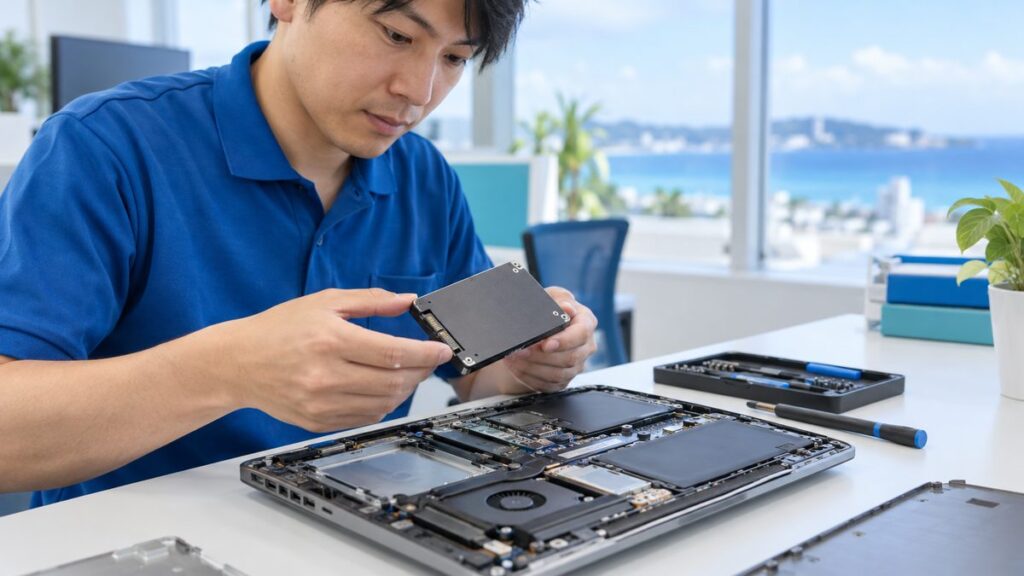
パソコンの記憶装置には、昔から使われているHDD(ハードディスク)と、近年のパソコンで主流のSSDがあります。この2つは仕組みが違うため、同じ消し方をしても効果が同じとは限りません。
HDDは、円盤に磁気でデータを記録する装置です。全領域を別のデータで上書きすれば、もとのデータを読み出すことは難しくなります。一方、SSDは半導体のメモリにデータを記録し、寿命を延ばすために書き込む場所を自動で分散させています。そのため、ソフトで上書きしたつもりでも、上書きされずに残る領域が出ることがあるのです。
SSDの場合は、SSD自体が持っている消去の機能を使ったり、メーカーが提供する専用ツールを使ったりする方法が一般的です。また、Windowsの暗号化機能(BitLocker)を有効にしていたパソコンでは、暗号化されたまま初期化することで、データを読み出しにくくする方法もあります。自社のパソコンにどちらの記憶装置が入っているかは、Windowsの設定画面やメーカーの仕様書で確認できます。
Windowsであれば、「設定」から「システム」の「ストレージ」などの画面や、デバイスマネージャーで記憶装置の名前を見ると、HDDかSSDかの見当がつきます。ここ数年に購入したノートパソコンであれば、SSDが入っていることがほとんどです。分からない場合は、型番で検索してメーカーの仕様を確認しましょう。
会社のパソコンを手放す前の正しい手順
データ消去は、いきなり消去作業から始めると失敗しやすい作業です。会社のパソコンを手放す前は、次の順番で進めると、消し忘れや消しすぎを防げます。
- 残っているデータを洗い出す(デスクトップ、ドキュメント、メール、ブラウザの保存パスワードなど)
- 必要なデータを新しいパソコンや共有フォルダにバックアップする
- MicrosoftアカウントやMicrosoft 365、クラウドストレージからサインアウトする
- 会計ソフトなどのライセンスを、必要に応じて解除・移行する
- BitLockerを使っている場合は、回復キーの扱いを確認する
- 記憶装置に合った方法でデータを消去する
- いつ、どのパソコンを、どの方法で消したかを社内の台帳に記録する
とくに見落としやすいのが、3と4です。アカウントからサインアウトしないまま手放すと、クラウド上のデータに古いパソコンからアクセスできる状態が残ってしまうことがあります。会計ソフトや業務ソフトのライセンスは、解除しないと新しいパソコンで使えない場合もあるため、ソフトの提供元の案内を確認しておきましょう。
最後の記録も大切です。那覇の本社と名護の営業所のように拠点が分かれている会社では、「どのパソコンが消去済みか」が分からなくなりがちです。型番や管理番号と、消去した日・方法を残しておくだけで、あとから確認を求められたときにも落ち着いて対応できます。
2025年10月14日にWindows 10のサポートが終了したことで、古いパソコンをまとめて入れ替える事業者さまも増えています。入れ替えの時期は、新しいパソコンの設定やデータ移行に追われ、古いパソコンのデータ消去が後回しになりがちです。入れ替えの段取りを組む時点で、消去の手順と担当者も決めておくと、古いパソコンが倉庫に置きっぱなしになるのを防げます。
自社で消すか、手放し先に任せるか
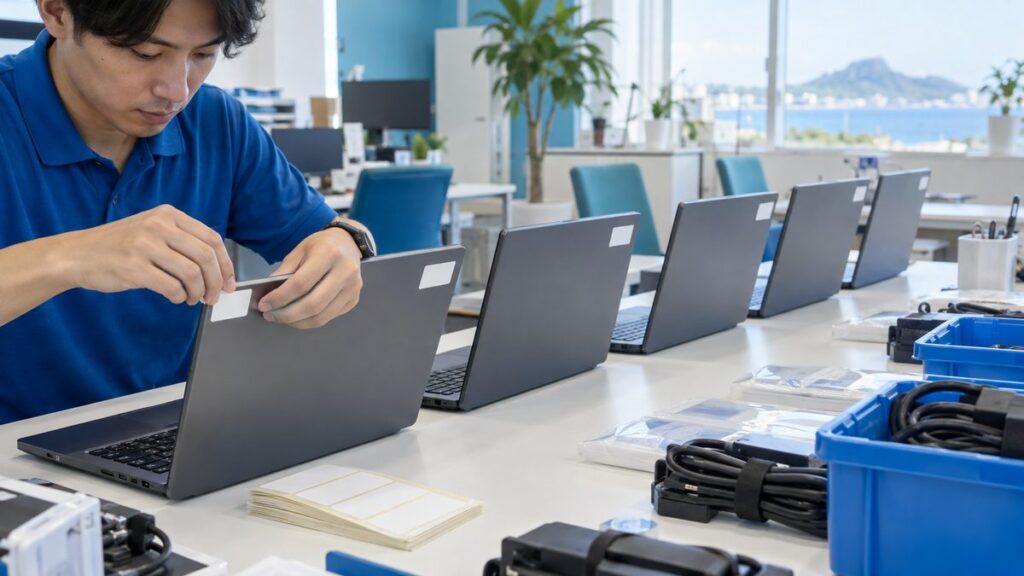
台数が少なければ、自社で消去作業をするのも現実的です。ただ、専用ツールでの消去は1台あたりに時間がかかることも多く、仮に1台に数時間かかるとすると、20台を入れ替える事務所では担当者が何日も手を取られる計算になります。通常業務と並行して進めるのは、なかなか大変です。
そこで、手放し先がデータをどう扱ってくれるのかを確認し、任せられる部分は任せるという考え方もあります。当社に買取をご依頼いただいた場合は、買い取ったパソコンはすべて当社でデータ消去を行います(標準・無料)。消去の考え方はデータ消去についてのページでもご案内しています。
ただし、手放し先に任せる場合でも、手順の1〜5、つまりバックアップとアカウントのサインアウト、ライセンスの解除は、事業者さまの側で済ませておいていただくのが安心です。消去されてから必要なデータに気づいても、取り戻すことはできません。
社内で消すか任せるかは、台数と担当者の手の空き具合、そして手放し方によって決めるのが現実的です。売却するパソコンは手放し先の消去に任せ、処分に回すパソコンは自社で消してから委託する、というように手放し方ごとに分けて考えると、無理なく進められます。
データ消去でよくある見落とし
パソコン本体のデータ消去に気を取られて、ほかの機器を忘れてしまうケースもよくあります。外付けHDDやUSBメモリ、NAS(共有ディスク)、複合機などにも、業務データが残っていることがあります。パソコンと一緒に入れ替える機器があれば、それぞれのデータの扱いも確認しておきましょう。
また、自己流の物理破壊にも注意が必要です。ハンマーで叩いたつもりでも、SSDの記憶チップが無事に残っていることがありますし、作業中にけがをするおそれもあります。何より、壊してしまえば値段がつくはずのパソコンも売れなくなります。売却を考えているパソコンは、壊さずにそのまま相談するほうが得策です。
電源が入らないなど、自分では消去作業ができないパソコンもあります。その場合は、処分を委託する業者や手放し先に、データの扱いをどうするのかを事前に確認しておきましょう。
意外と多いのが、バックアップを取ったつもりで、メールの保存データやブラウザのお気に入り、デスクトップに置いた作業中のファイルが漏れていたというケースです。消去の前に、そのパソコンを使っていた本人に「ほかに必要なものはないか」を一度確認してもらうだけで、こうした取りこぼしはかなり防げます。
まとめ:データ消去は「初期化して終わり」にしない
パソコンのデータは、ファイルの削除や簡単な初期化だけでは復元できる状態で残っていることがあります。確実に消すには、HDDかSSDかに合った方法で消去し、その前にバックアップとアカウントのサインアウト、ライセンスの解除を済ませておくことが大切です。順番を守り、消した記録を残しておけば、会社のパソコンを安心して手放せます。
当社では、買い取ったパソコンはすべて当社でデータ消去を行っています(標準・無料)。沖縄本島全域で出張査定は無料、入れ替え用のパソコン(レンタル・リース・購入)やネットワーク設定のご相談も承っています。手放す前のデータの扱いに不安がある方は、お気軽にお問い合わせください。
よくある質問
SSDのパソコンでも「ドライブのクリーニング」を選べば安心ですか?
HDDに比べて、SSDはソフトによる上書きで消えきらない領域が出ることがあります。SSDの場合は、SSD自体の消去機能やメーカーの専用ツールを使う方法をあわせて検討するのが安心です。