Windows11にアップグレードできないときの対処|原因と買い替えの判断
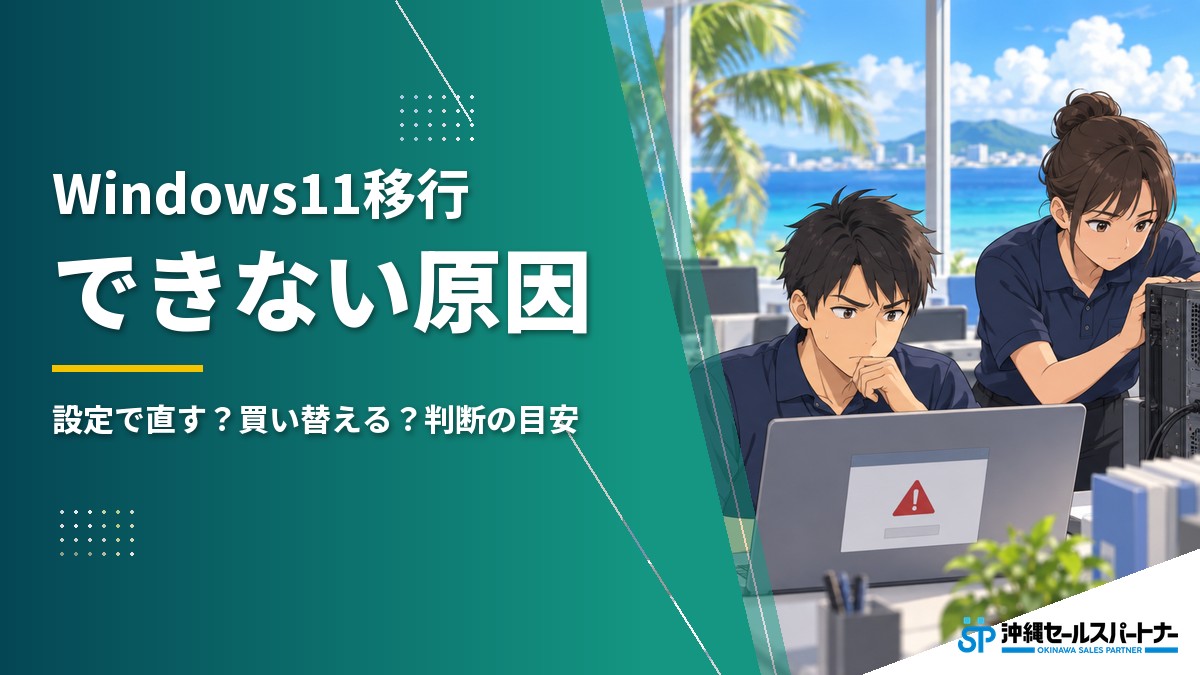
「Windows 10のサポートが終わったので社内のパソコンをWindows 11にしようとしたら、『このPCは現在、Windows 11のシステム要件を満たしていません』と表示された」。那覇や浦添の事業所さまから、こうしたご相談をいただくことが増えています。数台はアップグレードできたのに、残りの数台だけできない、というケースも少なくありません。
結論から言うと、アップグレードできない原因は「設定で解決できるもの」と「パソコン自体が要件を満たしていないもの」の2つに分かれます。前者なら今のパソコンを使い続けられます。後者は無理に使い続けるより、買い替えを計画したほうが結果的に安心です。
この記事では、Windows11にアップグレードできないときに確認したい原因と対処をまとめます。あわせて、設定や修理で済ませるか買い替えるかの判断の目安を、事業用パソコン(PC)の担当者さま向けに解説します。
Windows11にアップグレードできない主な原因
Windows 11には、Windows 10より厳しいシステム要件があります。代表的なのは、対応する世代のCPU(おおむね2018年ごろ以降のもの)、TPM 2.0というセキュリティ用の部品、UEFIとセキュアブート、一定以上のメモリとストレージといった条件です。
このうち、CPUが対応していない場合は、設定の変更や部品の交換では解決できません。一方でTPMやセキュアブートは、機能はあるのに無効になっているだけのこともあります。その場合は設定を見直すと要件を満たすことがあります。
たとえば、開業時や事務所の移転時にまとめて導入したデスクトップは対象外で、その後に買い足したノートパソコンは問題なく上げられた、というように、導入した時期によって結果が分かれるのはよくあるパターンです。同じメーカー・同じシリーズに見えても、世代が違えば結果も変わるため、1台ずつ確かめる必要があります。
また、要件は満たしているのに、ストレージの空き容量が足りない、Windows Updateが途中で失敗している、といった理由で止まっていることもあります。原因によって打ち手がまったく違うため、まずはどれに当てはまるかを切り分けることが大切です。
まず確認したいこと:PC正常性チェックで原因を見る
原因の切り分けには、マイクロソフトが提供している「PC 正常性チェック」アプリが便利です。実行すると、Windows 11の要件のうちどの項目を満たしていないかが表示されます。「プロセッサがサポートされていません」なのか、「TPM 2.0を有効にする必要があります」なのかで、次の一手が変わります。
手順は難しくありません。①マイクロソフトの公式サイトから「PC 正常性チェック」を入手してインストールする、②アプリを開いて「今すぐチェック」を押す、③表示された項目をメモや画面の写真で控える、の3段階です。TPMの状態は、キーボードのWindowsキーとRキーを同時に押し、「tpm.msc」と入力して開く画面で、仕様バージョンが2.0かどうかを確かめられます。
あわせて、スタートメニューから「システム情報」を開くと、BIOSモード(UEFIかレガシーか)やセキュアブートの状態を確認できます。複数台ある場合は、台数分の結果を一覧にしておくと、買い替えの計画が立てやすくなります。
一覧には、設置場所や主に使っている人、購入時期、メーカーと型番、チェック結果、主な用途(会計ソフト・予約管理・図面作成など)を書き出しておきます。受付、事務所の奥、倉庫や店舗のバックヤードといった使う場所ごとに整理しておくと、どれから手を付けるかの優先順位も決めやすくなります。
確認の段階ではパソコンの中身を書き換える操作はしないので、データが消える心配はありません。ただし、表示の意味がわからないまま設定画面に進むのは避けてください。次の章で触れるとおり、設定の変更には注意が必要な部分があります。
TPMやセキュアブートが無効になっているだけの場合
比較的新しい事業用パソコンでは、TPM 2.0を搭載していても出荷時の設定で無効になっていることがあります。この場合は、UEFI(BIOS)の設定画面でTPMを有効にすると、要件を満たすようになることがあります。
一般的な流れは、パソコンの再起動時に機種ごとに決まったキー(F2やDeleteなど)を押してUEFIの設定画面に入り、セキュリティの項目にある「TPM」「PTT」「fTPM」などの設定を有効にして保存する、というものです。BitLockerなどでドライブを暗号化している場合は、設定を変えたあとに回復キーの入力を求められることがあります。作業の前に、回復キーの控えがあるかを必ず確認しておきましょう。
注意したいのがセキュアブートです。古くから使っているWindows 10の環境では、ディスクの形式がUEFIに対応していないことがあります。その状態でセキュアブートだけを有効にすると、Windowsが起動しなくなる恐れがあります。ディスク形式の変換も手順を誤るとデータに影響するため、慣れていない方が試すのはおすすめしません。
UEFIの画面はメーカーや機種ごとに表記が異なり、項目名も英語のことがほとんどです。「どこを変えればよいかわからない」と感じたら、その時点で手を止めて専門業者に相談するのが安全です。大事な業務データが入っているパソコンなら、なおさら慎重に進めましょう。
空き容量不足や更新の失敗で止まっている場合
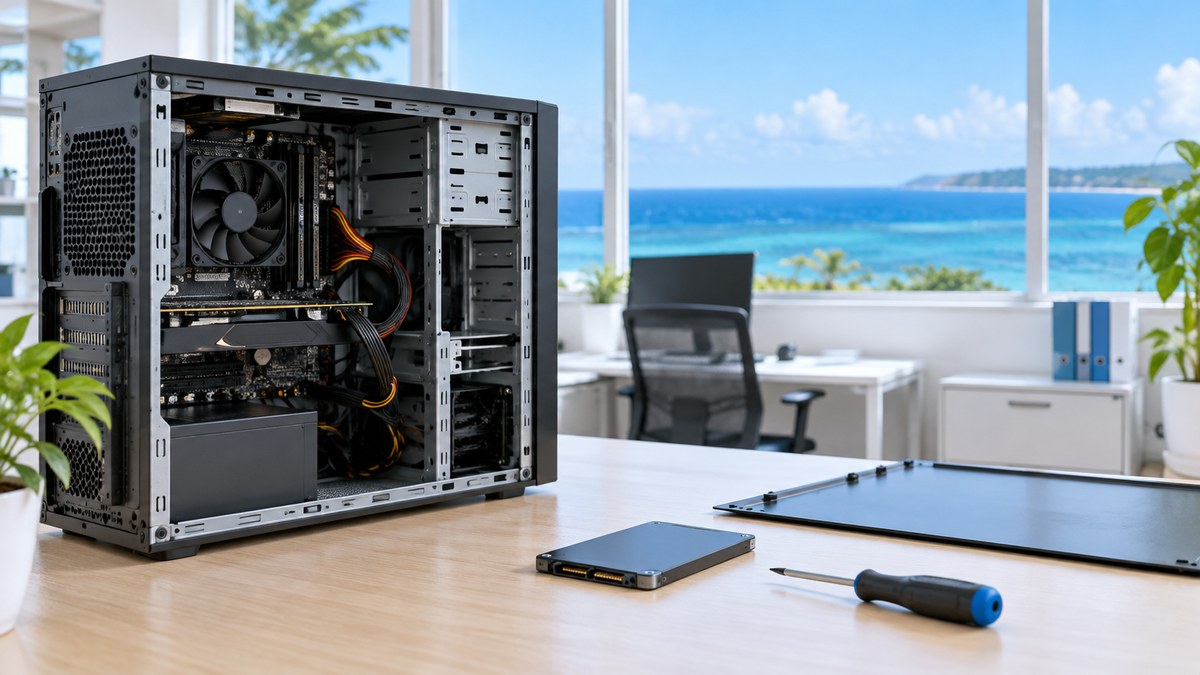
要件を満たしているのにアップグレードが始まらない、途中で失敗して元に戻る、という場合は、ストレージの空き容量不足やWindows Updateの不調が原因のことがあります。長年使ってきたパソコンでは、不要なファイルや古い更新データがたまり、必要な空きが確保できていないことも珍しくありません。
Windows 11はストレージ64GB以上が要件で、アップグレードの作業そのものにもまとまった空きが必要です。デスクトップやダウンロードフォルダに過去の見積書、現場写真、スキャンした書類などをため込んでいる場合は、社内のNASやクラウドストレージへ移すだけでも空きを確保できることがあります。
動作が遅い、更新のたびにエラーが出るといった症状があるなら、アップグレードの前にクリーンアップやOS修復で状態を整えるのがおすすめです。容量の小さいHDDのままなら、SSD換装で空き容量と速度の両方を改善できる場合もあります。動作の遅さについてはパソコンが遅いときの症状別ページもご覧ください。
沖縄では台風による停電や瞬間的な電圧の低下も起こりやすく、アップグレード中に電源が落ちると、起動しなくなるトラブルにつながることがあります。作業は天候の落ち着いた日に行い、ノートパソコンなら電源につないだ状態で進めてください。事前にデータのバックアップを取っておくことも欠かせません。
アップグレードには、パソコンの性能や回線の速さによって数時間かかることもあります。月末の請求業務や年度末、観光シーズンの繁忙期などは避け、そのパソコンが半日使えなくても困らない日を選んで計画するのが現実的です。
要件を回避してインストールする方法はおすすめしない
インターネットで検索すると、要件チェックを回避してWindows 11を入れる方法が紹介されていることがあります。しかし、要件を満たさないパソコンへのインストールは、マイクロソフトのサポート対象外です。今後の更新プログラムが正常に届く保証はなく、不具合が出ても対処のしようがない、といったリスクを抱えることになります。
顧客情報や会計データを扱う事業用パソコンで、こうした状態を続けるのは避けたいところです。取引先からセキュリティ対策について問われたときにも、説明がしにくくなります。担当者が替わったときに「なぜこのパソコンだけ様子が違うのか」がわからなくなる、という点も事業所にとっては見過ごせません。
また、Windows 10のサポートはすでに終了しており、そのまま使い続けると新しいセキュリティ更新が受けられません。法人向けには有償の延長セキュリティ更新(ESU)という仕組みもありますが、あくまで移行までのつなぎです。要件を満たさないパソコンは、いつ入れ替えるかを早めに決めておくことが大切です。
設定・修理で対応するか、買い替えるかの判断
ここまでの確認結果をもとに、今のパソコンをどうするかを判断します。状況ごとの目安をまとめると、次のとおりです。
確認でわかった状況 | おすすめの対応 |
|---|---|
TPM・セキュアブートが無効になっているだけ | 設定の見直しで対応(不安なら業者に相談) |
空き容量不足・更新エラーで止まっている | クリーンアップ・OS修復・SSD換装で整えてからアップグレード |
CPUが要件を満たしていない | 買い替えを計画し、データ移行もあわせて準備 |
要件は満たすが、年数がたち不調も多い | アップグレードより買い替えを検討 |
判断のポイントは、アップグレードできるかどうかだけでなく、そのパソコンをあと何年使うかで考えることです。要件を満たしていても、購入から年数がたちストレージやバッテリーが弱っているなら、手を入れても長くは持たないことがあります。海に近い事業所や、エアコンを止める時間が長い倉庫などで使ってきたパソコンは、湿気や塩気で内部が傷んでいることもあるため、状態もあわせて見ておきましょう。
台数が多い場合は、一度に全部を入れ替える必要はありません。CPUが対象外のものや不調の多いものから優先し、今期と来期に分けて計画すれば、業務への影響も分散できます。先ほど作った一覧に「対応方針」と「時期」の欄を足しておくと、社内での共有もしやすくなります。
修理と買い替えの考え方は、業務用パソコンは修理と買い替えのどちらがいい?判断の目安と、損をしない進め方でも詳しく解説しています。クリーンアップやSSD換装などの料金の目安は料金ページをご確認ください。
買い替えるときはデータ移行と古いパソコンの扱いも考える
買い替えを決めたら、見落としがちなのがデータの引っ越しです。業務ファイルだけでなく、メールの設定、プリンターやネットワークの設定、業務ソフトのライセンスの移行も必要になります。入れ替えで業務が止まらないよう、移行の段取りを先に決めておくと安心です。
移行の前には、ブラウザのお気に入りや保存しているログイン情報、会計ソフトや販売管理ソフトのデータの保存場所、複合機のスキャン送信先、共有フォルダの接続先などを洗い出しておきましょう。業務ソフトによっては、古いパソコン側で利用登録の解除が必要なものもあります。こうした項目をチェックリストにしておくと、入れ替え当日のトラブルを減らせます。
名護など北部の事業所や、本島内に複数の拠点をお持ちの事業者さまの場合、本土のメーカー窓口へ発送して設定を待つと、そのぶん業務に影響が出がちです。県内で出張対応できる業者に、データ移行や設定までまとめて相談すると、入れ替えにかかる日数を抑えやすくなります。
入れ替え後の古いパソコンは、Windows 11に上げられなくても、まだ動くものなら売却という選択肢があります。処分には費用と手間がかかるため、まずは値段がつくかどうかを確かめるのがおすすめです。当社のパソコン買取は出張査定無料で、買い取ったパソコンはすべてデータ消去を行います。なお、値段がつかないものは当社では引き取れないため、その場合は許可を持つ業者やメーカー回収をご利用ください。
売却を考えるなら、ACアダプターなどの付属品がそろっているか、データの移行が終わっているかを事前に確認しておくとスムーズです。新しいパソコンでしばらく業務を回して、移し忘れがないことを確かめてから手放すと安心です。
まとめ:原因を切り分けて、使い続けるか入れ替えるかを決めましょう
Windows11にアップグレードできない原因は、TPMやセキュアブートの設定、空き容量や更新の不調、CPUの非対応などさまざまです。まずはPC正常性チェックで原因を確認し、設定で直るものか、買い替えが必要なものかを切り分けることが第一歩です。
沖縄セールスパートナー株式会社は沖縄県内250社以上の取引実績があり、沖縄本島全域に出張費0円で伺います(離島は対象外)。作業前に必ずお見積りし、ご了承いただくまで費用はかかりません。修理中の代替機も当日ご用意します。アップグレードできるかどうかの確認や、入れ替えに伴うデータ移行のご相談は、お問い合わせからお気軽にどうぞ(受付 平日9:00〜18:00)。