会社のプリンター・複合機で印刷できないときの確認手順|1台だけか全員かで原因が変わる
「さっきまで印刷できていたのに、急に複合機から出てこなくなった。急ぎの書類があるのに……」――事務所や店舗では、こうしたプリンターのトラブルが業務を止めてしまうことがよくあります。
結論から言えば、印刷できないときは、「1台のパソコンだけ印刷できないのか」「全員が印刷できないのか」を最初に確かめるのが、原因を早く見つけるコツです。どちらかによって、見るべき場所がまったく変わるからです。
この記事では、会社のプリンター・複合機で印刷できないときの確認手順を、順を追って解説します。
まずは基本の確認から
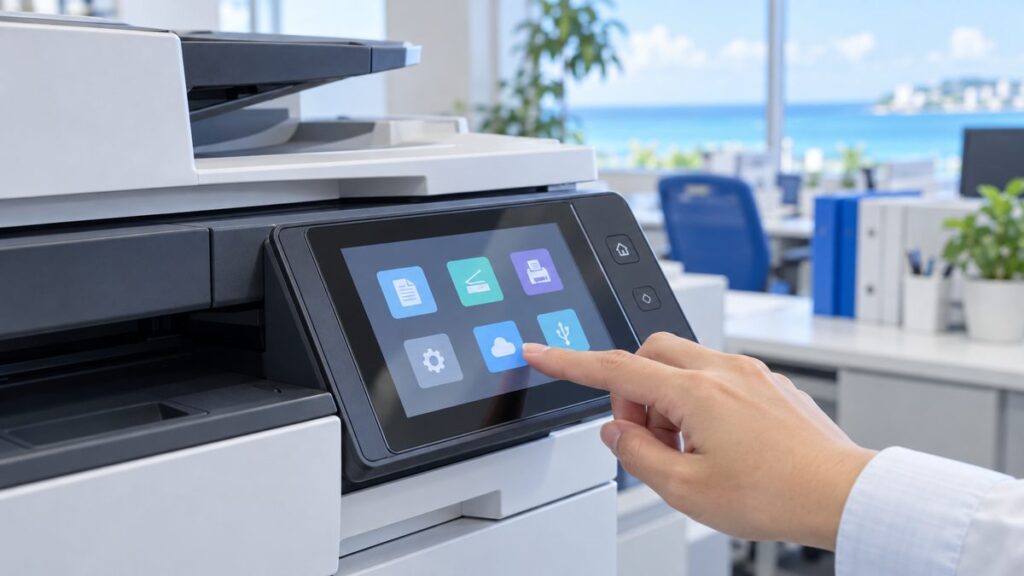
原因を探す前に、まずは基本的なところを確認しましょう。意外と多いのが、ちょっとした見落としが原因になっているケースです。
- プリンター・複合機の電源が入っているか、エラーの表示が出ていないか
- 用紙切れ・紙詰まり・トナーやインクの切れがないか
- パソコンで印刷するときに、正しいプリンターが選ばれているか
- 印刷待ちのデータがたまって、途中で止まっていないか
複合機の操作パネルにエラーが表示されている場合は、その内容がいちばんの手がかりになります。表示をスマホで撮っておくと、業者やメーカーに相談するときにも役立ちます。
紙詰まりは、目に見えるところだけでなく、複合機の奥や給紙トレイの中で起きていることもあります。紙を取り除くときは、無理に引っ張らず、複合機の画面や説明書の手順に沿って行いましょう。破れた紙が中に残ると、別のトラブルの原因になります。
トナーやインクは、残りが少なくなると、エラーを出して印刷を止める機種もあります。交換用のトナーやインクを、ひとつ予備として用意しておくと、いざというときに慌てずに済みます。
1台だけ印刷できない?全員印刷できない?
基本の確認で解決しない場合は、同じ複合機を使っているほかのパソコンから印刷できるかを試してみましょう。ここで、原因の場所を大きく絞り込めます。
| 状況 | 原因がありそうな場所 | 確認すること |
|---|---|---|
| 1台のパソコンだけ印刷できない | そのパソコンの設定 | プリンターの選択、ドライバー、Windowsの更新 |
| 全員が印刷できない | 複合機本体かネットワーク | 複合機のエラー、LANケーブル、ルーター・ハブ |
| Wi-Fiでつないだパソコンだけ印刷できない | Wi-Fiの接続 | パソコンと複合機が同じネットワークにいるか |
このように切り分けておくと、業者に相談するときも「どこを見ればよいか」がすぐに伝わり、対応が早くなります。
切り分けのときは、同じ書類ではなく、メモ帳などで作った簡単な文書で印刷を試すのがおすすめです。特定のファイルだけ印刷できない場合は、複合機ではなく、そのファイルやソフトの側に原因があることもあるからです。
1台だけ印刷できないときに多い原因
1台のパソコンだけ印刷できない場合は、そのパソコン側の設定が原因になっていることがほとんどです。たとえば、印刷先として別のプリンターが選ばれている、プリンターを動かすためのソフト(ドライバー)が古くなっている、Windowsの更新のあとで設定が変わった、といったケースです。
また、パソコンを新しくしたばかりの場合は、そもそも複合機の設定がまだ済んでいないこともあります。新しいパソコンを導入するときは、複合機やネットワークの設定まで含めて準備しておくと、こうしたトラブルを防げます。
パソコンのプリンター一覧に、同じ複合機が何個も登録されていることもあります。以前の設定が残っていて、古いほうが選ばれていると、印刷できないことがあります。どれが正しいか分からない場合は、無理に削除せず、業者に確認してもらいましょう。
また、パソコンのセキュリティソフトの設定によって、複合機との通信が止められてしまうこともあります。セキュリティソフトを入れ替えたり、設定を変えたりしたあとに印刷できなくなった場合は、その設定も確認が必要です。
全員が印刷できないときに多い原因
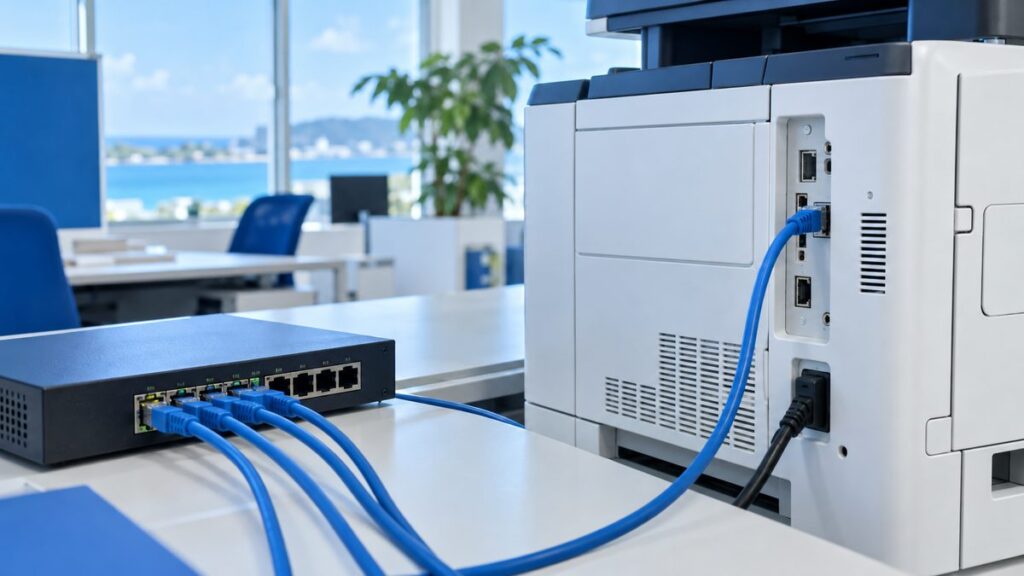
全員が印刷できない場合は、複合機本体か、複合機とパソコンをつなぐネットワークに原因がある可能性が高くなります。複合機のLANケーブルが抜けかけている、ルーターやハブの調子が悪い、といったことはよくあります。
とくに多いのが、ルーターを交換したり、設定を初期化したりしたあとに印刷できなくなるケースです。会社の複合機は、ネットワーク上の「住所」(IPアドレス)を目印にしてパソコンとつながっていることが多く、その住所が変わると、パソコンから複合機が見つけられなくなってしまいます。
台風による停電のあとに、ルーターや複合機が正しく立ち上がっていないこともあります。一度電源を入れ直すだけで直る場合もあるので、機器の再起動も試してみましょう。
複合機の電源を入れ直すときは、印刷待ちのデータが残っていないかも確認しましょう。たまっていたデータが一気に印刷されて、紙を大量に使ってしまうことがあります。
複合機の画面にネットワークの設定を表示する機能がある場合は、その画面を写真に撮っておくと、業者に相談するときに役立ちます。どの住所で動いているかが分かれば、パソコン側の設定と食い違っていないかをすぐに確かめられます。
複合機のトラブルを減らすために

複合機のトラブルを減らすには、機器の配置や設定をきちんと記録しておくことが役立ちます。複合機がネットワークのどの住所で動いているか、どのパソコンがどの複合機を使っているかが分かっていれば、トラブルのときに原因を探す時間を大きく短くできます。
パソコンの入れ替えやルーターの交換など、ネットワークに関わる作業をするときは、複合機の設定への影響もあわせて確認する習慣をつけておくと安心です。社内のWi-Fiの不調が原因になっていることもあるので、社内のWi-Fiが遅い・途切れるときの原因も参考にしてください。
複合機をリースで使っている場合は、リース会社やメーカーの保守が付いていることもあります。どこまでがリース会社の担当で、どこからが社内のパソコンやネットワークの問題になるのかを整理しておくと、トラブルのときにどこへ連絡すればよいかが分かりやすくなります。
Wi-Fiでつないだ複合機で起きやすいこと
最近は、LANケーブルではなく、Wi-Fiで複合機とパソコンをつないでいる事務所も増えています。配線がいらず便利な一方で、電波の状況によって、印刷できたりできなかったりすることがあります。
たとえば、複合機が事務所の奥や壁際にあって電波が届きにくい、電子レンジなど電波を出す機器の近くに置いている、といった場合です。印刷が途中で止まる、時間帯によって印刷できない、といった症状が出るときは、Wi-Fiの電波を疑ってみましょう。
複合機は事務所の中で動かすことが少ない機器なので、可能であればLANケーブルでつなぐと、印刷のトラブルを大きく減らせます。
Wi-Fiのルーターを交換したあとに印刷できなくなった場合は、複合機を新しいルーターのWi-Fiにつなぎ直す必要があることもあります。複合機の画面から設定し直すか、業者に依頼しましょう。
スキャンやFAXができないときも考え方は同じ
複合機では、印刷だけでなく、スキャンした書類をパソコンや共有フォルダに送ったり、FAXを受け取ったりすることもあります。こうした機能が使えなくなったときも、1台だけか、全員かで切り分ける考え方は同じです。
スキャンした書類が共有フォルダに届かない場合は、複合機の設定だけでなく、送り先のパソコンや共有フォルダの設定が変わっていないかも確認が必要です。パソコンのパスワードを変えた、共有フォルダの場所を移した、といった変更がきっかけで、スキャンが届かなくなることもあります。
スキャンやFAXの設定は、複合機のメーカーやリース会社が担当していることもあります。どこに相談すればよいか分からない場合は、パソコンとネットワークの両方を見られる業者に相談すると、原因の切り分けから任せられます。
FAXが受信できない場合は、電話回線の状態や、複合機の受信の設定を確認する必要があります。FAXの番号を変えた、電話の契約を変えた、といったことがきっかけになることもあるので、最近変わったことがないかも思い出してみましょう。
複合機の入れ替えやパソコンの増設のときに
複合機を新しい機種に入れ替えたり、社員が増えてパソコンを追加したりするときは、すべてのパソコンから印刷できるかを、最後に必ず確認するようにしましょう。設定が漏れていたパソコンで、あとから印刷できないことに気づくのは、よくあるパターンです。
どのパソコンがどの複合機を使っているか、複合機のネットワーク上の住所はどこか、といった情報を一覧にしておくと、トラブルのときにも、次の入れ替えのときにも役に立ちます。
複合機の入れ替えのときは、古い複合機に、スキャンしたデータや、アドレス帳などの情報が残っていることもあります。古い複合機を返却・処分する前に、こうした情報の扱いもリース会社や業者に確認しておきましょう。
まとめ:印刷トラブルは「1台か、全員か」で切り分ける
会社のプリンター・複合機で印刷できないときは、まず電源や用紙、エラー表示といった基本を確認し、そのうえで1台だけか全員かを切り分けるのが近道です。1台だけならパソコンの設定、全員なら複合機本体やネットワークを中心に見ていくと、原因を早く見つけられます。
当社は、パソコンの修理だけでなく、複合機・社内LAN・Wi-Fiまでまとめて対応しています。印刷のトラブルでお困りの際は、ネットワーク・プリンターの不調のページもご覧いただき、お気軽にお問い合わせください。
よくある質問
プリンターのメーカーが違っても対応できますか?
主要メーカーの複合機・プリンターに対応しています。機種名をお知らせいただくとスムーズです。