共有フォルダが見えないときの確認手順|社内NASに急につながらなくなったら
朝パソコンを立ち上げたら、いつも開いている共有フォルダがエクスプローラーに出てこない。見積書や請求書のデータを社内NASに保存している事業者さまにとって、これは仕事が止まるのと同じです。「昨日までは普通に使えていたのに」というご相談は、台風が過ぎたあとや週明けによく寄せられます。
結論から言うと、共有フォルダが見えないときは「NAS本体」「ネットワーク」「パソコン側」のどこで止まっているかを順に切り分けるのが近道です。多くはLANケーブルの抜けやハブの電源、Windowsの設定変更といった身近な原因で、NASの中のデータが消えているとは限りません。慌てて機器の電源を何度も切ったり、設定を初期化したりする前に、落ち着いて確認していきましょう。
この記事では、社内NASの共有フォルダに急につながらなくなったときに、事業用パソコンの担当者さまが自分で確かめられる手順と、無理をせず専門業者に任せたほうがよい目安をまとめます。
まず「誰が・どこまで」見えないのかを確かめる
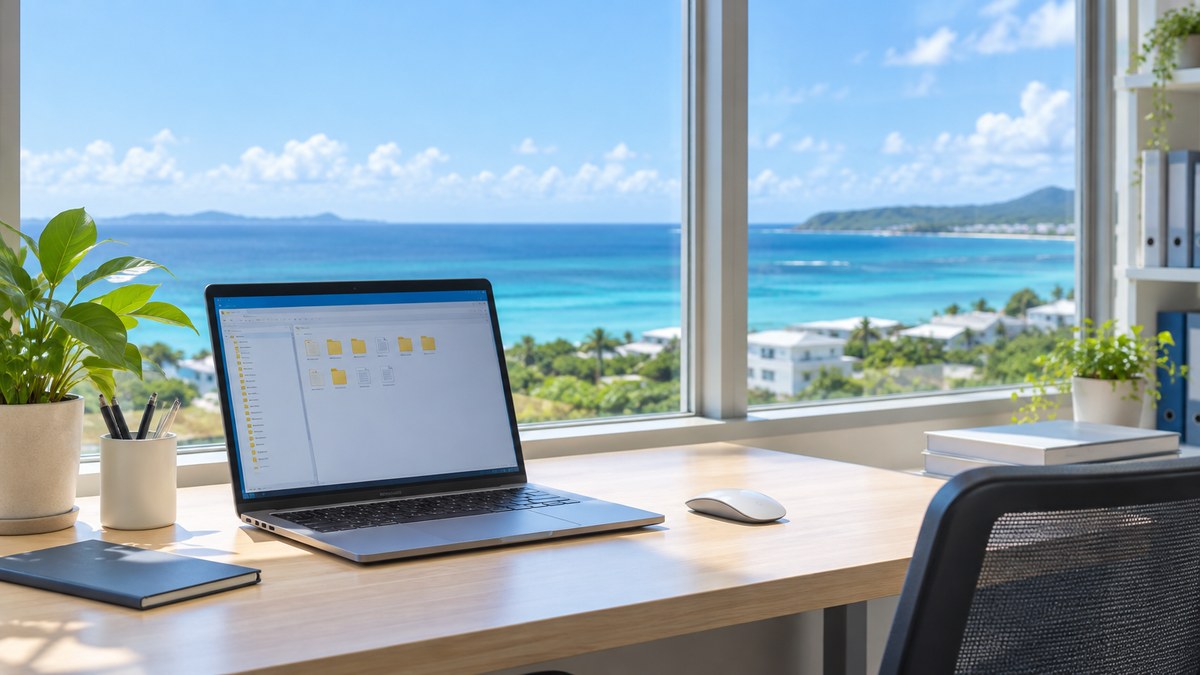
最初に確かめたいのは、見えないのが自分のパソコン1台だけなのか、社内の全員なのかという点です。1台だけならパソコン側、全員ならNAS本体かネットワーク機器の側に原因がある可能性が高いと考えられます。近くの席の方に、同じ共有フォルダが開けるか声をかけてみてください。
あわせて、インターネットが見られるか、プリンターで印刷できるかも確認しておくと切り分けが進みます。インターネットもプリンターも使えないなら社内のネットワーク全体、インターネットは見られるのに共有フォルダだけ開けないならNASまわりの問題が疑われます。
いつから見えないのか、直前に停電やWindowsの更新がなかったかもメモしておきましょう。あとで業者に相談するときに、原因を絞り込む大事な手がかりになります。
手順1:NAS本体のランプと電源を確かめる
全員が見えない場合は、まずNAS本体の前面を見てください。電源ランプが消えている、ステータスランプが赤やオレンジで点滅している、警告音が鳴っている、といった状態なら本体側で何かが起きています。ランプの色や点滅のしかたは、スマートフォンで写真や動画に撮っておくと、説明書と照らし合わせたり業者に伝えたりするときに確実です。
沖縄では台風の接近で停電や瞬間的な電圧の低下が起きやすく、復旧後にNASだけが立ち上がっていなかったり、起動の途中で止まっていたりすることがあります。電源タップのスイッチが切れていないか、コンセントが抜けかけていないかも見てみましょう。
ここで注意したいのは、アクセスランプの点滅中や警告が出ているときに、電源ボタンの長押しやコンセントを抜くことはしないという点です。NASは複数のハードディスクでデータを守る機種が多く、ディスクに異常がある状態で無理に電源を切ると、復旧がむずかしくなるおそれがあります。警告が出ている場合は、その時点で手を止めて相談するのがおすすめです。
手順2:パソコンとネットワークの接続を確かめる
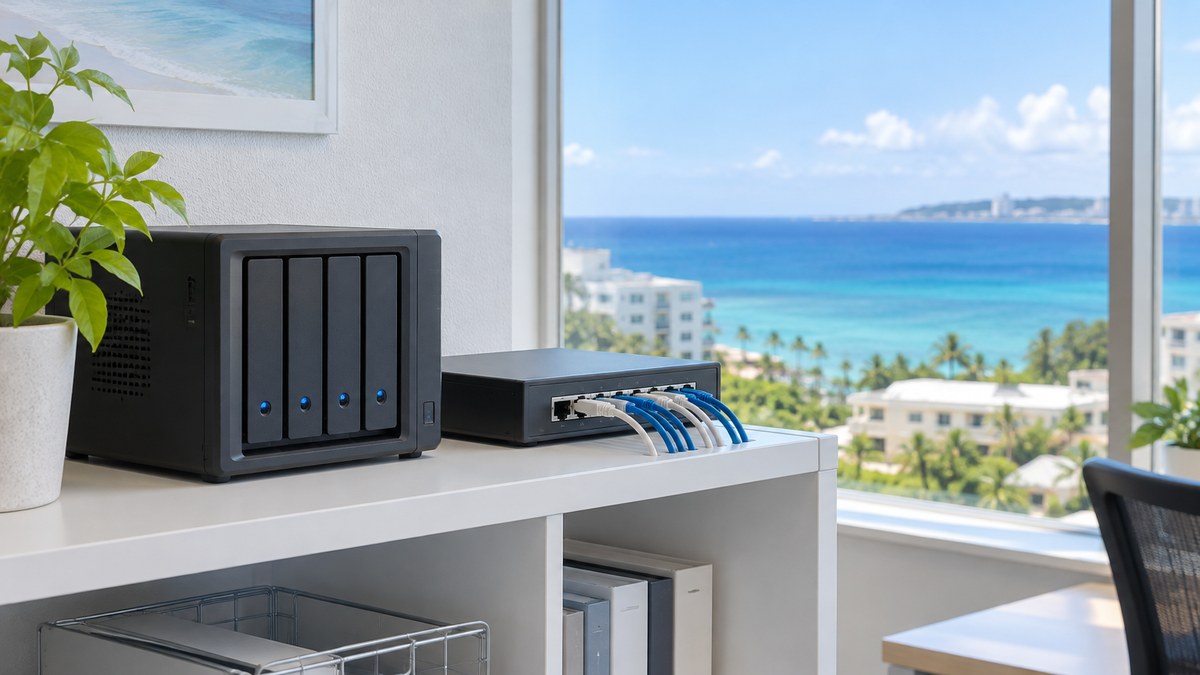
NAS本体に異常が見当たらない、または自分のパソコンだけが見えない場合は、ネットワークの経路を確かめます。パソコンやNASにつながるLANケーブルがしっかり差さっているか、途中にあるスイッチングハブの電源ランプがついているかを見てください。机の配置換えや清掃のあとにケーブルが半分抜けている、というのはよくある原因です。
海沿いの事務所では、潮風や湿気でハブの端子が傷み、ある日を境に一部のポートだけ通信できなくなることもあります。差し込む口を空いている別のポートに変えるだけで直ることもあるので、試してみる価値があります。Wi-Fiでつないでいるパソコンなら、来客用など別のネットワークにつながっていないかも確認しましょう。
インターネット自体もつながらない場合は、ルーターや回線側の問題も考えられます。その場合の確認の流れは、事務所のインターネットが突然つながらない|業務を止めないための確認手順で詳しく紹介していますので、あわせてご覧ください。
手順3:名前ではなくアドレスで開いてみる
エクスプローラーの「ネットワーク」にNASや共有フォルダが表示されなくても、実際にはつながる状態のことがよくあります。Windowsのネットワーク一覧は周りの機器を探して表示する仕組みのため、表示が遅れたり出てこなかったりしやすいのです。一覧に出てこないことと、NASにつながらないことは別の問題だと考えてください。
そこで、エクスプローラー上部のアドレス欄に「\\NASの名前」または「\\192.168.○.○」のように、NASの名前やアドレスを直接入れて開いてみます。名前やアドレスは、導入時の設定書や本体のシール、ほかのパソコンのネットワークドライブの設定から確認できることが多いです。名前では開けずアドレスでは開ける場合は、名前の解決がうまくいっていないだけで、NASもデータも無事である可能性が高いといえます。
普段「Z:」のようなネットワークドライブとして使っている場合、ドライブに赤い×印がついていても、ダブルクリックすると再接続されることがあります。アドレスで直接開けたら、まずは必要な業務を進め、根本の原因はあとで落ち着いて確認しましょう。
手順4:Windows更新やパスワード変更のあとに見えなくなった場合
特定のパソコンだけ、しかもWindowsの大きな更新のあとから共有フォルダが見えなくなった、というケースも少なくありません。Windowsは安全性を高めるため、古い通信方式やパスワードなしの接続を更新で止めることがあり、導入から年数がたったNASほどWindows更新の影響を受けやすい傾向があります。
また、ネットワークの種類が「プライベート」から「パブリック」に切り替わっていると、ほかの機器を探す機能が止まり、共有フォルダが一覧に出なくなります。設定画面の「ネットワークとインターネット」から、事務所のネットワークがどちらになっているかを確認してみてください。
NASのパスワードを変えたあとに見えなくなった場合は、パソコンに古いパスワードが記憶されたままになっていることがあります。ただし、通信方式を古いものに戻すような設定変更はセキュリティを下げることにつながるため、ネットで見つけた手順でセキュリティ設定をむやみに変えないことが大切です。判断に迷う場合は、設定の見直しを専門業者に任せるのがおすすめです。
症状別に見る原因と確認先の目安
ここまでの内容を、よくある症状ごとに整理しました。社内で確認を分担するときの目安としてお使いください。
症状 | 考えられる原因 | まず確かめること |
|---|---|---|
全員が見えない・NASのランプが赤 | NAS本体やハードディスクの異常 | ランプの状態を記録し、電源は切らずに相談 |
全員が見えない・ランプは正常 | ハブやケーブル、ルーターの不調 | ハブの電源、ケーブルの抜け、インターネット接続 |
1台だけ見えない | パソコン側の接続や設定 | LANケーブル、Wi-Fiの接続先、ネットワークの種類 |
一覧に出ないがアドレスでは開ける | 機器を探す機能や名前の解決 | アドレス欄に直接入力して業務を継続 |
Windows更新後から見えない | 通信方式や認証の変更 | 更新の時期、ほかのパソコンとの違い |
表のとおり、原因の多くはNASの中身ではなく、そこまでの「通り道」にあります。ひとつずつ確かめていけば、社内で解決できる場面も少なくありません。
自分で続けないほうがよい場面と相談の目安
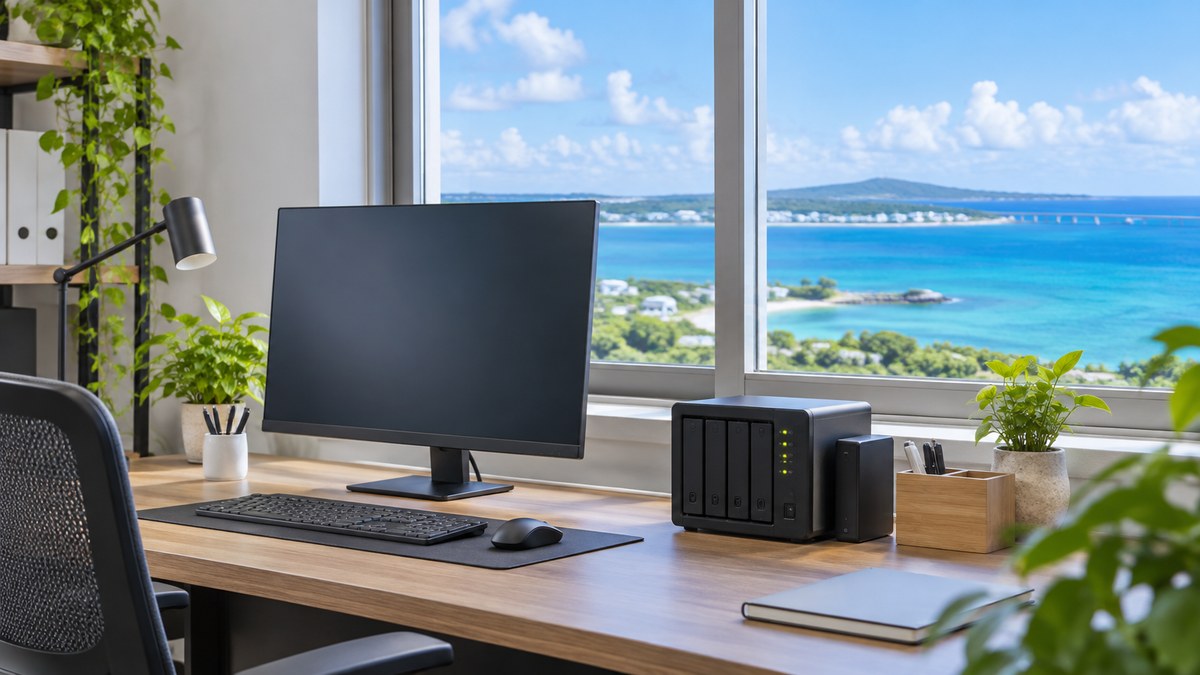
一方で、社内で作業を続けないほうがよい場面もあります。NASから警告音が鳴る、ランプが赤く光っている、フォルダは開けるのにファイルが開けない・極端に遅いといった場合は、ハードディスクの劣化が進んでいる可能性があります。データの異常が疑われるときは、再起動や修復を繰り返さずにその場で止めることが、大事なデータを守ることにつながります。
また、NASを導入した担当者が退職していて、管理画面のパスワードや設定内容がわからないという事業者さまも多くいらっしゃいます。管理画面でむやみに設定を触ると、共有フォルダのアクセス権が変わり、別の部署から見えなくなるおそれもあります。
名護や本部など北部の事業所では、業者の到着まで時間がかかることもあるため、症状やランプの状態を写真で残しておくと相談がスムーズです。ネットワークまわりのほかの症状については、ネットワークのトラブルのページでも紹介しています。
まとめ:共有フォルダが見えないときは順番に切り分ける
共有フォルダが見えなくなったときは、まず見えないのが1台か全員かを確かめ、NAS本体のランプ、ケーブルやハブ、パソコンの設定の順に切り分けていくのが近道です。一覧に出なくてもアドレスで開ければ業務は続けられるので、慌てずに確認しましょう。
沖縄セールスパートナー株式会社では、沖縄本島全域の事業者さまを対象に、パソコン(PC)のネットワーク設定やデータまわりのご相談をお受けしています。出張費は0円で、作業前に必ずお見積りをご提示し、ご了承いただくまで費用はかかりません。修理中の代替機も当日ご用意でき、県内250社以上の取引実績があります。料金の目安は料金ページをご覧のうえ、共有フォルダやNASの不調でお困りの際はお問い合わせからお気軽にご相談ください(受付は平日9:00〜18:00です)。