BIOSパスワードが解除できないパソコンは売却できる?手放す前の確認と対処
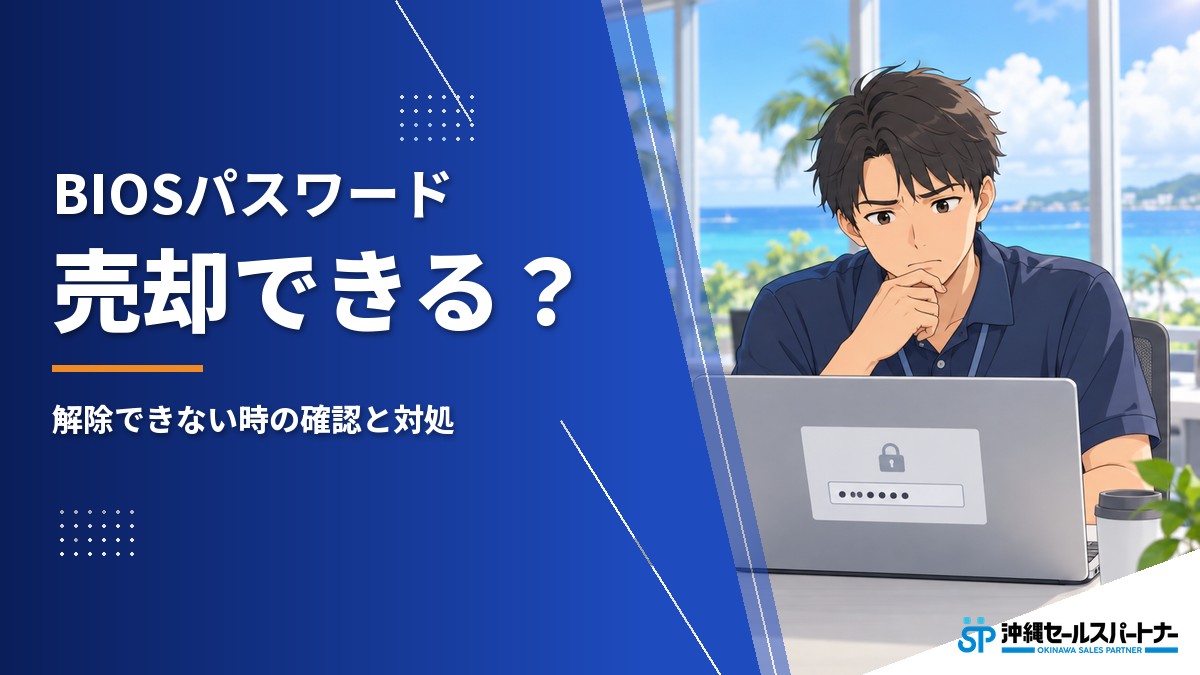
入れ替えで使わなくなったパソコンを売却しようと電源を入れたら、Windowsが立ち上がる前にパスワードの入力画面が出て、先へ進めない。前任の担当者が設定したらしく、社内の誰もパスワードを知らない。事業用パソコンを入れ替えるときに、こうしたBIOSパスワードのトラブルがときどき起こります。
結論から言うと、BIOSパスワードが解除できないパソコンでも、売却の相談はできます。ただし状態によっては、価格が下がったり買取が難しくなったりします。まず誰が設定したのかを確かめ、正規の手順で解除できないかを当たるのが近道です。
この記事では、BIOSパスワードの基本、手放す前に確認したいこと、やってはいけない対処、売却前の準備までを、沖縄本島の事業者さま向けに順に整理します。
BIOSパスワードとは?Windowsのパスワードとの違い

BIOS(バイオス)パスワードは、パソコン(PC)の電源を入れた直後、Windowsなどが起動する前の段階で求められるパスワードです。最近の機種ではUEFIという仕組みに置き換わっていますが、現場では同じ意味でBIOSパスワードと呼ばれることが多いです。
Windowsのサインインパスワードは、OSの中の設定なので初期化すれば消えます。一方で、BIOSパスワードはパソコン本体側に記録されているため、初期化やストレージの交換をしても外れないことがあります。売却や再利用のときに問題になるのはこのためです。
BIOSパスワードには、起動のたびに求められる「起動パスワード」、設定画面に入るときだけ求められる「管理者パスワード」、ストレージ自体にかけるものなど、いくつかの種類があります。どれがかかっているかで、売却への影響の大きさも変わります。
BIOSパスワードが解除できないパソコンは売却できる?
法人のパソコンでは、盗難や持ち出しへの対策としてBIOSパスワードがよく設定されます。裏を返せば、解除できないパソコンは、次に使う人が起動も設定変更もできない状態です。再び使える状態に整えるときの大きな妨げになるため、買取価格に影響したり、状態によってはお値段がつかなかったりすることがあります。
ただし、どの程度影響するかは、パスワードの種類や機種、ほかの部品の状態で変わります。設定画面に入るときだけ求められる管理者パスワードなら、起動や動作の確認はできることもあります。「売れない」と自分で決めて放置せず、まず状態を伝えて相談するのがおすすめです。
なお、お値段がつかないと判断したパソコンは、当社では引き取ることができません。その場合は、メーカーの回収窓口や、処分の許可を持つ業者への依頼をご検討ください。手放し方の候補を早めに把握しておくと、入れ替えの段取りも立てやすくなります。
まず確認したいこと:そのパスワードは誰が設定したか

解除の手がかりは、設定した人や部署が持っています。社内の情報システム担当者、前任の担当者、パソコンを導入した販売店やITベンダーなど、心当たりのある先に確認してみましょう。導入時のキッティング(初期設定)の記録や管理台帳に、パスワードが残っていることもあります。
沖縄の事業所では、本土の本社や親会社の情報システム部門がまとめて設定したパソコンが送られてくることも少なくありません。現地では分からなくても、本社側の管理者に問い合わせれば一度で解決することがあります。那覇や浦添の支店で入れ替えを進める前に、本社へ確認を一本入れておくと安心です。
そのパソコンが自社の持ち物かどうかも大切です。リースやレンタルのパソコンは、契約が終われば返すのが基本で、自社の判断では売却できません。BIOSパスワードもリース会社やレンタル元が設定している場合があるので、まず契約書で所有者を確認してください。リース満了時の進め方は入れ替え・リース満了のページにまとめています。
手放す前に試したい正規の対処
設定した人が見つからないときは、メーカーのサポート窓口に相談する方法があります。メーカーによっては、購入時の証明書などで所有者であることを確認したうえで、解除の手続きを案内していることがあります。手続きの可否・費用・期間はメーカーや機種で違うため、型番と製造番号を控えてから問い合わせるとスムーズです。
メーカーの修理窓口は本土にあることが多く、沖縄からは本体を送ってやり取りすることになりがちです。梱包・発送の手間や戻るまでの日数も含めて、解除にかける労力と売却の見込みを比べて判断するのが現実的です。台数が多いときは、先に買取の相談をして、解除が必要かどうかの見通しを立ててから動く方法もあります。
管理台帳が無かったことが原因なら、今後のためにパスワードの管理方法も見直しておきましょう。最も多いのは、設定した担当者の退職や異動で誰も分からなくなるパターンです。台風シーズン前の機器点検などに合わせて、台帳を更新する習慣をつけておくと安心です。
やってはいけない対処と注意点
インターネットで検索すると、BIOSパスワードの解除方法として、さまざまな手順やツールが出てきます。しかし、本体を分解したり、出どころの分からない解除ツールを使ったりするのはおすすめできません。故障やメーカー保証の対象外につながるおそれがあり、かえって売却が難しくなることもあります。
また、BIOSパスワードは盗難対策の仕組みでもあります。所有者が分からないパソコンや、持ち主の了承が取れていないパソコンを手放すと、あとでトラブルになりかねません。注意したい点をまとめると次のとおりです。
- 分解やパーツの取り外しで解除しようとしない
- 出どころの分からない解除ツールや解除サービスを使わない
- リース・レンタル品を自社の判断で売却しない
- 「無料で何でも回収」とうたう業者に、素性を確かめずに渡さない
無料回収をうたう業者の中には、引き取ったあとの扱いが分からないところもあります。データが残ったまま手元を離れると、取り返しがつきません。引き渡す相手の素性と、データ消去の方法は必ず確認しましょう。
状態別に見る売却の見通し
BIOSパスワードの状態によって、売却の見通しはおおむね次のように分かれます。あくまで目安で、実際の査定は機種や年式、ほかの部品の状態で変わります。
パスワードの状態 | 売却の見通し | まずやること |
|---|---|---|
分かる・解除できる | 通常どおり相談できる | 解除してから査定に出す |
管理者パスワードのみ(起動はできる) | 相談できるが、価格に影響することがある | パスワードがあることを伝えて相談する |
起動パスワードが分からない | 価格が下がる・買取が難しいことがある | 社内・本社・メーカーに確認する |
リース・レンタル品 | 自社では売却できない | 契約先へ返却・相談する |
所有者が確認できない | 売却できない | 所有者をはっきりさせる |
どの状態でも、パスワードのことは査定を申し込む段階で正直に伝えておくと、査定後の行き違いを防げます。何台かまとめて手放すなら、パスワードの有無を一覧にしておくと、確認がぐっと早くなります。
売却前の準備とデータの扱い

パスワードの問題が片付いたら、通常の売却と同じ準備に進みます。必要なデータのバックアップ、Microsoftアカウントなどのサインアウト、付属品の確認といった手順は、関連コラム「パソコンを買取に出す前の準備|バックアップ・アカウント解除・付属品のチェックリスト」で詳しく紹介しています。
起動できないパソコンだと、中のデータを自分で消せないことが心配かもしれません。当社では買い取ったパソコンはすべてデータ消去を行っています。消去の考え方や流れはデータ消去のページをご覧ください。
入れ替え先の新しいパソコンへ業務データを移したいときは、PC修理のデータ移行のご相談もご利用いただけます。古いパソコンの売却と新しいパソコンの準備をまとめて相談できるので、担当者さまの手間を減らせます。
また、買取の際は古物営業法にもとづいて本人確認書類が必要です。法人の場合にどの書類を用意すればよいかは、事前にお問い合わせください。法令の細かな要件については、所轄の警察署などにご確認ください。
まとめ:BIOSパスワードは「誰が設定したか」の確認から
BIOSパスワードが解除できないパソコンは、そのままでは価格に影響したり、買取が難しくなったりすることがあります。まずは社内や本社の管理者、導入した業者、メーカーの窓口に当たり、正規の手順で解除できないかを確かめましょう。分解や解除ツールに頼らず、所有者であることを確かめてから動くのが一番の近道です。
沖縄セールスパートナー株式会社は、沖縄県内250社以上との取引実績があり、沖縄本島全域で出張査定を無料で行っています(離島は対象外です)。1台からご相談いただけますので、パスワードの状態が分からないパソコンも、まずは状況をお聞かせください。ご相談はお問い合わせフォームから、平日9:00〜18:00に受け付けています。
よくある質問
BIOSパスワードの解除をお願いすることはできますか?
当社ではBIOSパスワードの解除作業はお受けしていません。設定した管理者さま、またはメーカーのサポート窓口にご相談ください。パスワードがかかったままのパソコンも、状態をお伝えいただければ買取できるかどうかを確認します。状態によってはお値段がつかないこともあり、その場合は当社では引き取れませんのでご了承ください。
起動できないパソコンのデータはどうなりますか?
当社で買い取ったパソコンは、すべてデータ消去を行っています。必要なデータがある場合は、パスワードを解除してからバックアップを取るか、新しいパソコンへのデータ移行についてご相談ください。