会社のパソコン入れ替えの手順|データ移行から古いパソコンの売却まで、失敗しない進め方

「来月から新しいパソコンに入れ替えることになったけれど、データの移し替えや設定を誰がやるのか、古いパソコンをどうするのか、何から手をつければいいのか分からない」――少人数の事務所で総務を兼ねているご担当者さまから、こうした声をよく耳にします。
結論から言えば、会社のパソコンの入れ替えは、「計画→新しいパソコンの用意→データ移行と設定→古いパソコンの手放し」の順に、最初から最後までを1本の段取りとして組むのが失敗しないコツです。とくに、古いパソコンをどうするかを最後まで決めずにいると、データの扱いがあいまいなまま事務所に置きっぱなしになりがちです。
この記事では、会社のパソコンを入れ替えるときの手順を、準備からデータ移行、設定、古いパソコンの売却まで順に解説します。リース満了がきっかけの場合の判断はリース満了のパソコンはどうする?でまとめているので、本記事では入れ替えの実務の進め方に絞ってお伝えします。
入れ替えは「4つの工程」で考える
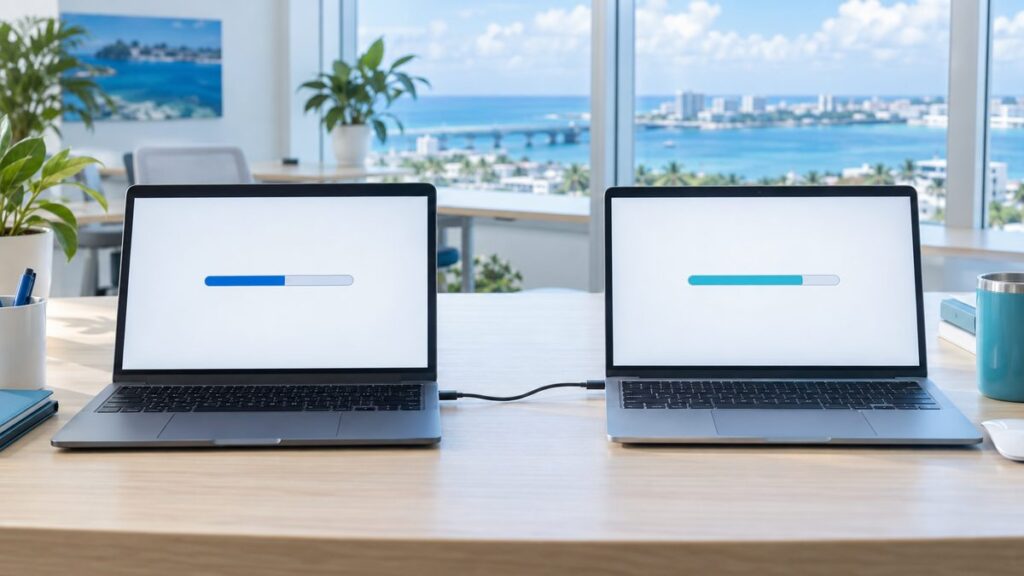
パソコンの入れ替えというと、新しいパソコンを買うことばかりに目が向きがちです。しかし実際には、新しいパソコンを使える状態にすることと、古いパソコンを安全に手放すことの両方が終わって、はじめて入れ替えが完了します。
全体の流れを4つの工程に分けると、次のようになります。工程ごとにやることと、つまずきやすいポイントを先に把握しておくと、途中で慌てずに済みます。
| 工程 | 主にやること | つまずきやすいポイント |
|---|---|---|
| 1. 計画 | 対象の台数・使う人・時期を決める | 繁忙期や台風シーズンと重なる |
| 2. 用意 | 購入・リース・レンタルから選んで新しいパソコンを手配する | 本土からの配送に日数がかかる |
| 3. 移行・設定 | データ移行、ソフトのインストール、メール・プリンター・ネットワークの設定 | ソフトのライセンスやパスワードが分からない |
| 4. 手放し | 古いパソコンのデータを確認し、売却などで手放す | 倉庫に置きっぱなしになり、状態が落ちる |
以下では、この4つの工程を順番に見ていきます。
手順1:台数・使い方・時期を決める
最初にやるのは、どのパソコンを、いつ、誰の分から入れ替えるかを決めることです。社内のパソコンを一覧にして、機種、購入時期、使っている人、主な用途を書き出してみましょう。Windows 11に対応していないパソコンや、動作が遅いと声が上がっているパソコンから優先すると、効果を実感しやすくなります。
時期の決め方には、沖縄ならではの事情もあります。観光業や飲食業なら夏の繁忙期、建設業なら年度末など、業務が立て込む時期は避けるのが基本です。また、夏から秋にかけての台風シーズンは、配送の遅れや停電で作業日がずれることがあるため、日程に余裕を持たせておきましょう。決算期の前後は経理担当者の手が離せないことも多いので、そこも考慮に入れます。
全台を一度に入れ替えるか、部署ごとに段階的に進めるかも、この段階で決めておきます。少人数の事務所なら一度に、人数の多い会社なら数台ずつ、というのが一般的な考え方です。
計画の段階で、入れ替えの担当者を一人決めておくことも大切です。新しいパソコンの手配、作業日の調整、各スタッフへの連絡、古いパソコンの手放しまでを一人が見通していれば、「誰かがやってくれると思っていた」という抜け漏れを防げます。外部に作業を頼む場合も、社内の窓口が一人に決まっているとやり取りがスムーズです。
手順2:新しいパソコンを用意する
次に、新しいパソコンを用意します。手に入れ方には、購入・リース・レンタルの3つがあります。長く使うつもりなら購入、毎月の支払いを平準化したいならリース、短い期間だけ台数を増やしたいならレンタル、というように、使い方と期間で選ぶのが基本です。
機種を選ぶときは、今のパソコンで不便を感じている点を、使っている人に聞いておくと失敗が減ります。「画面が小さくて見積書が見にくい」「持ち歩くには重い」といった現場の声は、カタログだけでは分かりません。業務ソフトの動作環境も、事前に提供元に確認しておきましょう。
あわせて、周辺機器との相性も確かめておきたいところです。新しいパソコンでは、古いプリンターやスキャナーのドライバーが用意されていない、端子の形が変わって手持ちのケーブルが使えない、といったことが起こり得ます。複合機やレシートプリンターなど、業務に欠かせない機器が新しいパソコンでも使えるかを、手配の前に確認しておくと安心です。
沖縄で気をつけたいのが、本土から取り寄せる場合の配送日数です。注文してから届くまでに思ったより時間がかかったり、台風で船便や航空便が止まって到着がずれたりすることがあります。入れ替えの予定日から逆算して、早めに手配しておくのが安心です。当社でも、入れ替えのパソコンの用意(レンタル・リース・購入)についてご相談をお受けしています。
手順3:データ移行と設定を進める

入れ替えでいちばん手間がかかり、トラブルも起きやすいのがこの工程です。移すべきものは、文書や写真などのファイルだけではありません。メールの設定と過去のメール、ブラウザのお気に入り、業務ソフトとそのデータ、プリンターや複合機の設定なども含まれます。
作業の前に、移すものの一覧と、必要なIDやパスワード、ソフトのライセンス情報を集めておきましょう。とくに、何年も前に導入した会計ソフトや業務ソフトは、ライセンスの移し替えに手続きが必要な場合があります。「前任者が設定したので、パスワードが分からない」というのは、入れ替えの現場で本当によくあることです。
仮の例で、10人の事務所で全台を入れ替えるとします。1台あたりの移行と設定に2時間かかるとすれば、合計で20時間、つまり担当者の丸2日以上がこの作業に取られる計算です。通常の業務と並行して進めるのは簡単ではないため、作業時間の見積もりを最初に立てておくと、無理のない日程を組めます。
移行が終わったら、新しいパソコンで実際の業務をひととおり試すことが大切です。メールの送受信、共有フォルダへのアクセス、複合機での印刷やスキャン、業務ソフトの起動とデータの表示まで、使う人と一緒に確認します。ここで問題がなければ、古いパソコンの役目は終わりです。
社内にパソコンに詳しい人がいない場合、この工程を外部に頼むのも一つの方法です。当社では、入れ替えにともなうデータ移行やネットワークの設定についてもご相談いただけます。
手順4:古いパソコンを手放す
新しいパソコンで業務が回り始めたら、古いパソコンを手放します。ここでまず確認したいのは、そのパソコンが自社の持ち物かどうかです。リース契約のパソコンは、満了後にリース会社へ返却するのが基本で、返却が必要なものは売ることができません。購入したものや、譲渡を受けて自社の物になったものであれば、売却を検討できます。
次に、データの確認です。必要なデータがすべて新しいパソコンに移っていることを確かめ、メールやクラウドサービスのアカウントからサインアウトしておきます。当社で買い取ったパソコンは、すべて当社でデータ消去を行います(標準・無料。詳しくはデータ消去について)。ただし、移し忘れたデータは消去後には戻せないので、手放す前の確認は念入りに行ってください。
古いパソコンを売る場合、年式や性能、状態によって評価が変わります。価格がつくパソコンであれば、入れ替えの費用の足しにすることもできます。一方、価格がつかないものは当社ではお引き取りしていないため、許可を持つ業者への依頼やメーカーのリサイクル窓口など、別の方法をご検討いただくことになります。買取の申し込みから支払いまでの流れは買取の流れでご確認ください。
業務を止めずに進めるためのコツ
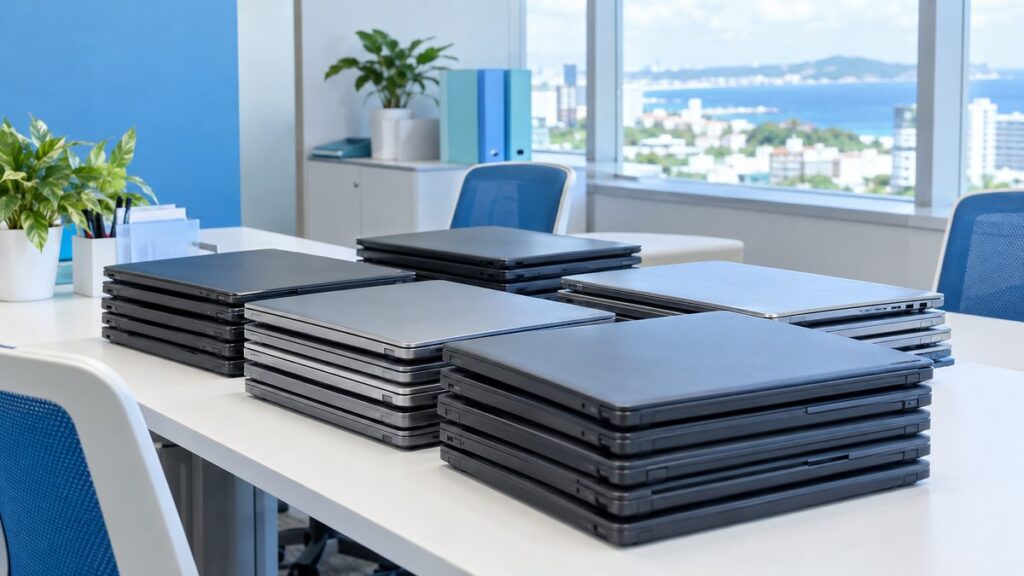
入れ替えで避けたいのは、パソコンが使えない時間が長引いて、業務が止まってしまうことです。そのためのコツをいくつか紹介します。
ひとつは、古いパソコンをすぐに手放さず、新しいパソコンでの業務確認が終わるまでは手元に残しておくことです。たとえば、浦添の設計事務所で図面ソフトの移行がうまくいかなかったとしても、古いパソコンが残っていれば、その日の業務は続けられます。ただし、確認が終わったら先延ばしにせず、手放す日を決めて動くことが大切です。
もうひとつは、作業日を業務の少ない日や時間帯に設定することです。店舗なら定休日や閉店後、事務所なら週末の前など、多少時間がかかっても影響の少ないタイミングを選びます。段階的に入れ替える場合は、同じ部署のパソコンを同じ日にまとめると、共有フォルダや複合機の設定を一度で済ませられます。
そして、古いパソコンの行き先を最初から決めておくことです。入れ替えが終わった安心感から、古いパソコンを倉庫に積んだまま何か月も過ぎてしまうのは、よくある失敗です。湿気の多い沖縄の倉庫では状態が落ちやすく、どのパソコンにどのデータが入っていたのかも分からなくなっていきます。
まとめ:入れ替えは「古いパソコンの行き先」まで決めてから始める
会社のパソコンの入れ替えは、計画、新しいパソコンの用意、データ移行と設定、古いパソコンの手放しという4つの工程を、最初から1本の段取りとして組むことが成功の近道です。繁忙期や台風シーズン、本土からの配送日数といった沖縄ならではの事情も踏まえて、余裕のある日程を立てましょう。
そして、古いパソコンをどうするかを最初に決めておくこと。自社の持ち物かどうかを確かめ、データの移し忘れがないかを確認してから手放せば、入れ替えはきれいに完了します。
当社は沖縄本島全域で、法人・個人事業主さまの事業用パソコンの出張査定(無料)を1台から行っています。古いパソコンの売却とあわせて、入れ替えのパソコンの用意やデータ移行、ネットワークの設定もご相談いただけます。入れ替えの計画を立て始めたら、お気軽にお問い合わせください。
よくある質問
新しいパソコンの設置と、古いパソコンの査定を同じ日にお願いできますか?
日程を調整のうえ、ご相談いただけます。古いパソコンは、新しいパソコンでの業務確認が終わってから手放すのが安心です。