パソコンを買取に出す前の準備|バックアップ・アカウント解除・付属品のチェックリスト
「入れ替えで古いパソコンを買取に出すことにした。でも、データはどうしておけばいいのか、何を用意しておけばいいのかがよく分からない」――はじめて事業用パソコンを売る担当者さまからは、こうしたご質問をよくいただきます。
結論から言えば、買取に出す前の準備は「データのバックアップ」「アカウントとパスワードの解除」「付属品をそろえる」の3つが柱です。この3つが済んでいれば、査定から買取までがスムーズに進み、買取後に「あのデータを移し忘れた」と困ることもありません。
この記事では、会社のパソコンを買取に出す前にやっておきたい準備を、バックアップ、Microsoftアカウントやパスワードの解除、付属品の確認、当日に用意するものまで、順を追って解説します。最後にチェックリストもまとめているので、社内での準備にお役立てください。
買取に出す前の準備が大切な理由
パソコンを買取に出すと、そのパソコンは手元からなくなります。当たり前のことですが、これが準備を大切にする理由です。いったん手放したパソコンから「やっぱりあのファイルが必要だった」とデータを取り戻すことはできません。当社でも、買い取ったパソコンはすべて当社でデータ消去を行うため(標準・無料)、買取後にデータを取り出すことはできなくなります。
また、パソコンにパスワードがかかったままだったり、アカウントがひも付いたままだったりすると、査定のときに動作の確認ができず、手続きに時間がかかってしまいます。ACアダプタが見つからない、というのもよくあるケースです。
那覇の事務所でまとめて10台を入れ替える、沖縄市の店舗で1台だけ新しくする――どちらの場合も、事前の準備が整っているほど、当日の立ち会いは短く済み、担当者さまの負担も小さくなります。手順そのものは難しくないので、1台ずつ確認していきましょう。
準備1:必要なデータをバックアップする
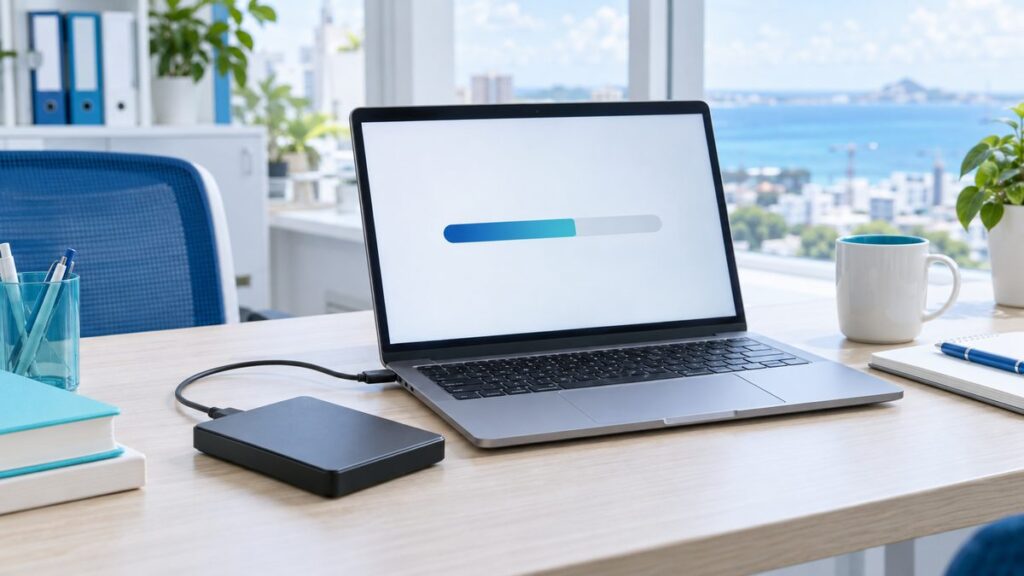
最初にやるべきなのは、パソコンの中にある必要なデータを、ほかの場所へ移しておくことです。移し先は、新しいパソコン、社内のファイルサーバー(NAS)、外付けハードディスク、会社で使っているクラウドストレージなどが考えられます。
見落としやすいのが、デスクトップやドキュメント以外の場所にあるデータです。たとえば、メールソフトの中に保存されたメールや連絡先、ブラウザに保存したお気に入り(ブックマーク)、会計ソフトや販売管理ソフトのデータ、スキャナーの保存先フォルダ、デジカメやスマホから取り込んだ写真などです。業種によっては、建設業なら図面や現場写真、医療・介護なら記録の出力ファイルなど、専用のソフトのデータが別の場所に保存されていることもあります。
迷ったときは、そのパソコンを毎日使っていた本人に「このパソコンでしか見られないものはないか」を聞いてみるのが確実です。担当者が退職している場合は、主なフォルダをひととおり開いて確認しておきましょう。新しいパソコンへの移行を伴う場合の進め方は会社のパソコン入れ替えの手順でも解説しています。
準備2:Microsoftアカウントや各種サービスのサインインを解除する
バックアップが済んだら、パソコンにひも付いているアカウントの整理に移ります。とくにWindowsのパソコンでは、Microsoftアカウントでサインインしていることが多く、そのままにしておくと、手放したあともアカウントにパソコンが登録されたままになります。
Microsoftアカウントの管理画面には、登録されているデバイス(パソコン)の一覧があります。手放すパソコンを一覧から外しておくと、アカウントの管理がすっきりします。あわせて、Microsoft 365などのOfficeのライセンスを使っている場合は、そのパソコンへの割り当てを解除しておくと、新しいパソコンでライセンスを使いやすくなります。
ほかにも、ブラウザに保存されたパスワード、クラウドストレージの同期、会計ソフトやネットバンキングの電子証明書など、そのパソコンでサインインしているサービスを書き出して、必要に応じてサインアウトや登録の解除をしておきましょう。会社でパソコンを一括管理するツールに登録している場合は、登録の解除が必要になることもあるため、情報システムの担当者やパソコンの管理を任せている会社に確認してください。
準備3:BIOS・Windowsのパスワードを解除する
意外と見落とされがちなのが、パソコンの起動時にかかるパスワードです。WindowsのサインインのパスワードやPINのほかに、パソコンによっては電源を入れた直後に求められるBIOS(バイオス)のパスワードが設定されていることがあります。BIOSは、Windowsより前に動く、パソコンの基本的な設定をつかさどる仕組みのことです。
これらのパスワードがかかったままだと、査定のときに起動や動作の確認ができません。そのため当社では、BIOS・Windowsのパスワードの解除をお願いしています。とくにBIOSのパスワードは、設定した人にしか分からないことが多く、分からないまま手放すと確認ができなくなってしまいます。
以前の担当者が設定したパスワードが分からない、というケースは少なくありません。買取の日が近づいてから気づくと慌てることになるので、準備の早い段階で、1台ずつ電源を入れてパスワードを確認しておくことをおすすめします。社内で決めたパスワードをメモしてある場合は、その記録もあわせて探しておきましょう。
準備4:付属品をそろえる
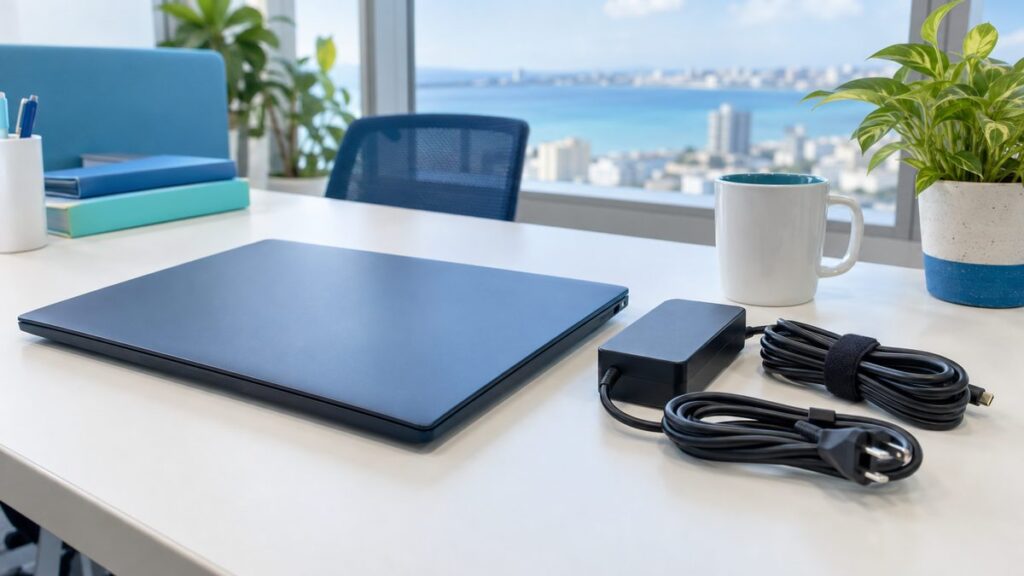
パソコン本体と一緒に、付属品もそろえておきましょう。当社では、ACアダプタなどの付属品もあわせてご用意いただくようお願いしています。付属品がそろっているかどうかは、査定のときに確認するポイントの一つです。
事務所では、ACアダプタが机の裏に差しっぱなしになっていたり、別のパソコンのものと混ざっていたりすることがよくあります。アダプタはメーカーや機種によって形やワット数が違うため、本体のシールにある型番と、アダプタのラベルを見比べて、本体とアダプタをセットにしておくと確実です。輪ゴムやテープで本体にまとめておくと、当日迷いません。
モニターやキーボード、マウス、ドッキングステーションなど、パソコンと一緒に使っていた周辺機器も、手放すのであれば同じタイミングで準備しておきましょう。当社では、モニター・周辺機器もパソコンと一緒に査定しています。事前の準備をひととおり確認できるよう、次の表にまとめました。
| 項目 | やること | 確認 |
|---|---|---|
| データ | 必要なファイル・メール・ブックマーク・ソフトのデータを移す | 使っていた本人に確認したか |
| アカウント | Microsoftアカウントのデバイス登録やOfficeのライセンスを整理する | 各種サービスのサインアウトは済んだか |
| パスワード | BIOS・Windowsのパスワードを解除する | 電源を入れて確認したか |
| 付属品 | ACアダプタ・ケーブルを本体とセットにする | 型番とアダプタが合っているか |
| 周辺機器 | 一緒に手放すモニターなどをまとめる | 手放すものの一覧はあるか |
| 当日の準備 | 本人確認書類と、立ち会う担当者を決める | 日程を社内で共有したか |
準備5:台数と型番をメモしておく
準備がひととおり済んだら、手放すパソコンと周辺機器の台数・メーカー・型番をメモしておきましょう。型番は本体の裏や側面のシールに書かれていることがほとんどです。
このメモがあると、査定の依頼をするときに状況を正確に伝えられます。台数や機種の見当がつけば、当日の段取りも組みやすくなります。価格の目安を知りたいときは、型番や購入時期をもとに買取価格の目安を確認してみてください。ただし、最終的な金額は、実際にパソコンを拝見し、状態や付属品を確認したうえで決めています。
また、このタイミングでリースやレンタルの機器が混ざっていないかも確認しておきましょう。リース・レンタル中のパソコンは会社のものではないため、売却することはできません。本体の管理シールや契約書で見分けられることが多いので、迷うものは契約先に確認しておくと安心です。
買取当日に用意するものと流れ

当社の出張査定では、沖縄本島全域の事務所や店舗に伺い(離島は対象外)、その場でパソコンを確認します。当日に用意していただきたいのは、準備を済ませたパソコンと付属品、そして本人確認書類です。古物営業法にもとづき、買取の際には運転免許証などで本人確認をさせていただいています。法人の場合は、立ち会う担当者さまの本人確認書類をご用意ください。
査定の結果にご納得いただければ、申込書兼契約書(買取明細)を作成し、その場でお支払いします(現金または振込)。買取明細は、社内の記録や経理処理の裏付けとして保管しておきましょう。経理の考え方はパソコンを売却したときの経理処理で解説しています。
なお、査定の結果、値段がつかないパソコンや周辺機器については、当社ではお引き取りしていません。当社は古物商許可にもとづく買取専門のためです。その場合は、産業廃棄物の許可業者に依頼するなど、別の方法で手放していただく必要があります。全体の流れは買取の流れのページでも紹介しています。
まとめ:買取前の準備は「データ・解除・付属品」の3つで決まる
会社のパソコンを買取に出す前の準備は、必要なデータをバックアップすること、アカウントやパスワードを解除すること、付属品をそろえることの3つが柱です。どれも1台ずつ確認すれば難しい作業ではありませんが、買取の直前になって慌てて手をつけると、データの移し忘れやパスワードが分からないといったトラブルにつながります。買取の日程が決まったら、なるべく早めに準備に取りかかることが、スムーズに手放すいちばんのコツです。
データの消去については、当社が買い取ったパソコンはすべて当社で行いますので、お客さまには必要なデータのバックアップと、パスワードの解除をお願いしています。入れ替え用のパソコン(レンタル・リース・購入)や、新しいパソコンへのデータ移行・ネットワーク設定のご相談もあわせて承っています。
当社は沖縄本島全域で、法人・個人事業主さまの事業用パソコンを1台から出張査定(無料)しています。準備の途中で分からないことがあっても大丈夫ですので、お気軽にお問い合わせください。
よくある質問
BIOSのパスワードが分からないパソコンがあります。
以前の担当者や、パソコンの設定を任せていた会社に確認できないか、まずは社内で探してみてください。パスワードがかかったままだと査定時に動作を確認できないため、当社ではBIOS・Windowsのパスワードの解除をお願いしています。分からない場合は、査定のご依頼時にその旨をお知らせください。
手放す前に、自分でパソコンを初期化しておく必要はありますか?
必要なデータのバックアップとパスワードの解除をお願いしていますが、データ消去は当社が買い取ったパソコンすべてに当社で行っています(標準・無料)。社内の方針で初期化してから手放す場合は、初期化後に新たなパスワードがかかっていないかを確認しておいてください。