

商品写真の背景をAIで消す前に|ネットショップで起きる4つの失敗と直し方
商品写真の背景をAIで消す作業そのものは、いまや数秒で終わります。ただ、ネットショップで起きる写真の失敗の多くは、加工ボタンを押す前の撮影の段階でほぼ決まっています。背景を消したあとに起きやすい失敗は、輪郭が欠ける、色味が変わる、影が不自然になる、実物と違って見えて返品につながるの4つです。どれも原因ははっきりしていて、撮るときに少し気をつけ、加工後に決まった箇所を見れば、ほとんどは防げます。この記事では4つの失敗について、原因、撮影で防ぐ方法、加工後に確かめることの順に整理しました。最後に、公開前にそのまま使えるチェック表も載せています。
背景を消す作業が速くなったぶん、見落としも速く増える
以前は、商品の切り抜きといえば画像編集ソフトで輪郭をなぞる根気のいる作業でした。1枚に何十分もかかるので、自然と1枚ずつ拡大して確かめていたはずです。いまはAIの背景除去ツールに写真を入れれば、白背景や透明背景の画像がすぐに出てきます。作業が速くなったのは確かですが、そのぶん「出てきた画像をそのまま商品ページに載せる」流れになりやすく、確認の目が入らなくなりました。
沖縄の小さなお店だと、店主やスタッフが接客や仕込みの合間に撮影から出品までこなしていることがよくあります。やちむんの器、紅型の小物、黒糖や泡盛のギフト箱、かりゆしウェアなど、扱う商品はさまざまです。スマホで撮ってアプリで背景を消し、その日のうちにネットショップへ上げる。その手軽さはありがたい一方で、小さな画面では欠けや色ずれに気づきにくく、お客さまからの問い合わせで初めて知るということも起こります。
AIの背景除去は、写真の中の「どこまでが商品か」を推測して切り分けています。推測なので、元の写真に迷う材料が多いほど判断を誤ります。逆に言えば、迷わせない写真を撮っておけば仕上がりは安定します。ここから先の4つの失敗も、すべてこの考え方でつながっています。
失敗1 輪郭が欠ける|細い部分と透ける素材が消えていく
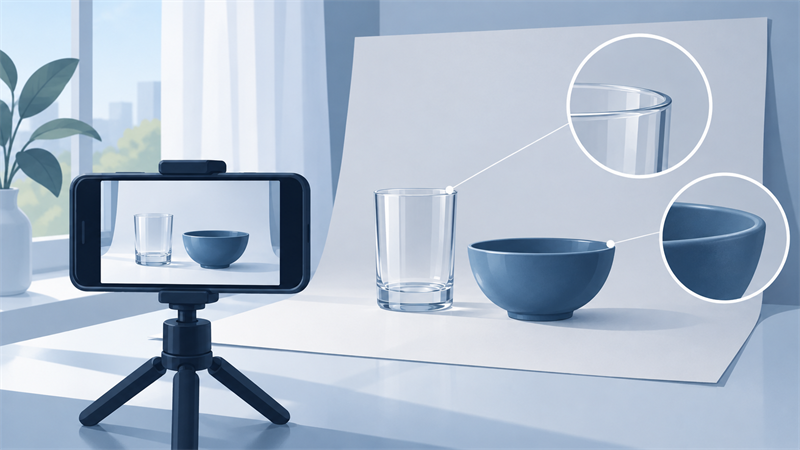
いちばん多いのが、商品の一部が背景と一緒に消えてしまう失敗です。アクセサリーのチェーン、バッグの持ち手の細い部分、服の裾のほつれ止めの糸、ガラス製品のふちなどがよく狙われます。琉球ガラスのグラスのように透けて背景の色を拾う素材は特に難しく、AIが「ここは背景だ」と判断して器の上半分が薄く消える、といったことが起きます。
原因の多くは、商品と背景の色や明るさが近いことです。白い器を白い壁の前で撮る、黒いがま口を濃い色のテーブルに置く、といった組み合わせだと、境目の情報がほとんど写りません。また、ピントが甘かったり、手ぶれで輪郭がにじんでいたりすると、AIは境界をはっきり決められず、安全側に削ってしまいます。
撮影の段階では、商品と背景の色をはっきり分けることが一番の対策です。白っぽい商品なら薄いグレーや淡い色の紙を敷き、濃い色の商品なら白い模造紙を使う。これだけでも境目の判断がぐっと楽になります。透ける素材は、後ろに無地の色紙を立てて輪郭を浮かせると拾われやすくなります。スマホは台に置くか、肘をテーブルにつけて構え、画面をタップしてピントを商品の縁に合わせてから撮ってください。
加工後は、画像を200〜300%くらいまで拡大して、輪郭をぐるりと一周見ます。見るべきなのは、細いパーツの先端、商品同士が重なっている部分、透明や半透明の部分の3か所です。欠けていたら、多くのツールにある「消しゴム」と「復元」のブラシで部分的に戻せます。戻しきれないときは、無理に直すより撮り直したほうが早いことも多いです。
失敗2 色味が変わる|背景を白くした瞬間に商品の色が引っぱられる
背景を消したら、商品の色まで変わって見えた。これも相談の多い失敗です。紅型の朱色がくすんだオレンジに見える、藍染めの布が黒っぽく沈む、黒糖のパッケージの茶色が赤みを帯びる、といった形で出てきます。
理由はいくつかあります。まず、撮影したときの光の色です。店内の蛍光灯や電球色の照明、窓から入る夕方の光は、それぞれ色が違います。元の写真が黄色っぽく写っていても、背景がごちゃごちゃしている間は目が慣れて気づきません。ところが背景を真っ白に置き換えると、その白と比べて商品の色かぶりが急に目立ちます。また、ツールによっては背景除去と同時に自動で明るさやコントラストを整えるものがあり、その補正が商品の色を変えてしまうこともあります。
撮影で防ぐには、光の種類を1つにそろえるのが基本です。沖縄は日差しが強いので、晴れた日の窓際は光がきつすぎて白飛びしがちです。レースのカーテン越しや、直射日光の当たらない北向きの窓際で、照明を消して自然光だけで撮ると色が安定します。毎回同じ場所、同じ時間帯で撮ると決めておけば、商品ページ全体の色味もそろってきます。撮影時に白い紙を一緒に写した1枚を残しておくと、あとで色を合わせるときの基準になります。
加工後は、パソコンの画面で実物と画像を並べて見比べてください。スマホの画面は機種によって色の出方が違うので、できれば2つの端末で確認します。ツールの自動補正はいったん切って、背景除去だけの結果を見ることも大切です。色の微調整をしたなら、その数値をメモしておくと、次の商品で同じ調整をそのまま使えます。
失敗3 影が不自然|浮いて見える、二重に見える、向きが合わない
背景をきれいに消すと、商品が宙に浮いたように見えることがあります。接地面の影まで一緒に消えてしまうためです。逆に、AIが付け足した影と、元の写真に残っていた影が重なって二重になったり、光が右から当たっているのに影も右側に落ちていたりと、目で見て違和感のある仕上がりになることもあります。
影は商品の大きさや重さを伝える手がかりです。泡盛の一升瓶と小さなミニボトルを同じ白背景に置いたとき、影がなければどちらも同じ大きさに見えかねません。影の不自然さは、お客さまがはっきり言葉にしなくても「なんとなく安っぽい」「合成っぽい」という印象につながります。
撮影の段階では、光を一方向から、柔らかく当てることを意識します。窓を片側にして、反対側に白い板や発泡スチロールの板を立てて光を返すと、影が薄くなり、輪郭もはっきりします。商品の下には影が自然に落ちる程度の余白を残し、画面ぎりぎりに置かないようにします。影まで含めて切り抜けるツールもあるので、そうした機能がある場合は撮影時の影を活かすほうが自然に仕上がります。
加工後は、影が1つだけか、光の向きと合っているか、影の濃さが同じページのほかの商品とそろっているかを見ます。商品一覧のページで並べたときに、1つだけ浮いている、1つだけ影が濃い、といったばらつきは意外と目立ちます。影をAIで付け足すなら、全商品で同じ設定を使うと決めておくと、ページ全体がまとまって見えます。
失敗4 実物と違って返品につながる|きれいにしすぎた写真の代償
4つ目は、写真の出来の問題というより、お客さまとの約束の問題です。背景を消したついでに、AIで傷を消したり、布のしわを伸ばしたり、色を鮮やかにしたりすると、写真としては見映えがよくなります。ところが届いた商品を見たお客さまが「写真と違う」と感じれば、返品や低い評価につながりかねません。
手仕事の商品はここが特に繊細です。やちむんの釉薬のたまりや貫入、手染めの布のむら、手編みの雑貨の目の不ぞろいは、一点ものの味わいでもあります。それを加工で均一に整えてしまうと、届いた実物のほうが「不良品」に見えてしまいます。生成AIで背景だけでなく商品の一部まで描き直してしまうツールもあり、ロゴの文字が崩れたり、ボタンの数が変わったりすることもあります。
撮影の段階でできるのは、加工で直さなくて済む状態で撮ることです。ほこりは撮る前に拭き、布製品はアイロンをかけてから撮る。手仕事ならではの個体差は隠さず、むしろアップの写真を1枚足して「一点ずつ表情が異なります」と説明文で伝えます。背景を消した写真のほかに、実際に手に持った写真や、使っている場面の写真を添えると、大きさや質感が伝わりやすくなります。
加工後は、「この写真を見て注文した人が、実物を受け取ったときにがっかりしないか」という目で見直します。色は実物どおりか、傷や個体差を消していないか、付属品が写真に写っているのに実際は別売りになっていないか。迷ったら、加工前の元写真と並べて違いを確かめます。きれいさより正確さを優先したほうが、結果的にやり取りの手間も減ります。
小さなお店で無理なく回すための分担の決め方

ここまでの対策を全部1人でやろうとすると、結局続きません。おすすめは、撮影、加工、確認の3つを分けて考え、確認だけは撮った人とは別の人が見る形にすることです。家族経営のお店なら、撮るのは店主、確認は奥さまやスタッフ、といった分け方で十分です。別の目が入るだけで、欠けや色ずれに気づく確率は上がります。
撮影の条件は、場所、時間帯、敷く紙の色、スマホの置き方を一度決めて、店の壁に貼っておくくらいがちょうどよい運用です。加工ツールの設定も同じで、自動補正を切る、影はこの設定で付ける、と決めてしまえば、誰がやっても仕上がりがそろいます。商品数が多いお店や、ネットショップ以外のSNSやモールにも同じ写真を使いたい場合は、背景除去からサイズ調整、ファイル名の付け方までをまとめて自動化する方法もあります。どこまで自動にするかはお店の規模や商品によって変わるので、AIエージェントによる業務の自動化のページも参考にしながら、まずは手作業で流れを固めてから考えるのがよいと思います。
沖縄でのAI活用全般の考え方については、沖縄の中小企業がAIを業務に取り入れるときの考え方でもまとめています。写真の加工は、AIを店の仕事に取り入れる最初の一歩として取り組みやすい分野です。
公開前に使う商品写真のチェック表
最後に、背景を消した商品写真を公開する前に確かめる項目を表にまとめました。印刷して撮影場所の近くに置いておくか、出品作業の画面の横に開いておくと使いやすいはずです。すべてを毎回完璧に満たす必要はありませんが、気になる項目があったら公開を少し待ち、撮り直しか修正を検討してください。
| 確認する項目 | 見るポイント | 気になったときの対応 |
|---|---|---|
| 輪郭 | 拡大して細いパーツ、透ける部分、重なりが欠けていないか | 復元ブラシで戻す。戻らなければ背景の色を変えて撮り直す |
| 色味 | 実物と並べて色が同じか。2つの端末で見ても違和感がないか | 自動補正を切る。白い紙を基準に色を合わせる |
| 影 | 影が1つだけか、光の向きと合っているか、ほかの商品とそろっているか | 影の設定を全商品で統一する。浮いて見えるなら接地の影を足す |
| 実物との違い | 傷、個体差、付属品、ロゴや文字を加工で変えていないか | 加工前の写真と見比べる。個体差は説明文とアップ写真で伝える |
| 大きさの伝わり方 | 背景を消した写真だけで大きさが誤解されないか | 手に持った写真や使用場面の写真を添える |
| ページ全体のそろい | 一覧で並べたときに明るさや余白がばらついていないか | 撮影場所と加工設定を固定し、ずれた写真だけ直す |
表の中でも、実物との違いの項目だけは毎回必ず見るようにしてください。輪郭や影は見映えの問題で済みますが、実物との違いはお客さまの信頼に直接かかわります。
まとめ|AIに任せる前に、迷わせない写真を撮っておく
商品写真の背景をAIで消すと、作業時間は大きく減ります。ただし、輪郭が欠ける、色味が変わる、影が不自然になる、実物と違って見えるという4つの失敗は、どれもAIが推測で境目や色を決めていることから起きます。商品と背景の色を分ける、光をそろえる、一方向から柔らかく照らす、直さなくて済む状態で撮る。撮影時にこの4つを押さえ、加工後は拡大と実物との見比べで確かめれば、仕上がりはかなり安定します。
お店の商品や体制によって、どこまで手作業にしてどこから自動化するかの答えは変わります。撮影の流れづくりや、ネットショップ運営へのAIの取り入れ方で迷っていることがあれば、お問い合わせからお気軽にご相談ください。内容をうかがったうえで、お店に合った進め方を一緒に考えます。