

WorkspaceのGeminiを全員に開く前に|共有設定で起きる3つの失敗
「去年のあの見積もり、Geminiに聞いたら出てくるかな」。何気なく試した担当者が、回答の参考資料の中に、見るはずのなかった人件費の一覧を見つけて手が止まる。Google WorkspaceでGeminiを使い始めた会社では、こうした場面が起こりえます。
先に結論を書きます。Geminiが勝手に情報を漏らすわけではありません。Workspace上のGeminiは、使う人がもともと開ける範囲のファイルやメールを材料にして答える仕組みです。問題は、その「開ける範囲」が何年もかけて少しずつ広がり、誰も全体をつかんでいないことにあります。その状態のまま全員に開放すると、眠っていた共有のゆるみが一気に表に出てきます。Geminiの導入は、共有設定の棚卸しとセットで進めるものと考えておくのが安全です。
この記事では、沖縄の中小企業で起きやすい失敗を3つの場面から振り返り、それぞれの原因と、全社に開く前に管理者が手を付けておきたいことを整理します。最後に、一部の部署から順に開放していくための判断表を載せました。
探しても見つからなかった資料が、聞けば出てくるようになる
これまでの社内ドライブは、多少共有がゆるくても大きな問題になりにくい作りでした。ファイル名を知らなければ検索にかけようがなく、フォルダの奥に眠った資料は、事実上誰の目にも触れなかったからです。共有の設定ミスが、探しにくさに隠されていたとも言えます。
Geminiはこの前提を変えます。「先月の会議で決まったことをまとめて」「〇〇社とのやりとりの経緯を教えて」と頼むと、関係しそうな文書やメールを横断して拾い、要約にして返してくれます。便利さの中身はまさにここにあります。ただ裏を返すと、本人が存在すら知らなかったファイルでも、アクセスできる状態なら回答の材料になりえます。
大事なのは、これはGeminiの欠陥ではないという点です。権限の外にあるものは出てきません。出てくるのは、権限の内側に入ってしまっているものです。だから対策は、AIを疑うことではなく、自社の共有の地図を描き直すことになります。以下の3つは、その地図が古いまま使われているときに起きやすい失敗です。
失敗1|昔「リンクを知っている全員」で渡した資料が回答に混ざる
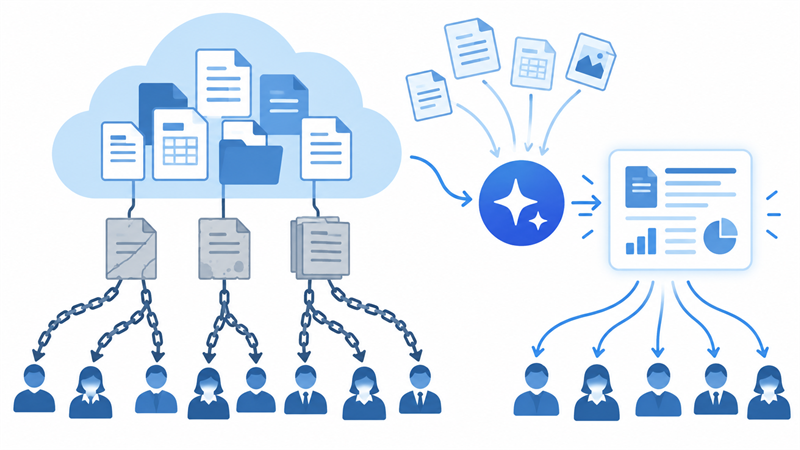
起きる場面。たとえば那覇の建設会社で、営業担当がGeminiに「過去の外構工事の見積もり例を出して」と頼んだとします。返ってきた要約の中に、数年前に協力会社へ渡した原価入りの積算表が混ざっていた。作った本人はとっくに忘れていて、共有リンクも当時のメールに貼ったきり。それでもリンクは生きていて、社内の人が一度開いたことがあれば、その人にとっては「アクセスできるファイル」のままです。
原因。「リンクを知っている全員」は、急ぎで資料を渡すときに一番手軽な共有方法です。メールの添付が重い、相手がGoogleアカウントを持っていない、とりあえず見てもらえればいい。そうした理由で選ばれ、用が済んでも戻されないまま残ります。社内向けに「組織内でリンクを知っている全員」にしたファイルも同じで、部署をまたいで広く開いた状態が何年も続きます。一つひとつは小さな判断でも、積み重なると社内の誰がどこまで見えるのかを誰も説明できなくなります。
管理者が先にやること。まずは管理コンソールで、ドライブの共有設定がいまどうなっているかを確認します。組織外への共有を許可しているか、リンク共有の既定値が何になっているか。ここを見直すだけで、これから増える分は止められます。次に、すでにリンク共有になっているファイルのうち、人事・経理・見積もり・顧客名簿など、見えてはいけない種類のものから優先して共有を絞ります。全ファイルを一度に見直すのは現実的ではないので、「漏れたら困るもの」から順に手を付けるのがコツです。あわせて、社内の人に「急ぎのリンク共有は、渡し終えたら制限に戻す」という一言のルールを伝えておくと、同じことの繰り返しを防げます。
失敗2|退職した人のファイルと、外部と共有したままのフォルダが残っている
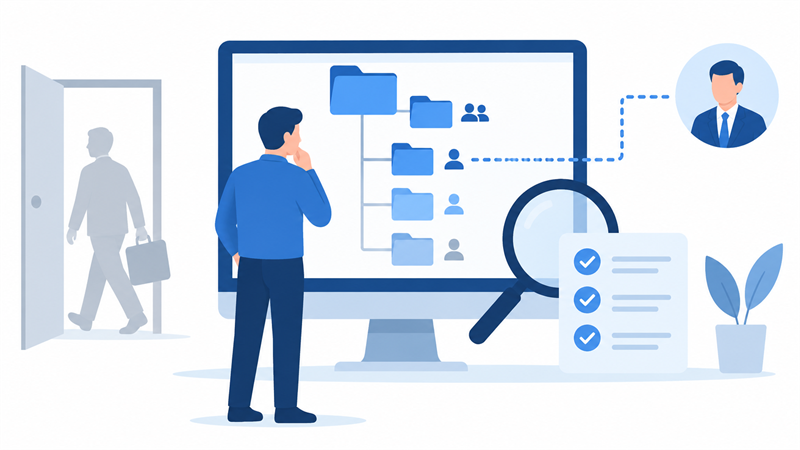
起きる場面。観光業の会社では、繁忙期に合わせてスタッフの入れ替わりが多くなりがちです。辞めた人のアカウントを消すとファイルまで消えそうで怖いので、パスワードを変えてそのまま残している。あるいはデータを上司のアカウントへ移したものの、中身を誰も確認していない。そこへGeminiを入れると、「去年のツアー手配の段取りを教えて」という質問に、退職者が個人的にまとめていたメモや、取引先とのやりとりの下書きが混ざって出てくることがあります。
外部との共有フォルダも同じ構図です。設計事務所や旅行会社、印刷会社と案件ごとにフォルダを共有し、案件が終わっても外部の人の権限は残ったまま。社内の人が回答の中でその資料を見るだけならまだしも、そのフォルダに新しいファイルを置けば、相手からも見える状態が続いていることになります。
原因。どちらも「終わったことの後始末」が仕組みになっていないことが原因です。入社の手続きはあっても、退社のときにファイルをどう引き継ぐかは決まっていない。案件の開始時に共有はしても、終了時に外す人がいない。小さな会社ほど総務とIT担当を一人が兼ねていて、後回しになりやすい部分です。
管理者が先にやること。退職者のアカウントは、残すか消すかを決め、残すなら誰が中身に責任を持つのかをはっきりさせます。ファイルを引き継ぐ場合は、オーナーを移す前に、移した先で誰が見られるようになるのかを確認しておきます。外部共有については、組織外のユーザーと共有しているファイルやフォルダを洗い出し、終わった案件のものから外していきます。可能なら、取引先と継続的にやりとりする資料は共有ドライブにまとめ、案件ごとの共有を個人のマイドライブから切り離すと、後始末が格段に楽になります。

失敗3|個人のアカウントと会社のアカウントが混ざって使われている
起きる場面。家族経営の会社や、社長が昔から個人のGmailで取引先とやりとりしてきた会社では、会社のWorkspaceと個人のGoogleアカウントが同じブラウザで並んで使われていることがよくあります。社員がスマホの個人アカウントでGeminiアプリを開き、会社の資料の文面を貼り付けて「これを要約して」と頼む。あるいは、個人アカウントが持ち主のスプレッドシートが会社の共有フォルダに置かれていて、管理者からは手が出せない。どれも悪気のない、日常の延長で起きることです。
原因。会社としてGeminiを使える環境が整う前に、社員が自分で便利なツールを見つけて使い始めていると、こうした混在が生まれます。個人向けのサービスは、会社で契約したWorkspaceとは、データの扱いや管理の条件が異なる場合があります。管理者からは、誰がどの資料を個人のツールに貼ったのかが見えません。会社の公式の環境を整えても、個人の使い方が残っていれば、守りたい範囲の外側に情報が出ていく道は開いたままです。
管理者が先にやること。最初に、会社の業務で使ってよいアカウントとツールを決めて伝えます。「会社の資料を扱うときは会社のアカウントで」という線を引くだけでも、迷いが減ります。次に、会社の共有フォルダの中に、個人アカウントが持ち主のファイルがないかを確認し、必要なものは会社のアカウントへ作り直すか移してもらいます。禁止するだけでは個人利用は地下に潜りがちなので、会社のGeminiを開放する時期と、そこで何ができるようになるのかを一緒に伝えるほうが、切り替えはスムーズに進みます。
社内のAI活用全体の進め方は、沖縄の中小企業がAIを業務に取り入れるときの考え方でも整理しています。
開放前のひと月で、共有の地図をどう描き直すか
3つの失敗を見てくると、手を付ける場所が多すぎるように感じるかもしれません。ただ、すべてを完璧に整えてから導入する必要はありません。大切なのは、どこに何があり、誰が見られるのかを、説明できる状態に近づけることです。
進め方としては、まず管理コンソールで会社全体の既定の設定を確かめ、これ以上ゆるみが増えない状態をつくります。次に、人事・給与・見積もり・顧客情報のように「見えたら困る」資料がどこにあるかを担当者に聞き、その周辺だけ重点的に共有を確認します。退職者と外部共有の後始末は、その後でかまいません。全体をきれいにするより、守るべきものの周りを先に固めるほうが、限られた人手でも前に進めます。
この作業は、総務や経理など、普段から社内の資料の置き場を知っている人と一緒に進めると早くなります。IT担当だけで抱えると「どれが大事な資料か」の判断がつかず、手が止まりやすいからです。
どの部署から開けるかを決める判断表
棚卸しがある程度進んだら、全員に一斉に開くのではなく、条件のそろった部署から順に開放していきます。Workspaceでは組織部門ごとにサービスのオン・オフを分けられるため、部署単位で段階的に進めやすい作りになっています(契約プランによって設定できる項目は異なります)。以下は、どの部署を先にするかを考えるときの目安です。
| 確認すること | 先に開けてよい状態 | 後に回したい状態 |
|---|---|---|
| 扱う資料の種類 | 社外に出ても困りにくい資料が中心(企画書、マニュアル、公開済みの情報など) | 人事・給与・顧客の個人情報を日常的に扱う |
| 共有の状態 | 部署のフォルダが共有ドライブにまとまっている | 個人のマイドライブに散らばり、リンク共有が多い |
| 外部とのやりとり | 外部共有が少ない、または一覧で把握できている | 取引先との共有フォルダが案件ごとに残っている |
| アカウントの使い方 | 会社のアカウントだけで業務をしている | 個人のアカウントやツールと混在している |
| 相談役になれる人 | 部署内に試してみて気づきを報告できる人がいる | 使い方を相談できる人がいない |
一般的には、企画や広報のように扱う資料の公開度が高い部署から始め、経理や人事は棚卸しが終わってから、という順番になりやすいでしょう。先に始めた部署で「こんな資料が出てきた」という報告があれば、それがそのまま次の棚卸しの手がかりになります。小さく開けて、出てきたものを直してから次へ進む。この繰り返しが、結果的に一番の近道です。
業務のどこにAIを組み込むかまで含めて考えたい場合は、AIエージェントの導入支援のページもあわせてご覧ください。
まとめ|Geminiより先に、共有の後始末を
Workspace上のGeminiは、使う人が見られる範囲の中で答えます。だからこそ、昔のリンク共有、退職者や外部との共有の残り、個人アカウントとの混在といった、これまで見過ごされてきたゆるみが、そのまま回答の中に表れます。導入で失敗しないためのポイントは、AIの設定よりも先に、自社の共有の状態を把握することです。
すべてを整えてから始める必要はありません。見えたら困る資料の周りを先に固め、条件のそろった部署から順に開け、出てきた問題をその都度直していく。この順番で進めれば、Geminiの便利さを社内に広げながら、情報の扱いも少しずつ健全にしていけます。
自社の共有設定がどうなっているか分からない、どこから手を付ければよいか迷っている、という段階からでもご相談いただけます。進め方や範囲は会社の状況によって異なるため、まずはお問い合わせからお気軽にお声がけください。